
OBS Studio是一款功能强大的开源录屏工具,适合多种场景需求,支持多平台运行,适合新手与专业人士,可以自定义设置画面来源,灵活调整布局,轻松捕捉屏幕内容,内置多种插件扩展,增强录制效果,兼容主流直播服务,实时预览功能让调整更直观,确保画面质量,不管是教学演示、游戏直播还是视频制作,都能高效完成任务。
obs studio录屏软件使用教程
1、先把OBS Studio软件下载下来,解压安装到电脑上。
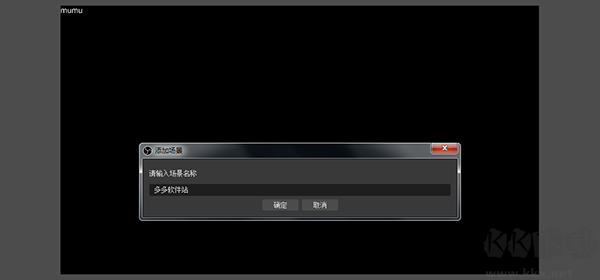
2、打开软件后,在界面最下面找到“场景”栏,点一下“+”号按钮。
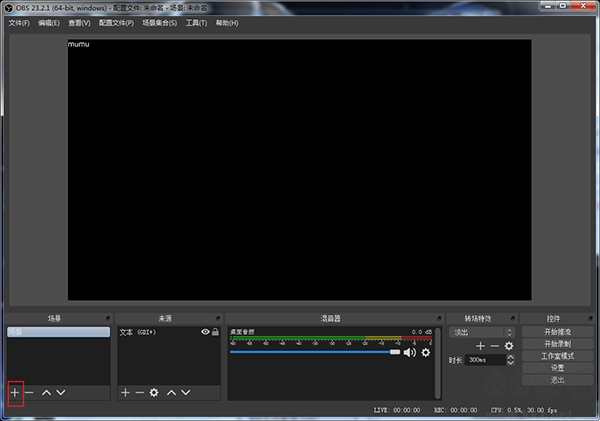
3、弹出来的窗口里可以给场景起个名字,懒得改的话直接点“确定”就行。
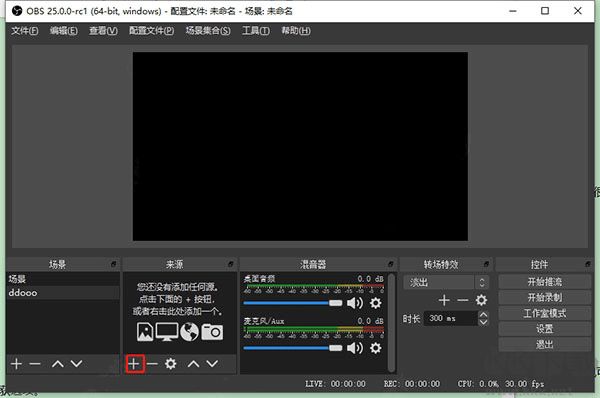
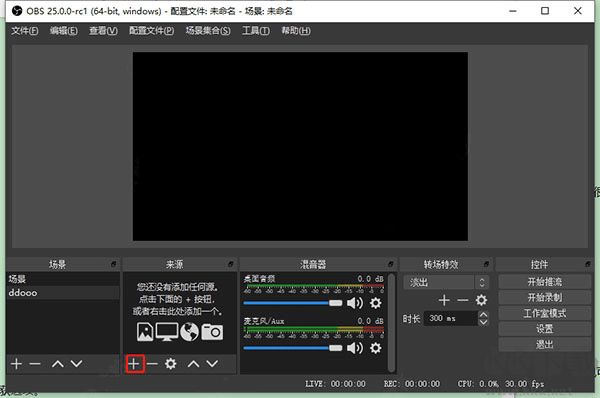
4、接着在“来源”栏里点“添加”按钮,准备选择要录的内容。
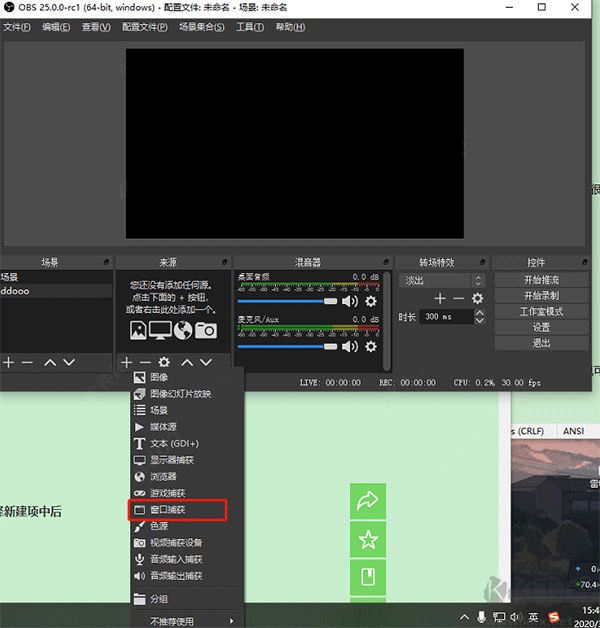
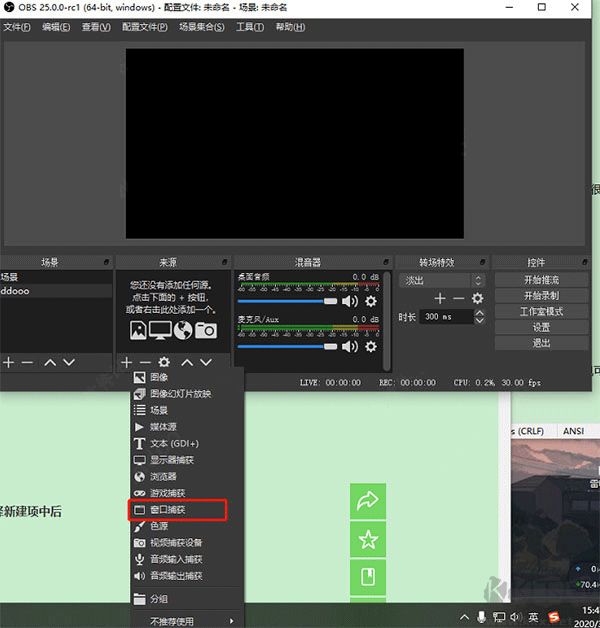
5、在弹出的列表里选你想录的类型,比如要录某个窗口的话,就选“窗口捕获”。
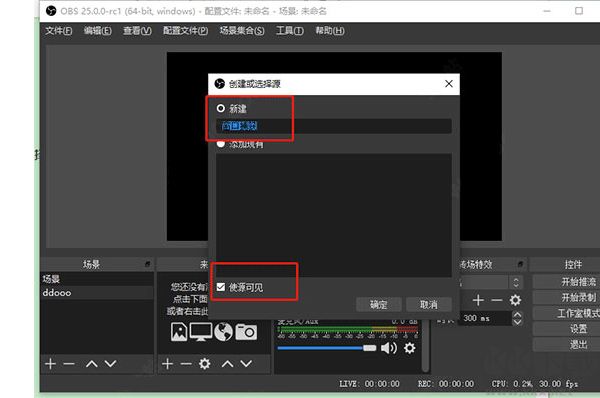
6、这时候会弹出一个新窗口,让你选“新建”还是用已有的来源,第一次用就选“新建”,起个名字,记得勾上“使源可见”,方便预览画面,然后点“确定”。
7、在“窗口捕获”设置里,可以调整窗口匹配的优先级,选好后点“确定”返回主界面。
8、最后点“开始录制”按钮就能录屏了,录完点“停止录制”结束。
obs studio录屏软件特点
1、能推流到各种常见的直播平台,兼容性不错。
2、场景随便加,切换的时候还能设置过渡效果,看起来更流畅。
3、操作选项挺丰富的,加素材、复制调整都很方便。
4、设置面板很直观,不管是直播还是录屏,参数都能自己调。
5、音频调节功能很细,能降噪、调增益,还支持VST插件。
6、界面可以随便拖拽调整,甚至能把每个面板单独拉出来用。
7、支持多种素材来源,比如窗口、图片、文字、摄像头、采集卡等等。
更新日志
v31.1.2版本
1、解决了多轨视频自动设置最大轨道数错误的问题。
2、修复了Flatpak版浏览器源硬件加速失效的情况。
3、调整了进度条的显示样式,现在看起来更顺眼。
4、修正了滚动条周围间距不对的问题。
5、修复了Decklink输出功能失效的bug。
6、Linux系统下PipeWire采集卡顿的问题已经搞定。
7、视频采集设备意外停止工作的情况也修复了。
 美图秀秀
美图秀秀 InPixio Photo Maximizer Pro 5(图片无损放大软件)
 水印管家PC端
 Perfectly Clear Complete
 Dreamweaver8(DW8)
 图片转换成excel文件软件
 ON1 Resize图片无损放大编辑工具
 GIMP图片处理软件