
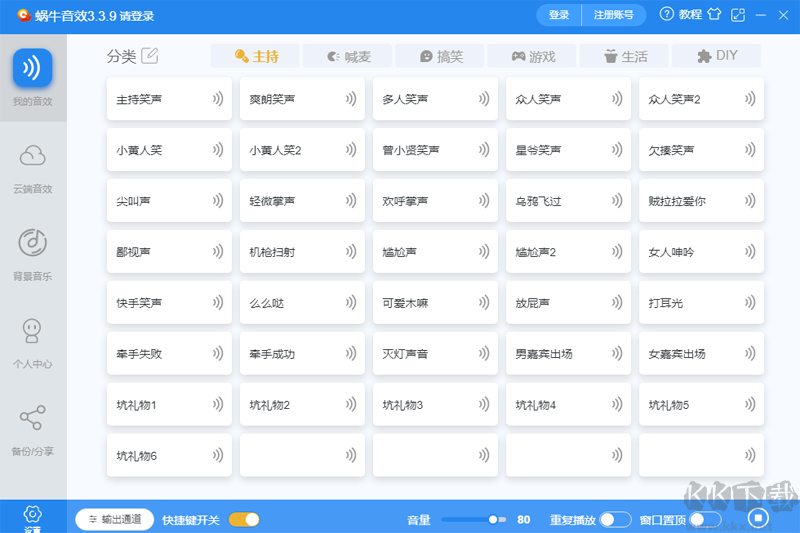
蜗牛音效电脑版是一款非常专业的音效管理软件,这款软件有着非常清爽的界面,用户能够快速上手,使用起来超级方便;支持全快捷键操作,可以为每个音效设置自定义快捷键,一键就可以快速音效处理,除此之外,这款软件还具备背景音乐的功能,还都是免费使用的,感兴趣的朋友快来下载使用吧。
蜗牛音效电脑版软件问答
1、如何设置快捷键
鼠标右键点击任何一个音效按钮,将会弹出一个菜单,点击【编辑快捷键】即可进入编辑快捷键界面,在快捷键设置模块设置 然后保存即可,注意设置快捷键时请使用英文输入法。
2、局部音效与全局音效的区别
当快捷键模式设置为局部模式时,只有鼠标选中蜗牛音效软件快捷键才起作用,最小化或选择了其他软件快捷键 将不起作用。全局模式时,无论是否选中蜗牛音效软件或最小化软件快捷键都起作用。
3、如何停止/暂停播放音效,停止/暂停如何设置快捷键
一般停止音效只需要点击软件右下角的停止按钮即可停止播放。如需设置快捷键【只需右键点击停止按钮】,在弹出的面板设置即可。也可点击软件 左小角的设置图标,再进入到【快捷键】设置面板进行设置。
4、如何添加一个自定义音效
a、最快的方法是把音效文件用鼠标拖到音效按钮上进行快速设置。
b、一般方法是右键点击任何一个想要添加的音效按钮,界面将会弹出一个菜单,点击【选择自定义音效添加/替换当前音效】添加。 c、也可以先从云音效下载一个音效,然后点击复制按钮,就可以右键点击想要添加到的音效按钮,再点击【粘贴云音效】就完成了。
5、如何一次添加多个新音效
右键点击任何一个音效按钮,将会弹出一个菜单,点击【选择多个自定义音效填充当前分类空白音效】,配合shift键选择多个文件,或框选多个文件, 点击【选择】按钮就完成 添加。ps:软件会根据当前音效分类下的空白音效个数和您选择的音效个数进行填充,如果您选择了2个音效,当前分类下有3个空白音效,则最后会填充两个空白音效。
6、如何编辑音效
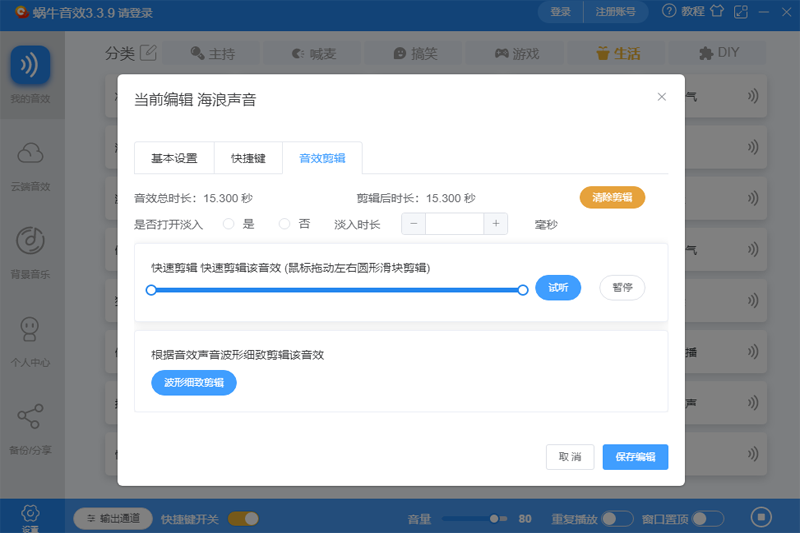
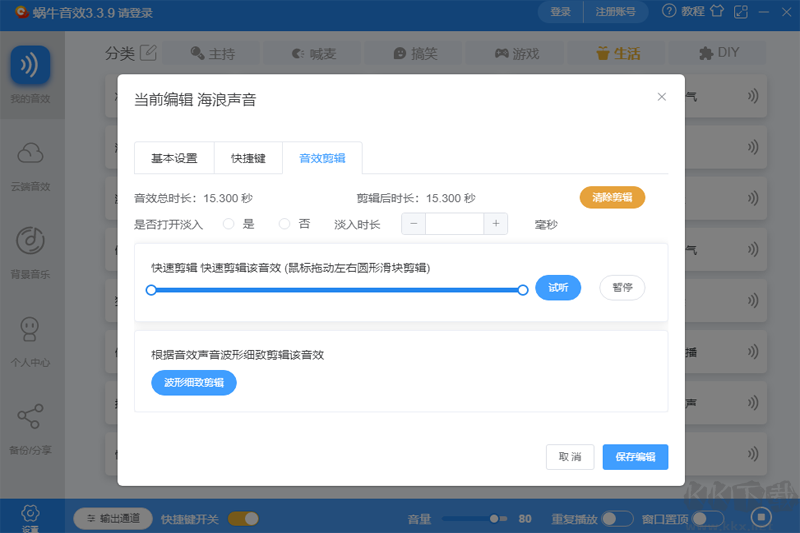
右键点击任何一个想要编辑的音效,将会弹出一个菜单,点击【编辑音效】即可进入编辑界面
7、如何设置软件声音播放输出通道
点击软件下方的输出通道即可设置,也可以点击软件左下角的设置图标,再进入到【输出通道】设置面板进行设置。
如果看不到面板。 windows10系统下:1、右键点击系统右下角的小喇叭图标。2、在弹出的菜单中点击声音设置。3、声音面板中滚动到页面最下方。 4、点击高级声音选项下面的【应用音量和设备首选项】 5、这时你就看到了应用的输出和输入选项了,可自行设置,如果没看到蜗牛音效软件,这时只要播放一个音效系统检测到声音就有了。
蜗牛音效电脑版软件功能
1.全快捷键操作
全部音效支持设置快捷键,一键切换音效
2.背景音乐功能
循环播放背景音乐,快捷键操作切换背景音乐
3.音效剪辑
所有音效支持剪辑后播放
蜗牛音效电脑版软件特色
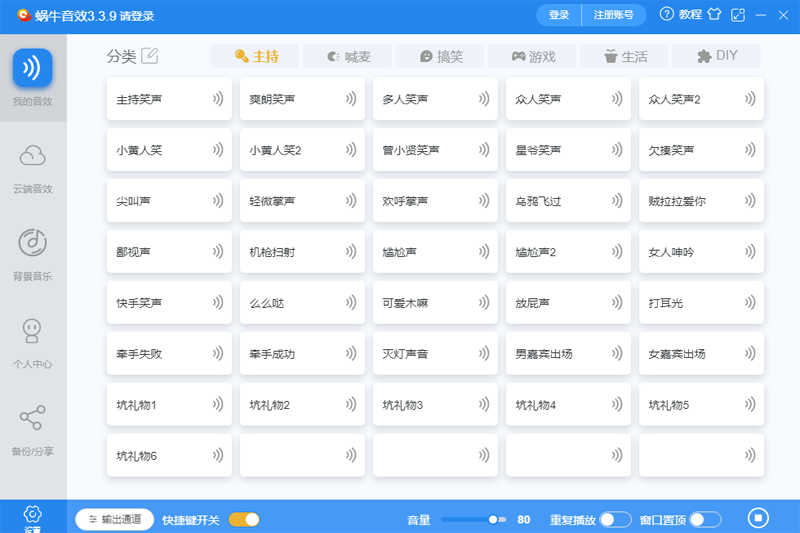
2000+大音效库一键下载
软件内置2000+热门音效,便捷下载使用
音效剪辑功能
实时剪辑音效,随心所欲控制音效播放范围
备份分享
一键导出分类音效包,高效分享
快捷键多模式切换
可以依据不同场景切换不同的快捷键模式
自定义快捷键
全部音效支持指导员快捷键,键盘有的按键几乎都可以设置为快捷键
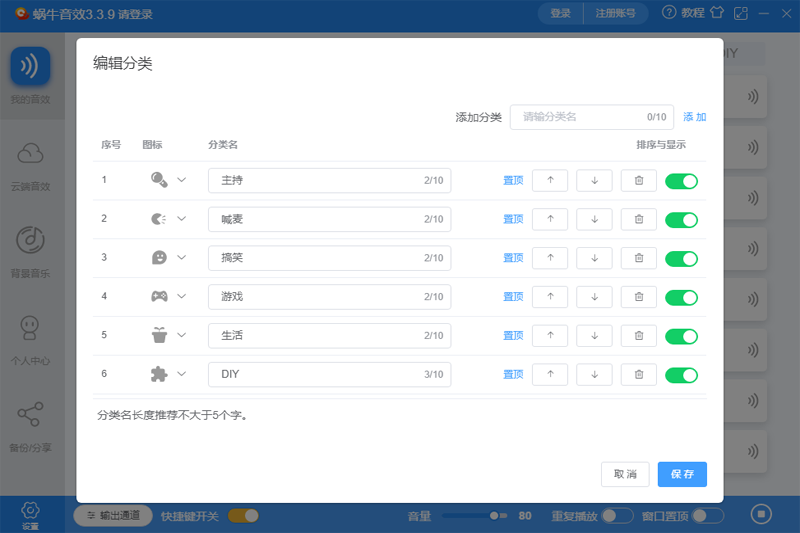
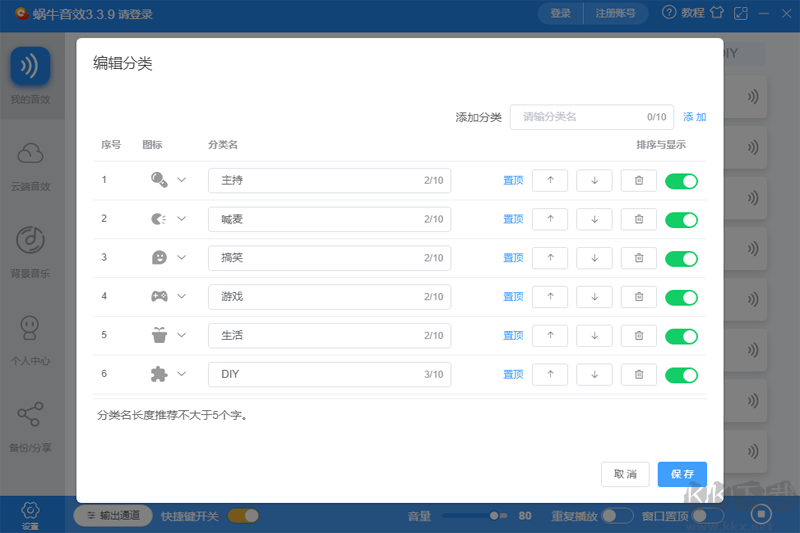
自定义自己的音效分类
完全自由的定义自己的音效分类
输出通道
设置软件输出声音到独立声卡,再也不用担心卡麦了
自定义音效
可以任意设置自己喜欢的音效到软件上
讲话闪避
一键闪避,压低软件输出音量
迷你模式
一键切换软件为迷你模式,节省桌面空间
皮肤
多种皮肤由你选择
双系统支持
支持Windows平台和Mac OS平台
 闪电音频剪辑正式版
 熊猫变声器
熊猫变声器 有范全网通视频插件
 QVE音频剪辑免费版
 pyTranscriber(语音转字幕软件)
 WavePad官方版
 GoldWave音频剪辑
 音频编辑专家绿色版