
Winsxs清理工具绿色版功能
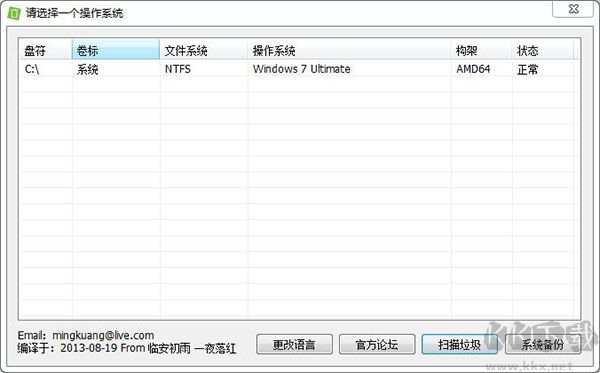
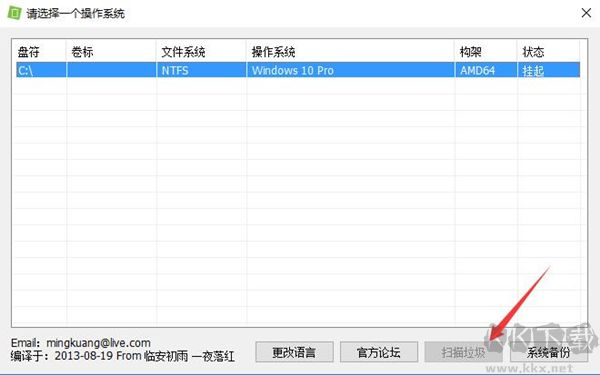
1、可以帮你分析并清除winsxs目录中无效的文件;
2、删除了更新后冗余的旧版本文件,然后利用NTFS文件系统的“硬链接”文件管理特性,生成具有旧版本相同文件名同时不占用空间的新文件;
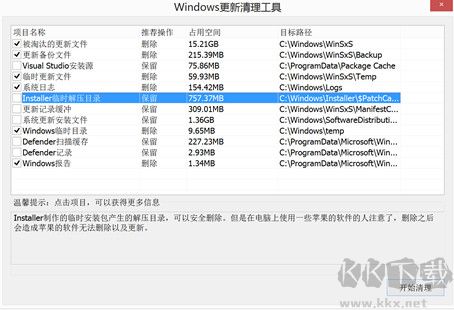
3、支持清理更新文件,更新备份文件,临时更新文件,系统日志,installer临时文件,系统更新安装文件,显卡驱动安装源等。
Winsxs清理工具绿色版特色
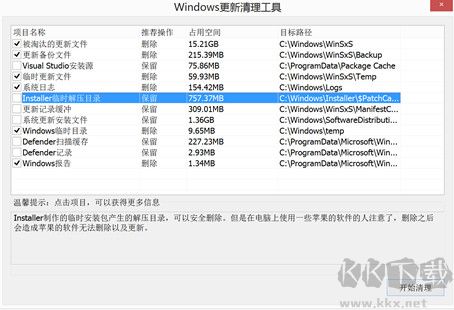
1、winsxs清理工具最新版可以帮你分析并清除winsxs目录中无效的文件;
2、删除了更新后冗余的旧版本文件,然后利用NTFS文件系统的“硬链接”文件管理特性,生成具有旧版本相同文件名同时不占用空间的新文件;
3、支持清理更新文件,更新备份文件,临时更新文件,系统日志,installer临时文件,系统更新安装文件,显卡驱动安装源等。
Winsxs清理工具绿色版怎么瘦身
小编也为Win8.1用户整理了相应的安全清理操作步骤,具体参考如下——
1、例如在Win8.1 Update平台下,登陆传统桌面,右击开始按钮,选择命令提示符(管理员);
2、在打开的命令提示符中输入安全清理命令:
Dism.exe /online /Cleanup-Image /StartComponentCleanup
//该命令支持早期版本的更新组件(支持Win8.1 RTM、Win8.1 Update平台)
Dism.exe /online /Cleanup-Image /StartComponentCleanup /ResetBase
//注意:完成此命令后,将无法卸载已安装更新,不会影响后续更新的安装和卸载(不支持Win8.1 Update平台,谨慎操作)
3、等待片刻后,我们再次输入WinSxS文件夹查询命令:
Dism.exe /Online /Cleanup-Image /AnalyzeComponentStore
//查询当前WinSxS文件夹实际大小
相比第一次,现在的WinSxS文件夹明显瘦身,从原先的6.75G减小至6G大小,成功减肥0.75G,参考上图。
另外,热心的IT之家论坛坛友Star2011也补充了DISM修复Win8.1映像命令,尤其Win8.1映像损坏时,可以使用部署映像服务和管理 (DISM) 工具来更新文件并更正问题。
具体也是打开命令提示符(管理员模式)依次运行如下命令:
Dism /Online /Cleanup-Image /ScanHealth
//扫描映像检查损坏
Dism /Online /Cleanup-Image /CheckHealth
//检查映像损坏的部分。报告映像是状态良好、可以修复、还是不可修复。如果映像可以修复,可以使用下述命令来修复映像。
Dism /Online /Cleanup-Image /RestoreHealth
//使用 Windows 更新联机修复映像
程序一些按钮是灰色的不可以点击?
这种情况基本是你在使用精简版系统或者使用了 PE 系统所至,换一个完整版的操作系统就可以了。
程序没有操作系统的名单?
请你删除系统盘的 source 文件夹就可以了,程序识别成了 PE 系统。
Winsxs清理工具绿色版更新日志
v8.29版本
1、修复一处死锁BUG
2、改进系统构架识别方案
3、全面增强对更新挂起状态的检测(非常重要)
4、改进对多国语言的支持
5、其他一写细节改进
 AMD显卡驱动卸载工具
 Msicuu2微软卸载工具
 Wise Program Uninstaller(程序卸载工具)
 Ashampoo UnInstaller12最新版
 AdwCleaner(广告清理工具)
 adwcleane
 Total Uninstal专业版
 CCleaner(系统优化软件)