
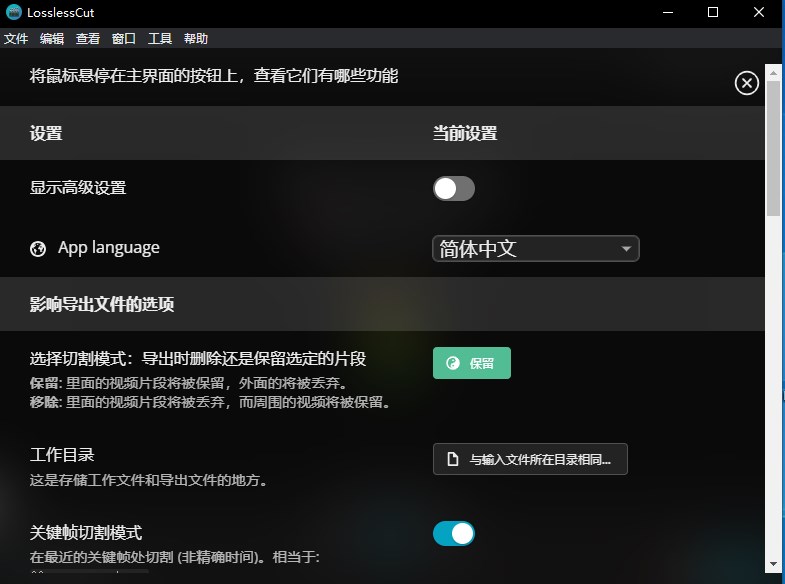
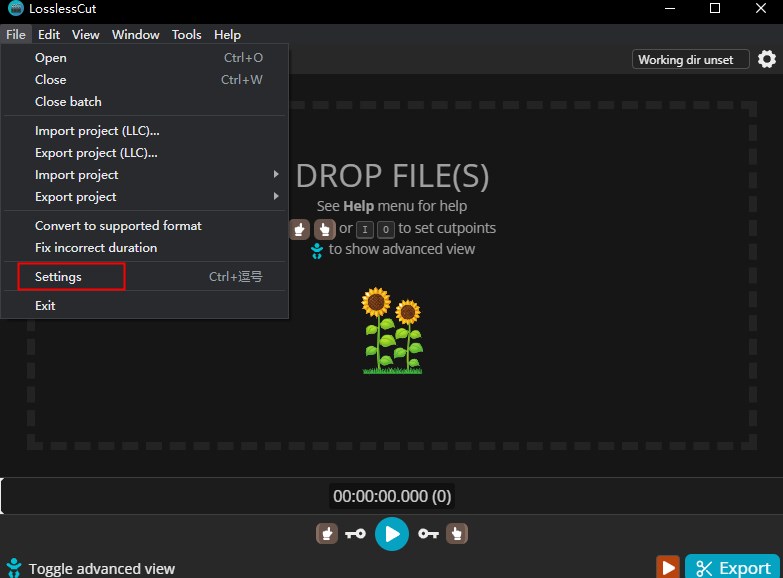
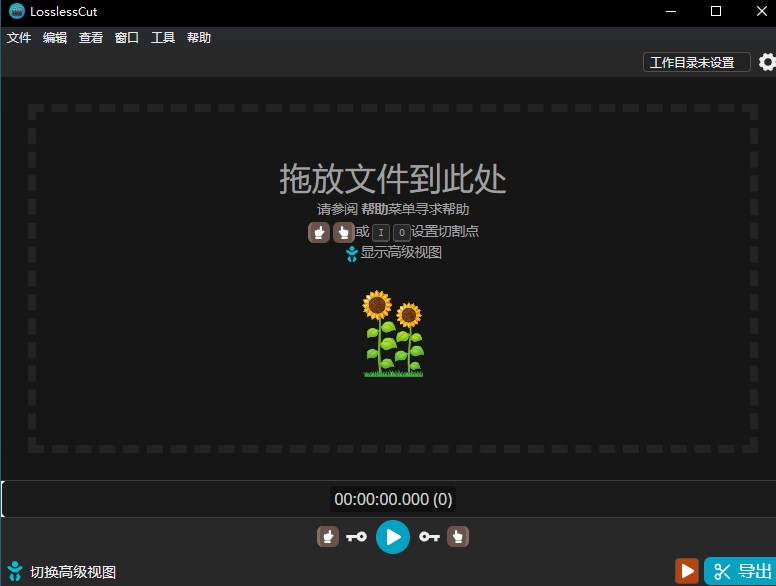
是现实生活中,我们日常生活中都离不开视频,而视频剪辑就成为了重要的关注对象,要想有段好的视频,视频剪辑必然少不了。Losslesscut(无损视频剪切工具)就是非常好的选择,用它来剪辑视频是非常棒的,不仅不会损害视频,而且用Losslesscut(无损视频剪切工具)剪辑出来的视频质量效果都非常棒,在Losslesscut(无损视频剪切工具)里面还有超级多的快捷键工具供给用户剪辑
Losslesscut(无损视频剪切工具)功能特色
1、无损切割常见的视频、音频格式,无需重新编码。
2、可以选择多个片段并无损合并起来。
3、可以合并任意多个相同编码的视音频文件。
4、可以无损提取文件中的任意数据流,比如提取视频、音频、字幕等为独立的文件。
5、一键截取全尺寸的视频截图,保存为 JPEG 或 PNG 格式。
6、支持手动输入切割的起始时间点。
7、分割时可选择是否保存所有数据流。
8、分割时可选择是否移除音轨。
9、支持设置起始时间偏移量,方便使用基于时间码的播放与切割模式。
10、分割时也可以同时转换为其它格式。
11、支持修改视频元数据,比如 Rotation 和 Orientation,达到无损修改视频渲染方向的目的。
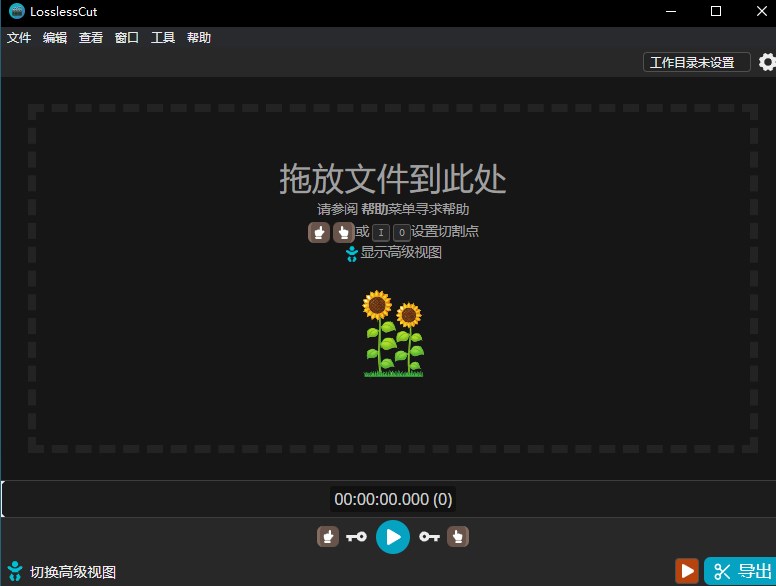
Losslesscut(无损视频剪切工具)软件亮点
1、支持NTSC,PAL,SD,HD 720p和1080i录音。
2、支持录音与多个音频,视频和字幕轨道。
3、Debian PPA和源一起提供。PPA有利于始终保持最新的最新增强和错误修复。
4、通过抓取增强的元数据或EPG元数据 导出到MythVideo。
5、为每个切割段生成的各个文件。此选项主要用于要保存特定段的音乐会和喜剧录音,而不是将其全部合并。
6、剪切出来的视频是“原汁原味”的无损版本。
7、不进行任何编解码操作,剪切速度超快,用来处理大段视频和无人机拍摄视频再合适不过了。
8、快速地获取到你需要摘出来的视频片断。
9、可以将指定时间的视频截图为JPG格式。
Losslesscut(无损视频剪切工具)软件使用教程
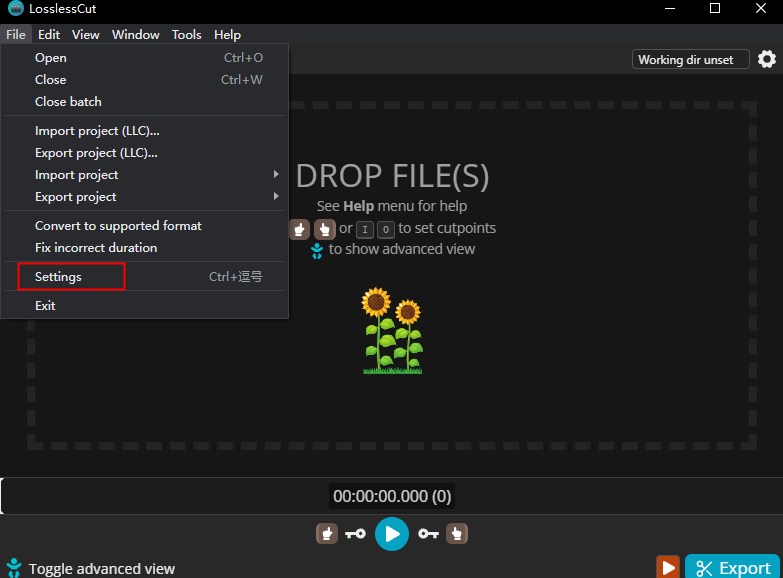
1、将视频文件拖放到播放器中,或使用CTRL+O快捷键。
2、按下SPACE以播放/暂停,或按鼠标/触控板滚轮来后退/前进。
3、通过移动时间标记,然后按I设置开始时间和O设置结束时间,来选择剪切片段的开始和结束时间。
4、如果要添加多个细分,请移至所需的开始时间+,然后按,然后使用I/ 选择下一个细分的开始/结束时间O。
5、如果要在剪切后将所有选定的片段重新合并到一个文件中,请将按钮切换Separate files到Merge cuts。
6、如果要导出到某个输出文件夹,请按Working dir unset按钮(默认:输入文件文件夹)。
7、如果要更改方向,请按旋转按钮。
8、默认情况下,将剪切并导出输入文件中的音频,视频和字幕轨道。按下Tracks按钮可自定义和/或添加其他文件中的新曲目。
9、选择新的输出格式。
10、按Export按钮(或E)运行导出。
11、如果要从当前时间拍摄JPEG / PNG快照,请按“ 相机”按钮(或C)。
12、如果要将原始文件移至垃圾箱,请按垃圾箱按钮。
Losslesscut(无损视频剪切工具)快捷键介绍
1、空格键/ k —— 播放/暂停
2、j —— 降低播放速度
3、l —— 增加播放速度
4、← —— 往回放1秒
5、→ —— 快转1秒
6、。句点 —— 微幅进格
7、,逗点 —— 微幅退格
8、i —— 标记影片的开始点
9、o —— 标记影片的结束点
10、e —— 导出选取区段与(来源文件同一个资料夹)
11、c —— 拍摄快照(与来源档案同一个资料夹)
 LRTimelapse专业版
 RemoveWatermark(去视频水印软件)
 大拍档剪辑助手最新版
 会声会影X10(视频制作软件)
 视频剪辑格式工厂专业版
 solveigmm video splitter(视频无损剪切合并软件)
 Soft4Boost Slideshow Studio
 会声会影X4电脑版