
《QVE屏幕录制》是一款非常受欢迎的屏幕录制软件,这款软件功能强劲实用,支持过重视频格式,软件不止有录屏这一功能,还拥有截屏、剪切等功能,只需一键即可进行录制,高清流畅画质,让用户们一点都不会觉得卡顿,并且还支持多种视频格式,支持自定义快捷键,支持添加水印文字等功能,有需要的用户们赶紧来下载吧!
QVE屏幕录制软件使用教程:
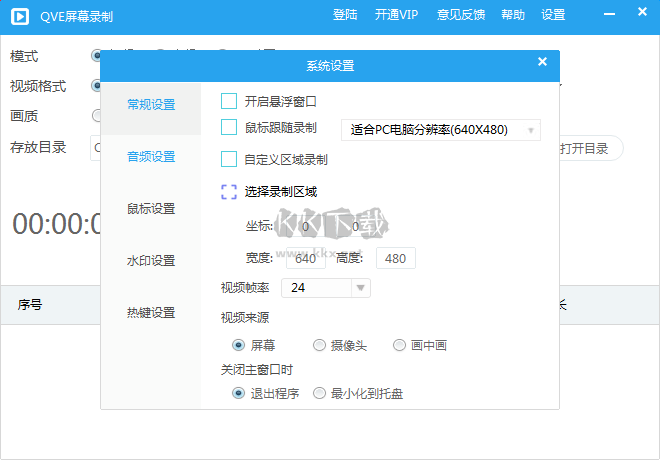
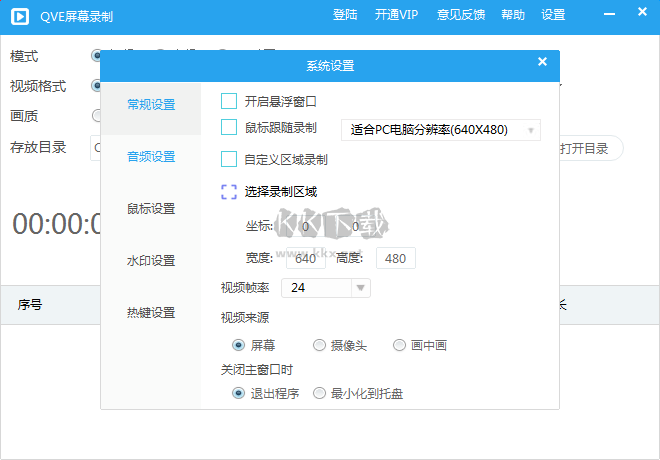
一、如何开启悬浮窗口
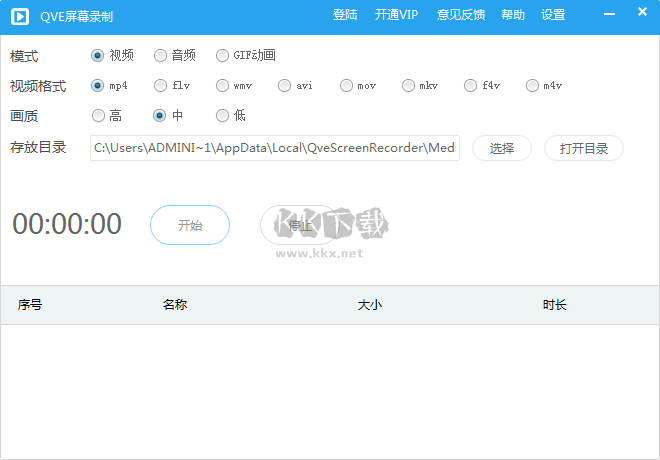
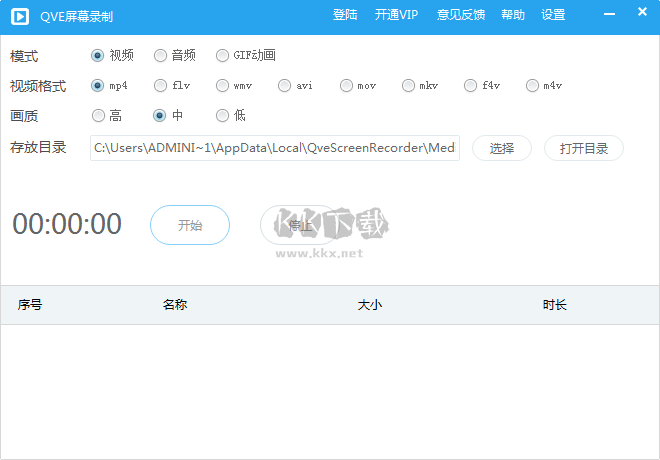
1、打开QVE屏幕录制软件,主界面选择"录制"
2、点击设置“常规设置”勾选:开启悬浮窗口
二、如何录制视频
1、设置参数
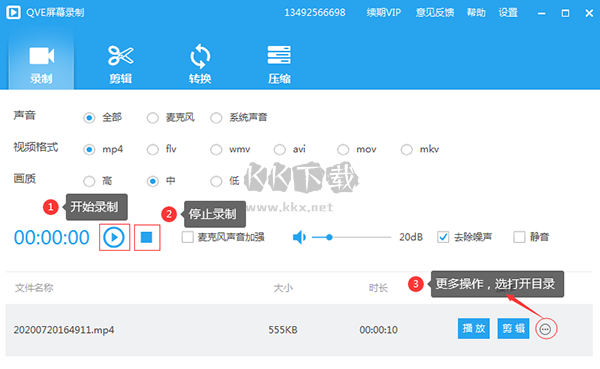
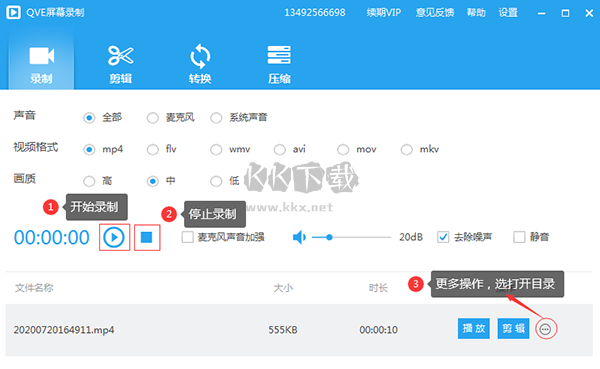
打开Qve屏幕录制软件,主界面选择【录制】,声音来源默认选择【全部】,【视频格式】默认mp4,选择录制的视频【画质】默认中。
2、开始录像
设置好Qve屏幕录制软件的参数后,点击【开始录制】image.png按钮,也或按快捷键Alt+F8,开始录像,录像结束后,点击【停止录制】image.png按钮,或Alt+F12,列表会显示录像的文件大小和时长,点击更多操作image.png,选择打开目录。
QVE屏幕录制软件应用场景:
【教育学习录制】
课程录制的学习方式将录制好的视频内容放到电脑进行播放,这样的教学方式能够提升学生上课的注意力,让学生获得更好的学习效果。
【游戏录制】
QVE屏幕录制软件也是一款游戏录屏软件,可提供一键高清录播功能跟游戏原声融合,记录下游戏最精彩的瞬间,录制流畅不卡顿。
【会议录制】
可用于会议,个人文档演示等等、高清流畅的音视频播放提升参会议录制回放会回放会议等功能。
QVE屏幕录制软件功能介绍:
1、支持各种视频格式 mp4,flv,wmv,avi,mov,mkv,f4v,m4v
2、支持全屏和自定义区域录制,以及应用程序窗口录制
3、支持自定义帧率设置,高达每秒60帧
4、支持从摄像头录制
5、支持从电脑内部声音, 扬声器, 麦克风录制
6、支持自定义水印文字,水印图片logo
7、支持语音降噪, 录制高品质声音
8、支持屏幕画笔工具
9、支持屏幕截图png, bmp,jpg
10、 支持GPU硬件加速
11、支持鼠标点击效果
12、支持画中画
13、支持静音
14、支持mp3, aac音频录制
15、支持麦克风声音加强
16、支持鼠标跟随录制
17、支持GIF动画录制
 Debut Video Capture Software录屏软件
 Movavi Screen Recorder电脑版
 旺影录屏官方版
 触手录电脑版
 Bandicam屏幕录像软件
 超级录屏
超级录屏 ev录屏升级版
 Camtasia Studio(屏幕录像视频编辑)