
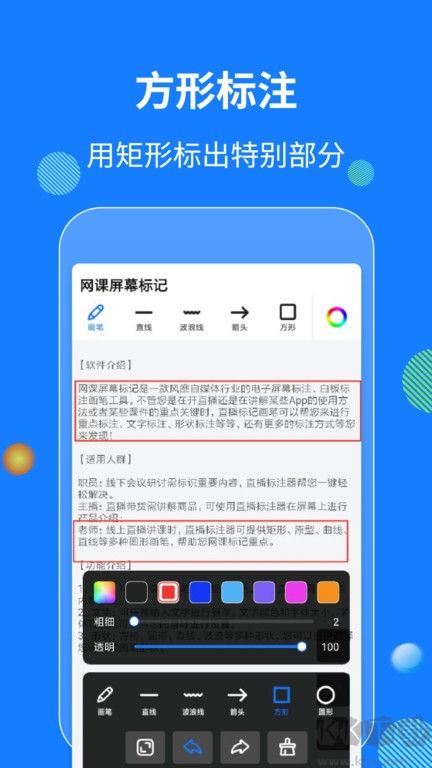
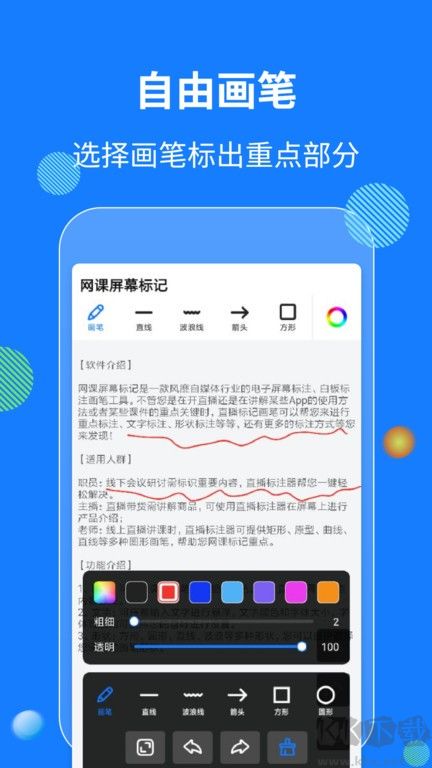
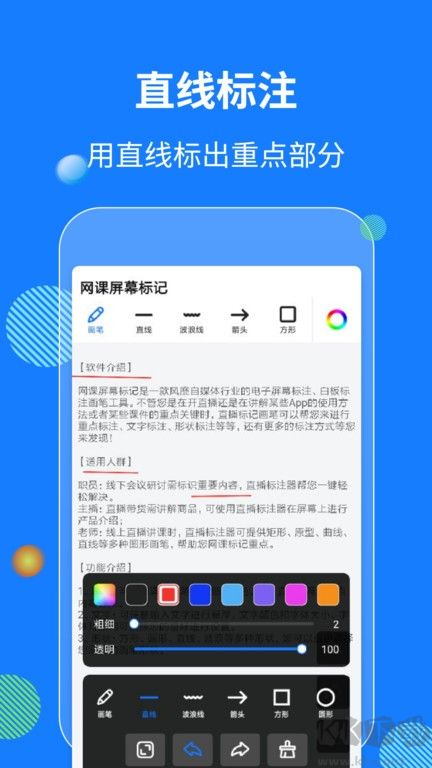
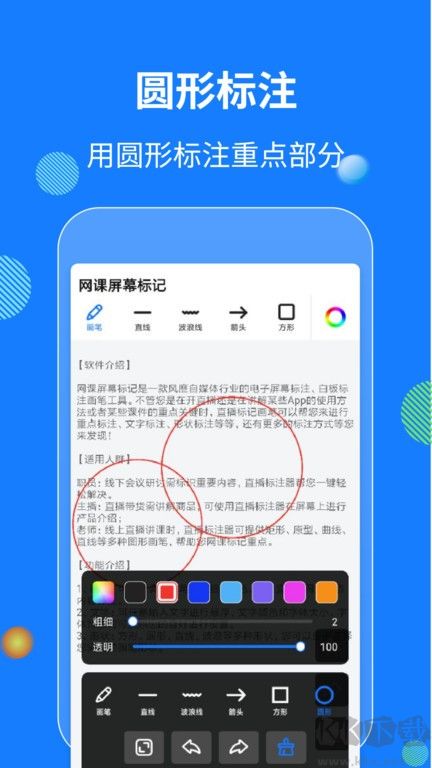
网课屏幕标记是网课教学辅助工具,依靠悬浮窗实现跨软件屏幕批注,适配线上授课、会议演示场景。软件提供画笔、荧光高亮、圆形方框、文字输入等批注功能,画笔粗细、颜色可自由调节,配有橡皮擦快速清除笔迹。可以在网课、PPT、视频画面上圈画重点,工具栏小巧悬浮,不遮挡主内容,也支持截图保存批注画面,占用资源少,帮助讲师和学习者提升线上讲解、记重点的效率。
网课屏幕标记APP怎么用
第一步:
从本站下载安装网课屏幕标记App,完成基础权限授权后打开软件,直接进入应用的主功能首页。
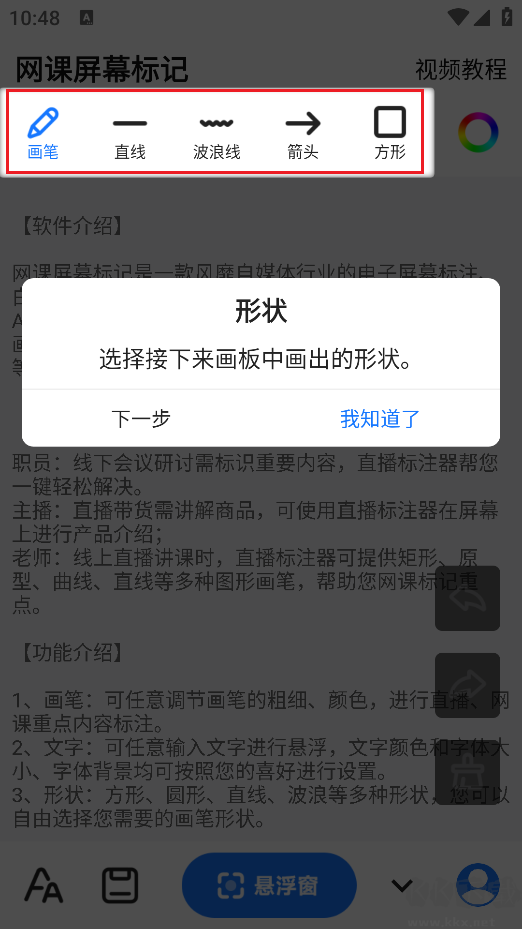
第二步:
在首页的功能选择区,找到画笔样式选择面板,从中挑选你接下来想要在屏幕画板上使用的画笔形状,比如荧光笔、箭头、圆形等不同标记样式。
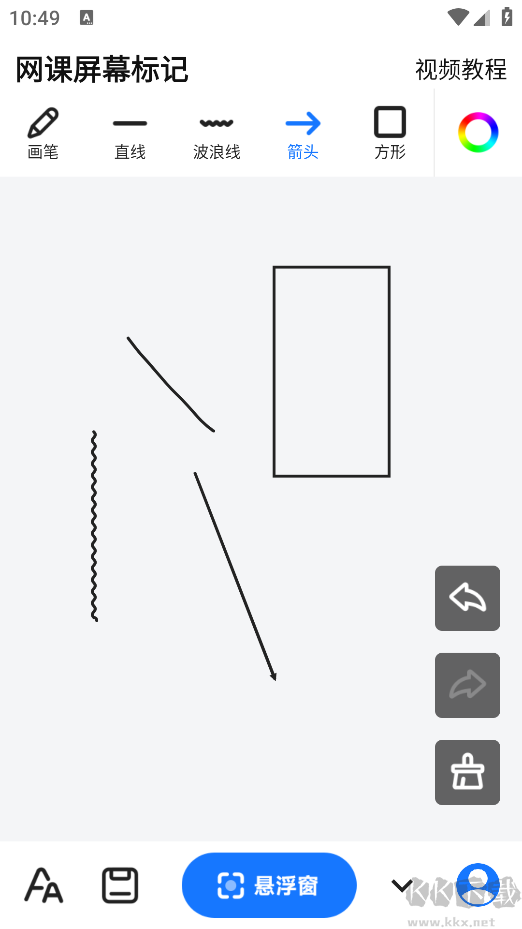
第三步:
选好画笔样式后,直接在页面的空白演示区域上手绘制,就能实时看到对应的标记效果,确认样式符合自己的使用需求。
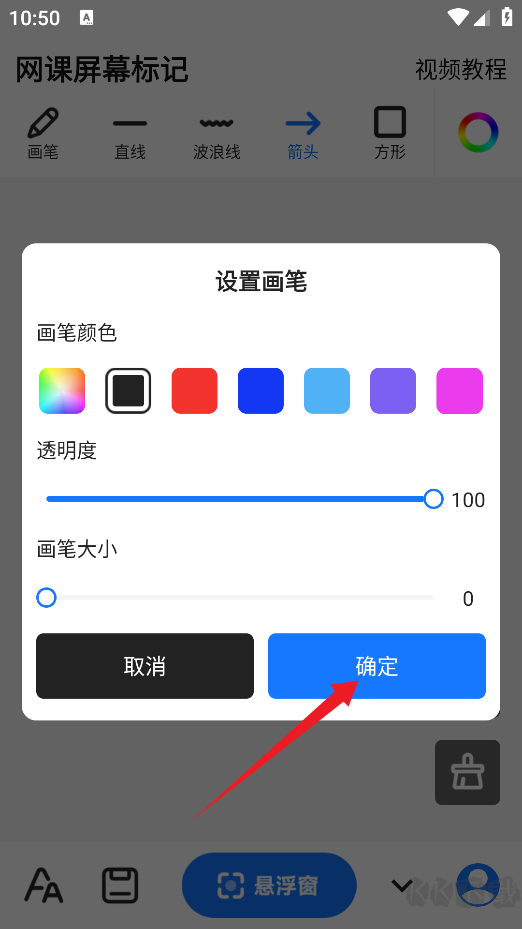
第四步:
找到画笔参数设置面板,在这里可以自由调整画笔的颜色、透明度、笔触粗细等细节属性,调整到满意的效果后点击确定按钮保存设置。
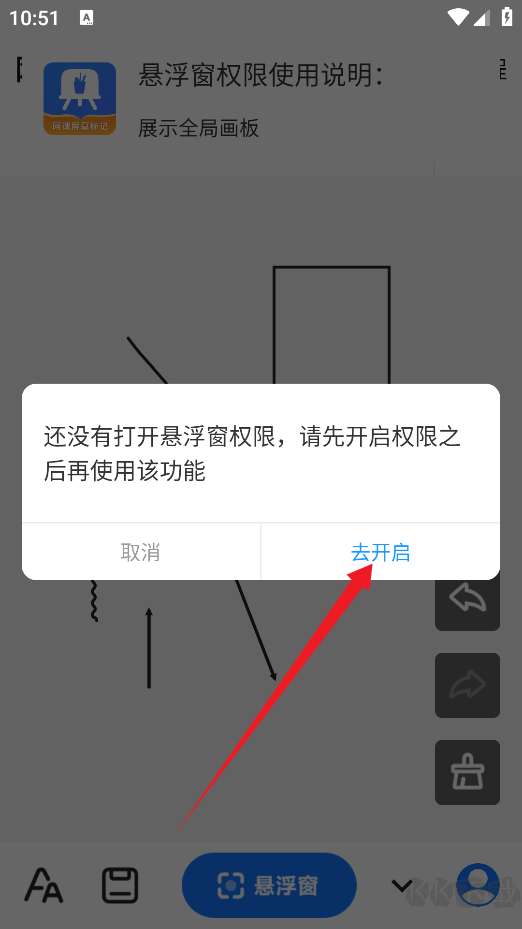
第五步:
点击页面底部的悬浮窗功能按钮,由于是首次使用该功能,系统会自动弹出权限申请提示,按照指引在手机系统设置中开启App的悬浮窗权限。
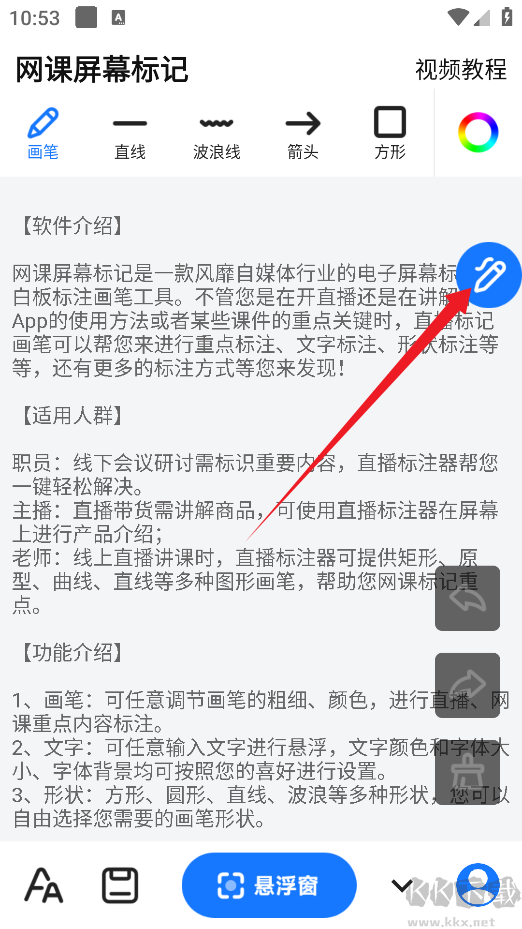
第六步:
悬浮窗权限开启完成后,你可以自由拖动桌面悬浮球到屏幕的任意位置避免遮挡内容,点击悬浮球即可一键唤起全局画板,在其他App播放网课的页面也能直接进行屏幕标记。
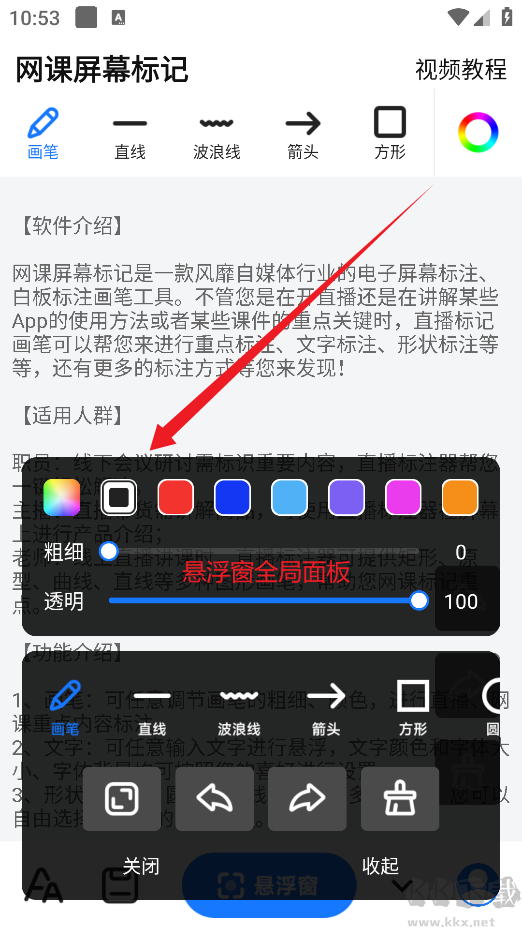
网课屏幕标记怎么开启悬浮窗
1、打开权限:进入手机系统设置,找到该软件,开启悬浮窗显示权限。
2、启动软件:打开网课屏幕标记,在首页点击开启悬浮画笔功能按钮。
3、授权弹窗:出现悬浮窗请求弹窗,点击允许,调出侧边悬浮工具条。
4、切换网课:后台保留软件,打开网课APP,悬浮图标会叠加在网课画面上方。
5、点击图标:点击悬浮图标,展开画笔工具栏,直接在网课画面进行标注。
网课屏幕标记怎么调整画笔粗细
1、【调出画笔工具面板】:点击屏幕悬浮图标展开工具栏,选中画笔选项,进入画笔参数设置界面。
2、【滑动粗细调节滑块】:拖动粗细滑块左右移动,数值越大线条越粗,数值越小绘制线条越纤细。
3、【挑选合适画笔颜色】:同时可以选择画笔色彩,设置透明度,让标注文字更加醒目清晰。
4、【屏幕上手测试绘制】:在屏幕空白处随手画几笔,观察线条效果,再次微调滑块直到满意。
5、【保存画笔参数设置】:设置完成参数自动留存,后续打开画笔会沿用本次调好的粗细配置。
更新日志
1.细节更出众
2.BUG去无踪
 最美证件照app免费版
 图片合成器app免费版
 天天P图app免费版
 宝宝相册app
 标签相册app
 动感影集app
 调色Lr滤镜大师app
 趣味相机app免费版