
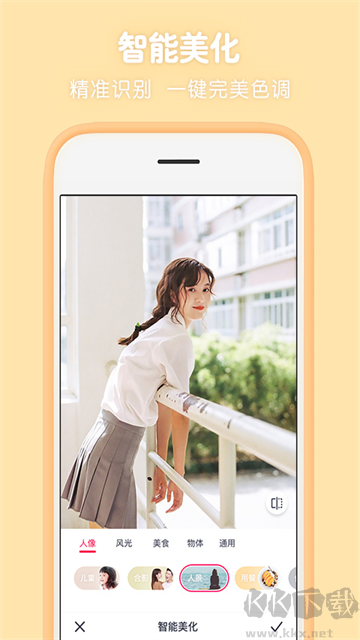
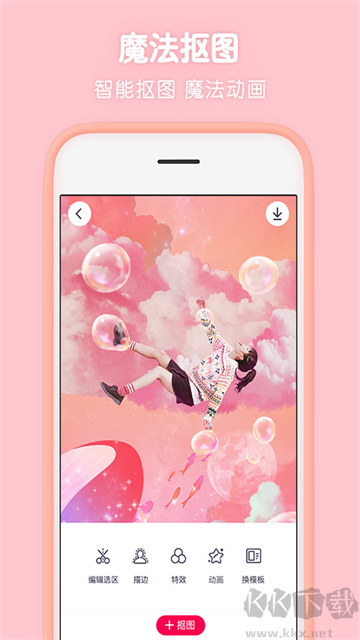


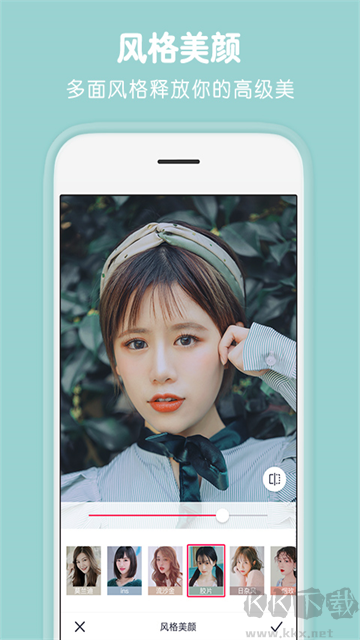
天天P图是一款全能的手机图片编辑软件,主打人像修图与趣味创意处理,拥有美颜美妆、魔法抠图、疯狂变脸、拼图等丰富功能。支持磨皮瘦脸、调色滤镜、贴纸文字,可一键更换妆容、替换照片背景,有海量拼图模板。操作简单易上手,能够对照片裁剪、虚化、打马赛克,做完图片可直接保存分享,部分高级素材需要解锁,适合自拍修图、制作社交配图,满足日常照片美化需求。
天天P图最新版怎么抠图?
第一步:打开最新版天天P图App,在首页的功能分页中滑动切换到第二页,找到排在第一个位置的「魔法抠图」功能入口,点击进入抠图专属操作页面。

第二步:进入功能页后,平台会展示多款预设的抠图效果模板,你可以直接挑选自己心仪的效果使用,也可以先任意选择一款模板,后续所有效果都支持二次修改调整,示例操作中我们选择拼图类效果作为演示。

第三步:跳转至相册选择界面后,从手机本地相册里选中你想要进行抠图处理的目标图片,手动拖动、双指缩放调整图片的位置与大小,确保你需要保留的主体部分完全显示在正方形操作区域内,确认无误后点击界面上的对勾图标进入下一步。

第四步:用手指在画面上手动涂抹你想要完整抠取出来的主体部分,遇到发丝、边缘这类精细细节时,可以先大致涂抹覆盖,再切换橡皮工具擦掉多余的误选区域,所有需要抠取的部分都标记完成后,再次点击对勾图标进入下一步。

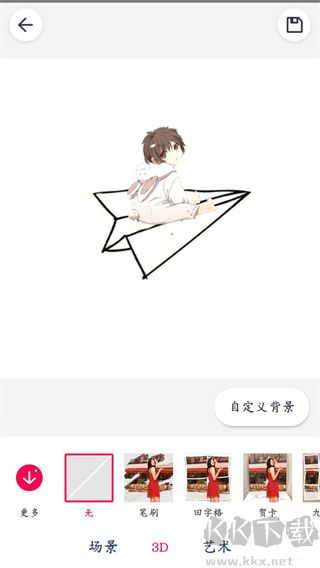
第五步:到这一步基础抠图就已经完成了,示例中已经顺利得到了想要的拼图效果,如果你想尝试其他风格效果,可以左右滑动页面底部的效果菜单栏挑选不同样式,点击「更多」按钮还能解锁平台提供的海量额外特效。

第六步:如果想要把抠好的人物放到全新的自定义场景里,直接点击页面右下角的「自定义背景」按钮,就能重新从相册里挑选一张新的背景图,把抠取好的主体放到新背景上,再次手动调整位置和大小直到达到你想要的效果,最后点击页面右上角的保存按钮,就能把成品图存到手机本地了。
天天p图怎么去水印
1、导入图片:进入图片美化功能,从相册导入带有水印的待处理照片。
2、选用擦除:在底部工具栏找到擦除笔工具,对准画面水印位置进行涂抹。
3、修复细节:放大图片,精细涂抹水印边缘,尽量还原周边画面背景。
4、关闭自带:软件设置内关闭保存水印开关,避免修完图片自带软件水印。
5、保存导出:预览图片效果,确认水印去除完毕,保存图片至手机相册。
天天p图怎么打不开相册
一、【开启相册访问权限】:
进入手机系统设置,找到天天p图,把照片存储权限设置为允许访问状态。
二、【清理软件缓存数据】:
在应用信息页面清除缓存,缓存损坏会造成软件读取相册失败无法显示图片。
三、【完全重启应用软件】:
彻底关闭软件全部后台进程,重新打开,修复软件临时运行故障问题。
四、【升级软件至最新版本】:
旧版本和手机系统不兼容,更新之后可以解决相册读取异常情况。
五、【重装修复安装包文件】:
卸载软件,重新安装,修复安装文件损坏导致打不开相册的故障。
天天P图怎么保存图片
1、【完成图片全部编辑操作】:调好美颜、滤镜、贴纸等效果,仔细预览整张图片,确认画面效果达到自己预期。
2、【找到页面保存的按钮】:修图界面右上角找到保存图标,点击,弹出画质选择的相关操作弹窗页面。
3、【挑选图片输出的画质】:选择高清或者普通画质,高清图片文件更大,普通画质占用手机存储空间更小。
4、【执行图片保存的操作】:点击确认保存,软件把处理完成的图片写入手机本地相册文件夹当中。
5、【相册查看成品图片】:保存完毕,打开手机相册,就可以查看、分享刚刚修完的成品图片。
更新日志
v7.2.0.6.371版本
修复了一些已知问题。
 炅图App安卓版
 你我当年app最新版
 火萤视频壁纸App免费版
 花瓣素材库App最新版
 一拍即传官方版
 结婚证件照app
 开拍免费版
开拍免费版 发型设计app