


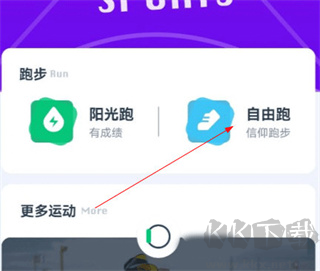
闪动校园app是一款面向学生的运动记录应用,在首页点“自由跑”就能将里程和路线会自动记下来,如果想翻看之前的运动记录,也在同一个入口里找。阳光跑模块里,学校会设定成绩规则,跑步前最好先看一眼,如果遇到成绩判定有问题,可以在历史记录里提交申诉,每条只有一次机会。整体用起来比较省心,适合日常锻炼打卡。
闪动校园app软件说明
怎么看历史记录
1、打开闪动校园app,点击首页“自由跑”,点击“累计公里”。
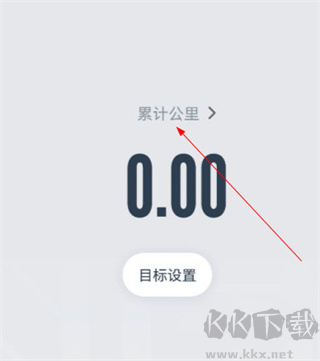
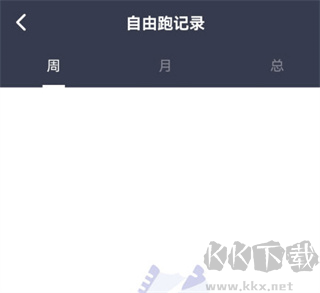
2、进入之后即可查看跑步历史记录。
怎么换手机号
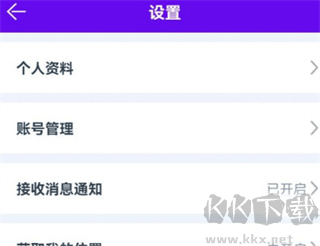
目前同学们可以前往闪动校园设置中(我-设置-手机号)更换手机号(一个账户一天最多可更换一次,一年内最多可更换三次)。
闪动校园怎么记录跑步
1、打开闪动校园app,点击首页“自由跑”。
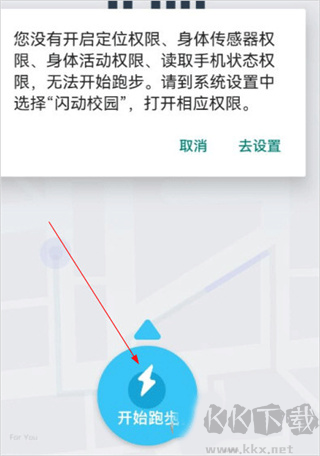
2、进入页面,设置权限,点击“开始跑步”即可。
闪动校园应用功能:
【自由跑,随心出发】
随时随地随心出发,享受运动的自由。
【分享跑步成果,一起闪动】
分享好友相互鼓励,一起踏上迈向健康的每一步。
【准确记录,了解自己】
跑步数据准确记录,实时更新,系统了解自己的运动轨迹。
【语音提醒,自由打卡】
阳光跑灵活自由打卡,全程语音提醒,成绩达标更轻松。
闪动校园app用于运动考核中的常见问题
1、注册认证
打开闪动校园APP,使用手机号和验证码注册。选择所属学校,并输入学号和姓名,完成认证,注意姓名需要与身份证一致。
2、跑步设置
在阳光跑界面上,找到“跑步设置”。点击打开跑步设置页面,请按照提示进行操作,否则可能导致跑步成绩无法被准确记录。
3、成绩规则
在阳光跑界面首页上,找到“成绩规则”。点击打开成绩规则页面,仔细查看所在学校的有效成绩要求;成绩规则由学校制定,若有疑问,请联系体育老师。
4、注意事项
息屏跑步:闪动校园支持息屏跑步;若您是安卓手机,请按照跑步设置中的“息屏跑步教程”进行设置;若您是苹果手机,请保证 App 定位权限为“始终”。关于电子围栏:围栏外的跑步,不计入成绩;选择路线请避开围栏边缘。
5、无效成绩申诉
在阳光跑界面首页右上角,找到“历史记录”,点击打开。找到想要申诉的无效成绩记录,点击打开记录详情;点击最下面的申诉按钮即可申诉,注意每条跑步记录只能申诉一次。
闪动校园app更新日志
v8.5.0版本
1、修复已知问题。
2、提升用户体验。
 最美证件照app免费版
 图片合成器app免费版
 天天P图app免费版
 宝宝相册app
 标签相册app
 动感影集app
 调色Lr滤镜大师app
 趣味相机app免费版