电脑C盘变红卡顿,很多人先用系统自带磁盘清理,但只能扫出表层临时文件,深层缓存、软件残留很难清理干净,几款实用工具可以高效解决,使用时优先勾选安全项目,不要随意修改未知系统选项。定期清理,既能释放 C 盘空间,也能改善电脑卡顿。按需挑选工具,告别C盘告急的烦恼。

Wise Disk Cleaner(磁盘清理器)
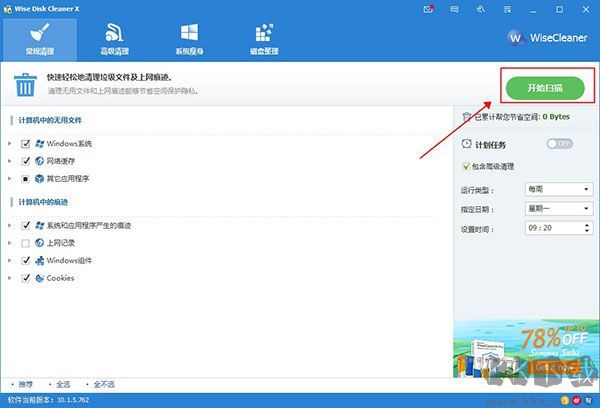
Wise Disk Cleaner这款磁盘清理工具,在实际操作中挺管用。它能给系统盘做瘦身,空出不少占用的容量,把系统自身、各类应用以及浏览器里积攒的冗余文件和浏览记录一并清掉。附带磁盘整理功能,可识别的垃圾文件类型多至50种。临时文件、日志记录、索引文件、备份归档这些占地方的货色也能被它找出来删掉,借此腾出硬盘空间。另外,壁纸图片、示例影音、Windows帮助文档、补丁备份包还有安装源文件这类不必要的内容,同样在它的清理范围之内。
《Wise Disk Cleaner(磁盘清理器)》点击下载
UltimateDefrag 6
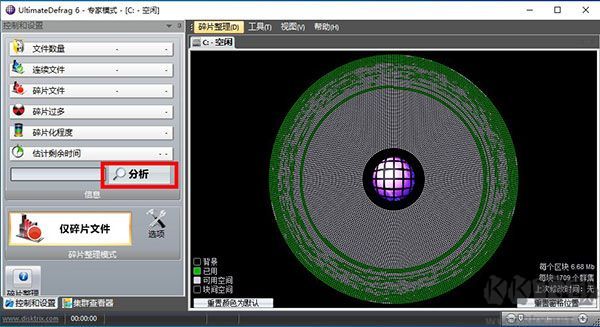
这款磁盘整理工具,在碎片处理上力道足。它带了自定义重组和硬盘优化选项,安装包小,操作顺手,跑起来也快。主流的FAT16、FAT32、NTFS这些硬盘格式都认,碎片归整的速度挺利索。配了4种增量处理模式和策略文件配置,能按文件调用的频率来调整硬盘上的存放位置,读写反应会快一些。该有的功能基本都齐了,感兴趣的朋友可以下载体验。
《UltimateDefrag 6》点击下载
WinContig
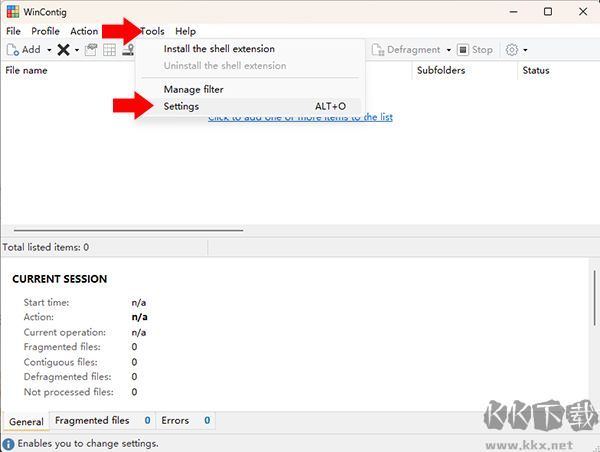
WinContig在磁盘清理这块称得上顺手,内置的扫描引擎和算法效率高,能准确检出硬盘里存放的各类数据,既包括正跑着的应用,也包括那些卸载后还赖在盘上的残余文件,帮人快速摸清存储状况。界面上手简单,不用懂技术也能摆弄。清理模式有几种可选,像深度清理、一键式清理就看自己怎么用。还带了定时功能,设定好间隔就能自动做磁盘维护,让机器一直保持顺畅。
《WinContig》点击下载
联想磁盘清理工具(Lenovo Quick Fix)
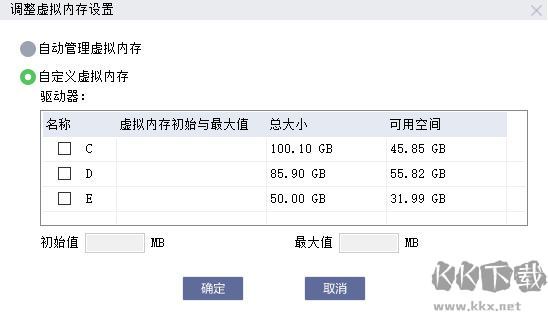
用起来不费劲,能帮人把机器里的垃圾文件、更新包和大块头文件清一清,腾出更多可用空间。硬盘吃紧的时候,不少人第一反应是删系统文件,但多数清理功能都塞在杀毒、优化或者防杀类软件里头,得额外装一大包东西才能用。偏偏有些人机器上空间本来就不宽裕,再塞别的程序反倒添乱。这个清理工具个头轻,不用安装,点开就能跑。
《联想磁盘清理工具(Lenovo Quick Fix)》点击下载
磁盘垃圾清理大师
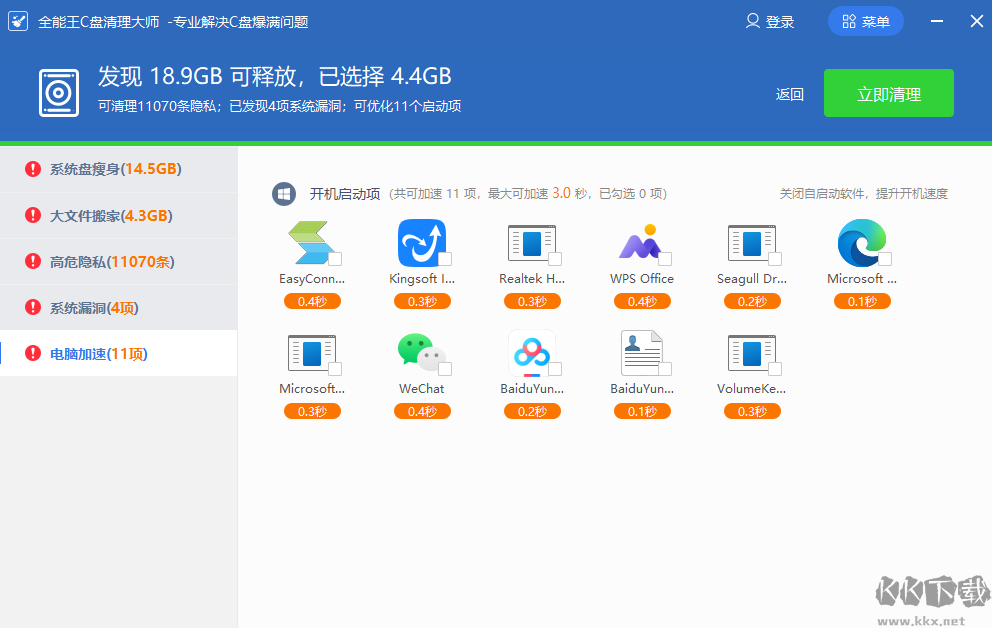
这款工具,占用的内存很少,本事却不小,上手也快。机器用久了反应变慢,它能帮着提提速,把各类电脑垃圾利落地清走。而且不收钱,用起来省心。
《磁盘垃圾清理大师》点击下载