
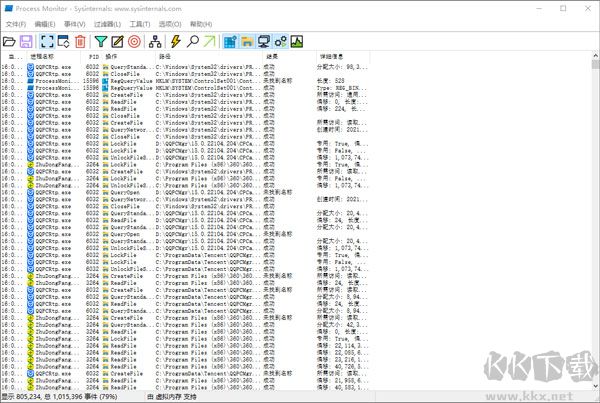
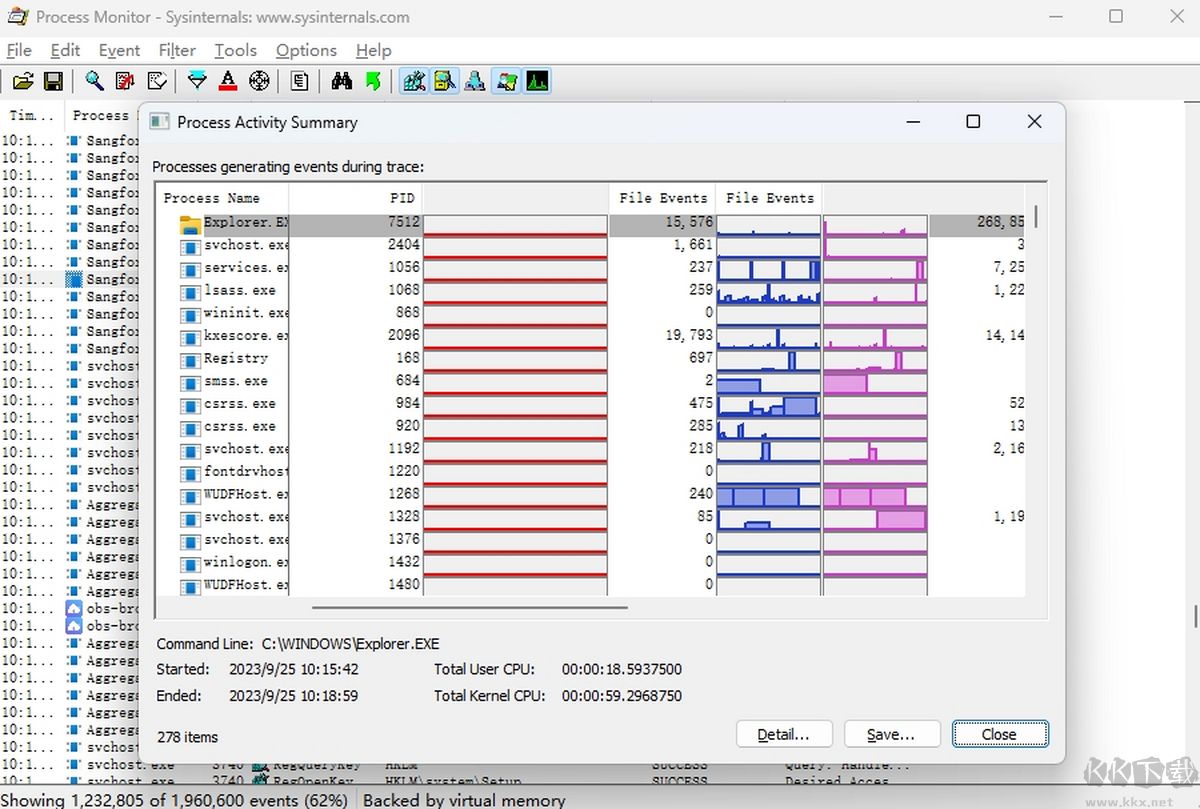
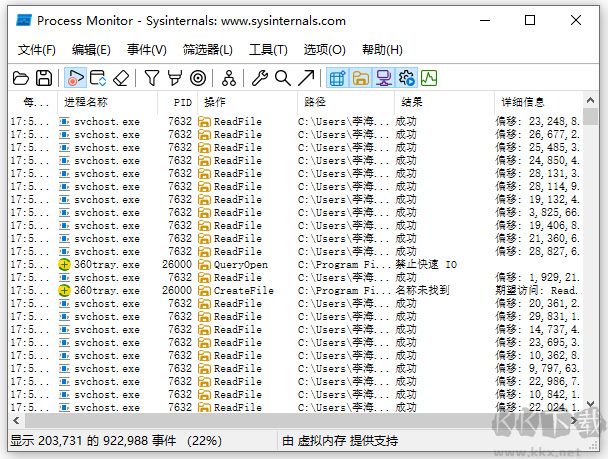
Process Monitor是视窗系统内一款高级监视工具,能同时抓取进程线程、文件系统与注册表的变化,其本体继承自Filemon及Regmon这两项经典组件,前者专盯文件操作,后者负责注册表读写,现今版本合并二者功能并扩充多项增强特性,每条活动记录涵盖路径、结果与耗时,可依进程名或操作类型做动态筛选,日志导出为CSV格式便于外部解析,捕获开关一键启停,界面布局清爽,运行占用资源少,适合排查系统卡顿、定位异常句柄或检测潜藏威胁。
processmonitor功能
1、为操作输入和输出参数追加更多捕获内容。
2、采用非破坏性筛选器,设定过滤条件时不损坏原始数据。
3、抓取各操作线程堆栈,多数情形下可定位故障根源。
4、完整抓取进程明细,包含映像路径、命令行、用户及会话ID。
5、事件属性的列项可配置,列位置可拖动调整。
6、针对任意数据字段设定筛选条件,含未显示为列的字段。
7、高级日志架构可扩展至数千万捕获事件与数千GB日志记录。
8、进程树工具展示跟踪内全部进程的层级关联。
9、原生日志格式保留全部数据,便于载入其他进程监视器实例。
10、进程悬停提示框,便捷查看图像信息。
11、详情悬停提示框,方便查阅列内截断的格式化数据。
12、搜索操作可随时取消。
13、记录所有操作的启动时刻。
processmonitor安装使用教程
1、在本站下载并解压缩,得到processmonitor中文版程序包。
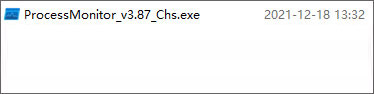
2、程序免去安装步骤,双击文件直接启动运行。
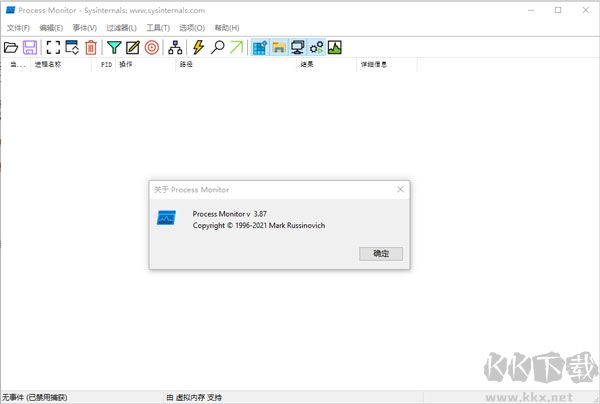
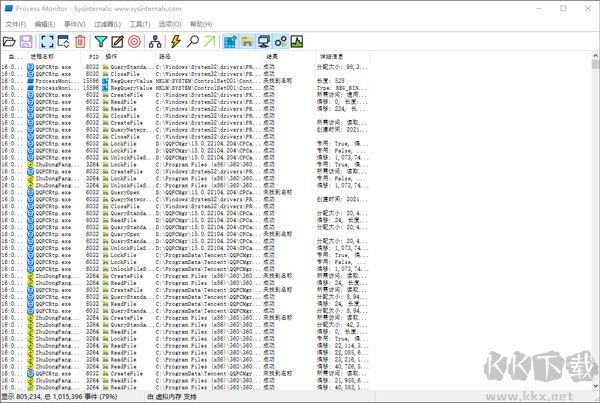
3、点击上方功能栏的捕获按键,程序随即开始抓取当前正在运行的进程。
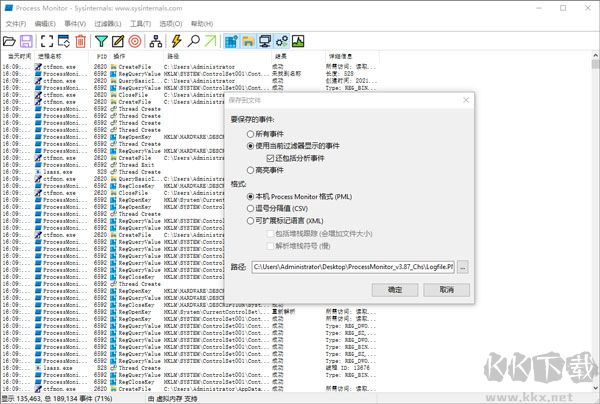
4、点击保存按键,可将这些进程以文件形式存入电脑本地。
processmonitor怎么使用
1、首先开启Process Monitor主程序。
2、点击图示箭头所指的按键。
3、点开左侧下拉菜单,从中选取Process Name项。
4、点开中间下拉菜单,选定具体的进程名称。
5、点开右侧下拉菜单,选择Include选项。
6、最后点击OK按钮确认,操作完成,如界面图示所示。
processmonitor亮点
1、监视进程与线程的启动及退出行为,并记录退出状态代码。
2、监视映像文件(含DLL和内核模式驱动程序)的加载动作。
3、抓取更多输入输出参数相关的操作记录。
4、非破坏性过滤器允许自行设定条件,且不会丢弃任何已捕获的数据。
5、抓取每个线程操作的堆栈信息,多数情形下可据此识别操作源头。
6、可靠抓取进程详细资料,包括映像路径、命令行、完整性级别、用户及会话ID等内容。
更新日志
v4.04版本
修正若干错误。





 共享文件夹加密专家官网版
 Microsoft ActiveSync升级版
 DISM++ 64位
 displayfusion(多台显示器管理工具)
 Windows优化大师绿色版
 腾讯电脑管家
 VB-Audio voice meeter(调音软件)
 白云一键重装系统纯净版