
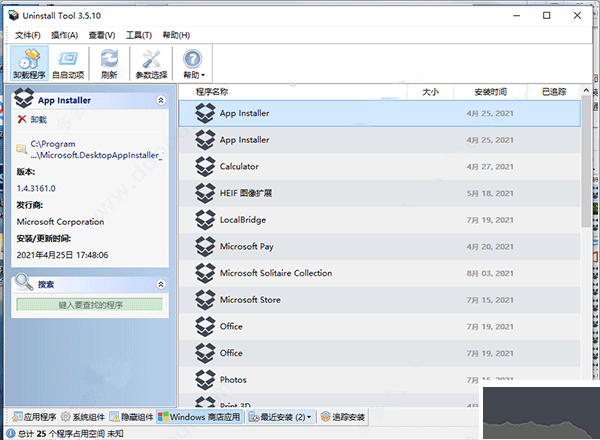
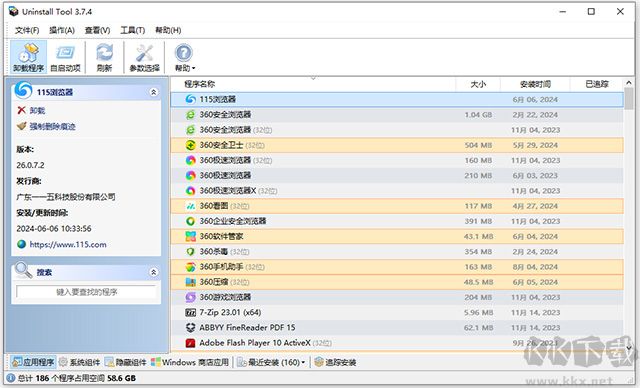
Uninstall Tool出自CrystalIdea Software,程式专治常规移除后残留的文件夹、DLL、驱动服务及注册键值,启动时枚举电脑内全部条目,分为应用、系统部件、隐蔽模块、商店套件四类,列表可按名过滤,右键直抵注册表位置,强制擦除模式对付拒绝关闭或自我修复的恶意劫持者,安装监视器事前记录每个新装包释放的每一份文件与改写项,回查时依据快照逆向清除,连临时生成物也一并消灭,附带启动管控,禁用多余自启项,缩短开机耗时,批量勾选多处目标,一次执行删除序列,动作前自动备份关键分支,防止误伤系统,日志留存操作明细,方便复盘,便携版本不写注册表,适于应急修复盘,整套机制面向深度清洁场景,对抗潜藏型、重生型、捆绑型垃圾程式尤其见效。
Uninstall Tool功能
1、反安装引导程序借助清除残余的文件体系与注册表数据,达成不必要程序的彻底移除。
2、批量移除操作可对多个选定项目同时执行卸载或强制清除指令。
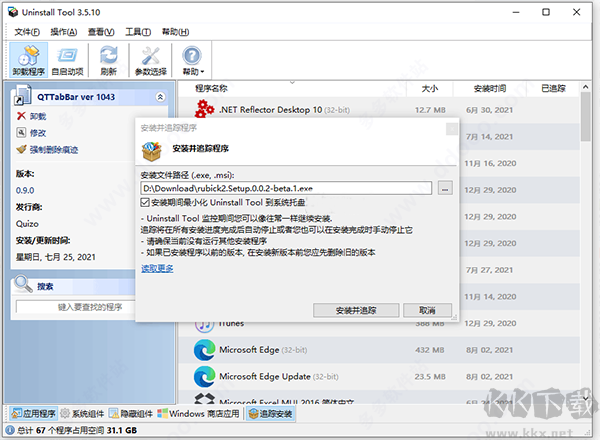
3、安装行为记录器在程序安装期间进行实时追踪,观察并留存新建的文件及注册表改动痕迹。
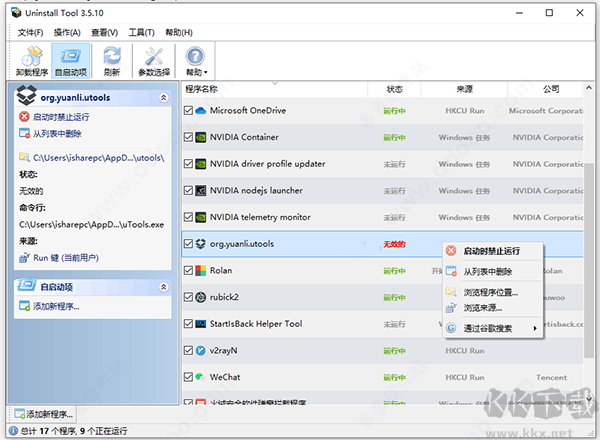
4、开机自启项目管控能查找、增添或删除Windows系统启动时自动运行的任务。
5、顽固程序强制清除针对标准卸载流程无法处理的顽固应用施行强制移除操作。
6、便携运行形态借助USB存储设备在多台计算机上启动该卸载工具。
Uninstall Tool使用教程
1、启动Uninstall Tool主程序。
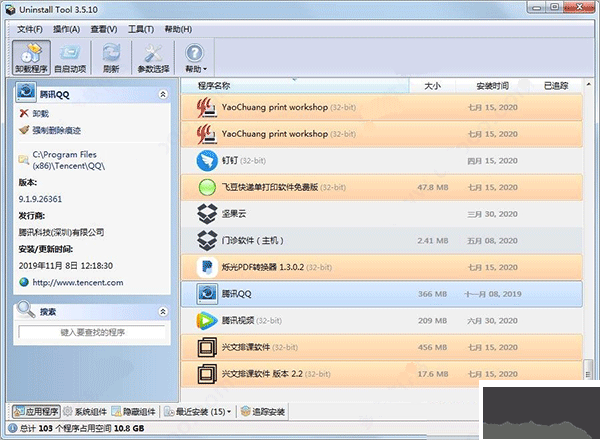
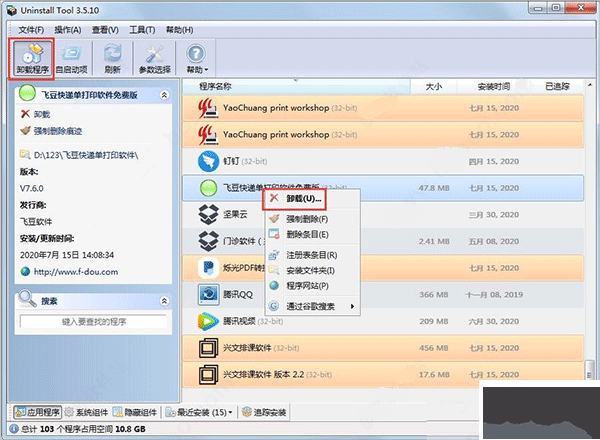
2、进入卸载程序模块,点选待移除的项目,再右键单击并选择卸载命令。
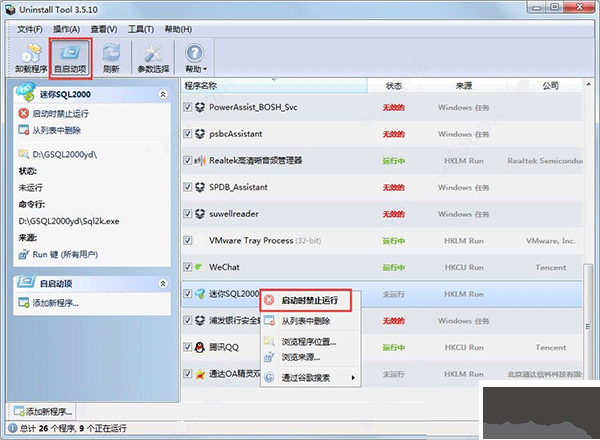
3、转至开机启动项管理区域,挑出不必要的内容,右键设为禁止启动,此举可缩短电脑开机耗时。
4、接着进入参数调整面板。
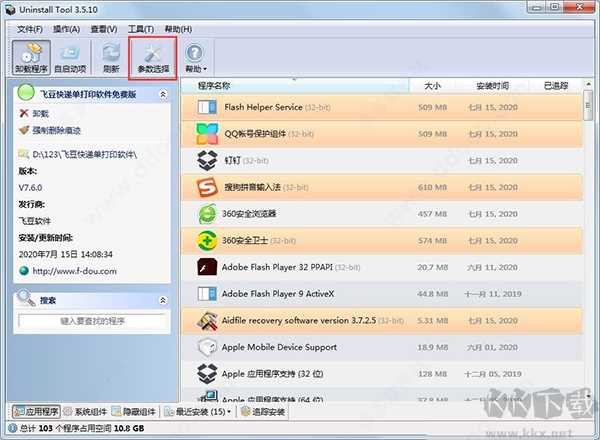
5、此处可变更界面文字所用的语种及背景色调。
6、同时也能对窗口布局进行自定义设定。
7、除此之外,还支持卸载应用组件及隐藏部分系统内置部件。
Uninstall Tool功能
1、更细致的项目识别。Uninstall Tool换上了全新外观,相比免费的Geek Uninstaller,其长处在于更完整地罗列出已装程序,并按应用程序、系统组件、Windows商店应用三类分别归纳,基本上能扫描出Windows中全部已装程序与组件,这一点胜过免费版本。
2、安装过程追踪。此功能借助Uninstall Tool的后台监控服务,在程序安装时实时记录其操作行为,包括新建的文件和注册表改动,全部保存下来,卸载时便能清理得更干净。使用安装追踪时,照常执行安装步骤,工具在幕后监控,完成后可将记录另存为日志文件。
3、开机自启管理。Uninstall Tool自带一个简明的自启动项目管控模块,能列出所有开机项,方便地执行禁用或删除操作,实际使用感受良好。
Uninstall Tool优势
1、任意程序均可被完全清除。
2、执行速度比标准删除程序快出三倍。
3、可对系统启动项目进行增删操作。
4、能移除“添加/删除程序”列表中无法卸载的条目。
5、强制清除与卸载相关的注册表键值和文件目录。
6、智能查找功能便于快速定位所需的应用。
7、支持多条目的批量移除。
8、近期安装的项目在列表中会获得高亮标识。
9、可直接跳转到选定程序的注册表位置、安装文件夹及官方网站。
10、可查看计算机上某款程序的详细属性信息。
11、操作简便且配有现代风格的操作面板。
12、可替代控制面板图标、生成HTML报告、调用Windows内置工具等。
更新日志
v3.8.1版本
改进对UWP自启应用的支持,本版可显示更多项目。
改进决定隐藏微软自行创建的Windows任务计划程序任务,此举出于安全考量,也可防止启动项目列表过于杂乱。
改进安装流程现已适配Windows深色模式。
改进启动项目现与Windows任务管理器的禁用状态保持同步。
修复启动管理模块中的多处问题。
修复Windows 11下安装追踪器右键菜单未注册的错误。
痕迹检测算法,使之更加可靠。





 duplicate cleaner pro
 Glary Tracks Eraser中文版
 OpenRefine(数据清理工具)
 FileCleaner(文件清理工具)
 Bulk Crap Uninstaller(批量卸载软件)
 C盘极速清理绿色版
 Wise Program Uninstaller(程序卸载工具)
 极简C盘清理大师专业版