
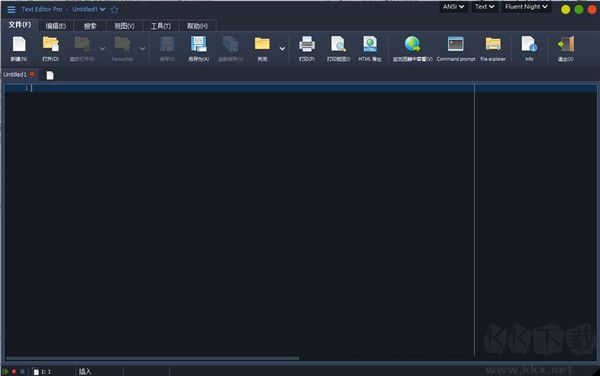
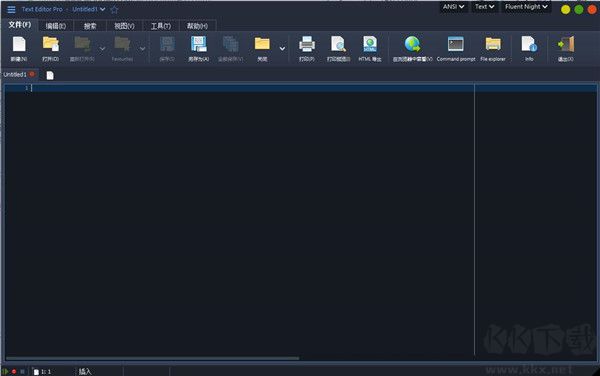
Text Editor Pro(txt文本编辑工具)是一款轻量专业的文本编辑工具,界面简洁、操作简便,功能丰富全面。支持语法高亮,适配百余种编程语言与脚本,拥有上百款界面风格,兼容Unicode字符,内置数值单位转换、SQL/JSON/XML格式化等实用工具。软件提供单栏、双栏、三栏多种布局模式,多栏显示方便文本对比,还能插入空行、时间、色彩等内容,让文本编辑更高效完善。需要的朋友快来下载试试吧!
Text Editor Pro中文设置
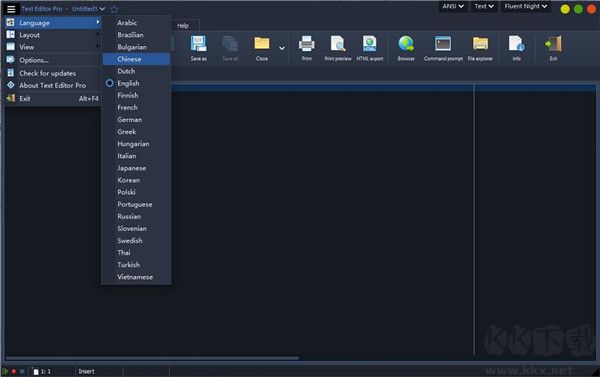
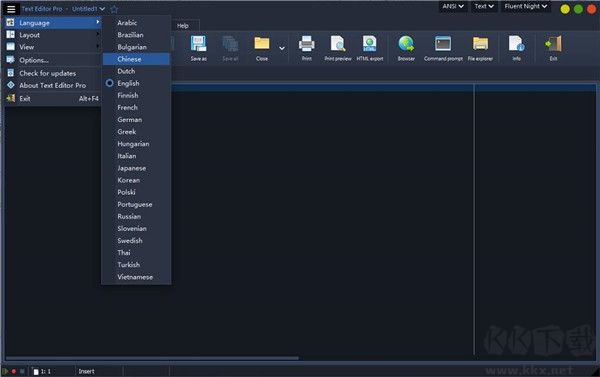
1、双击打开Text Editor Pro软件,点击左上角下拉菜单选择Language下的Chinese
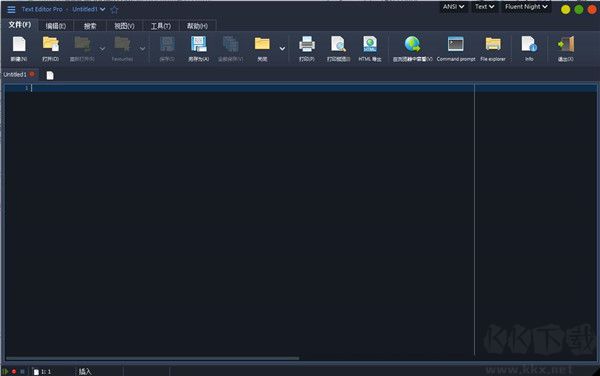
2、如下图,中文设置完成,用户可以放心使用
Text Editor Pro功能介绍
1、内置语法高亮功能,支持超过100种编程语言与脚本文本。
2、提供灵活的文件对比工具,支持多目录比对及搜索结果联动查看。
3、依据语法规则自动高亮并格式化文档内容,提升代码可读性。
4、兼容数十种语言与脚本类型,为开发者提供高效便捷的编辑体验,显著提升工作效率。
Text Editor Pro核心特色
1、支持皮肤更换功能,若对默认界面风格不满意,可从官网下载更多皮肤进行替换。
2、允许自定义文本区域背景颜色,默认为白色,可通过最小化按钮左侧的菜单轻松调整;同时支持为每个标签页单独设置不同背景色。
3、采用标签页设计,可在Text Editor Pro绿色版中同时打开并管理多个文本文件。
4、集成侧边栏路径浏览功能,通过“视图→路径”即可在侧栏显示指定目录,便于快速访问和管理其中的文本文件。
5、具备智能语法高亮能力,编程时无需额外配置,即可自动识别并高亮常见语言的关键字与结构。
6、全面支持多种文本编码格式,包括ANSI、UTF-8等主流字符集。
7、支持单栏、双栏乃至三栏布局,方便用户并排查看或同步编辑多个文档。
8、增强型插入工具,可一键快速插入当前时间、十六进制颜色值、空行、注释符号等内容。
9、支持整行内容向上或向下移动,操作快捷直观。
10、内置排序功能,可按每行首字母对全文进行升序或降序排列。
11、提供高级矩形选择模式,通过“视图→选择模式”启用后,可用鼠标框选任意矩形区域进行精准删除,而非仅限整行操作。
12、配备小地图导航功能,在浏览长篇文本时,可快速定位到目标位置,比传统滚动条更高效、直观。
13、支持二进制文件编辑,满足专业用户的底层数据处理需求。
14、文本比较功能可高亮显示两个文件的差异,并通过类似小地图的可视化条标示出具体差异位置,便于快速识别变更内容。
15、剪贴板功能已增强,自动保存历史复制记录,方便随时调用之前的内容。
16、支持宏录制与执行,可自动化重复性编辑任务;
软件的菜单栏与工具栏样式也可自定义;若觉得默认工具栏占用空间过大,可切换至紧凑样式以节省界面空间。
Text Editor Pro常见问题
1、如何在文本文件中打开网页链接?
按住 Ctrl 键并单击链接即可跳转。
2、如何在每行左侧显示行号?
进入“工具→选项→编辑器→左边距”,将“行号”选项设为“是”。
3、如何禁止程序启动时自动加载上次打开的文件?
进入“工具→选项→编辑器→选项卡”,将“保存选项卡”设为“否”。
4、是否支持多光标编辑?
支持。按住 Ctrl 并单击可添加多个光标;或按住 Ctrl+Shift 单击以在多个位置同时插入光标。需先在“选项→编辑器→插入”中启用“多光标”功能。
5、如何比较两个文件?
可通过“工具→文本比较”操作,或在标签页右键菜单中选择“文本比较”功能。
6、如何将INI配置文件保存到程序所在目录?
启动程序时添加 -appinipath 参数;若完全不想使用INI文件,可使用 -noini 参数。






 金舟文件夹加密大师破解版
 段宁毛笔行书字体
 中国龙莹篆体字体
 数码管字体
数码管字体 135编辑器
 小蚂蚁微信编辑器
 秀米微信编辑器电脑版
 艺术字体在线生成器