
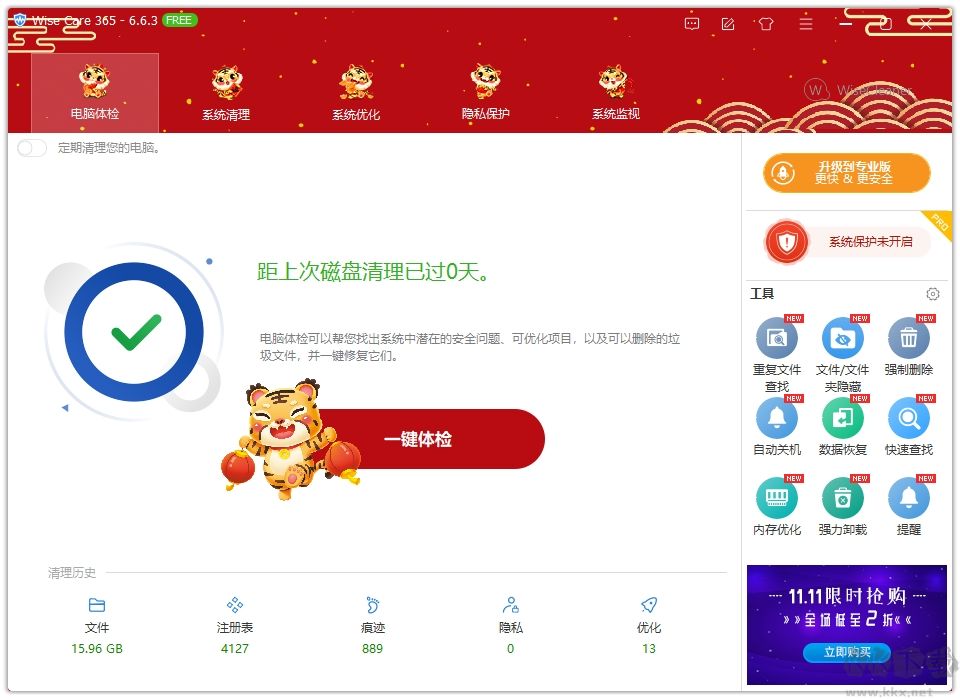
Wise Care 365是一款Windows系统优化工具,包含磁盘清洁、注册表修复、隐私保护等多项实用功能,清洁模块能移除无用的缓存与垃圾文件,释放硬盘空间,系统调整功能可以优化网络与启动项目,提升电脑运行速度,隐私擦除能抹去使用痕迹,防止信息泄露,程序内置文件粉碎机与密码生成器等实用小工具,日常维护采用一键操作模式,降低使用门槛,定期扫描能保持系统健康状态,工具箱界面直观,适合需要提升电脑性能的人群。
Wise Care 365特色
1、实时护卫系统
某些程序即便你没有亲手启动,它们也会在计算机开机后以幕后进程的形式悄悄运行。这些在暗处运行的应用没有操作界面,不弹出任何视窗,普通用户很难察觉到它们。Wise Care 365的实时护卫功能,能够时刻监护注册表,防止其被不明程序私自篡改。
2、多面手清理工具
它是海量Windows用户提升电脑性能、释放硬盘空间的利器。它可以清除无效的Windows注册表条目,移除无用的文件、下载记录、浏览痕迹、失效的快捷方式、缓存数据、Cookie、账号密码、Windows组件以及特定后缀名的文件。同时,它为高阶使用者准备了可以自由设定的清理选项。
3、电脑提速优化
借助系统调优、硬盘碎片整理、注册表重组以及管理开机项里的进程与服务等手段,对电脑实施全方位优化。随着使用时间变长,您的硬盘与注册表会变得杂乱无章。Wise Care 365能对磁盘和注册表进行碎片整理,让其恢复井井有条的状态,从而使计算机运转更快捷、更平稳。您会惊叹于它消灭碎片的速度。许多软件在您开机时于后台静默运行,Wise Care 365能协助您禁止那些不必要的程序,防止它们占用珍贵的系统资源,进而加快电脑的启动速度。
4、隐私安全防护
其中的隐私擦除、磁盘擦除和文件粉碎三项工具,能够全方位保障用户隐私不被窃取。隐私擦除功能会删除您操作电脑留下的所有痕迹,比如浏览过的网页和访问过的文档,让您进行的每一步操作都成为秘密。磁盘擦除功能可以防止他人通过技术手段恢复您已删除的数据。文件粉碎功能则能彻底销毁文件,使其永远无法被还原。
5、软硬件状态监测
系统监测能够展示计算机的全部基础信息。进程监控为用户呈现一个清爽的列表,列出用户和系统当前运行的所有进程,您可以随时关闭那些不需要的进程,让电脑运行更顺畅。硬件概览则为用户提供各个关键硬件组件的简明参数,让您对自己电脑的配置了如指掌。
6、告别模糊界面
因为采用了全新的Wise XUI界面框架,它解决了先前版本因改变系统缩放比例而导致界面模糊的缺陷。Wise Care 365支持100%、125%、150%、175%和200%的缩放级别,并能自动匹配Windows系统的缩放设置,无需人工调节。Wise Care 365最高可适配4K分辨率的显示器,从此界面再无模糊困扰!
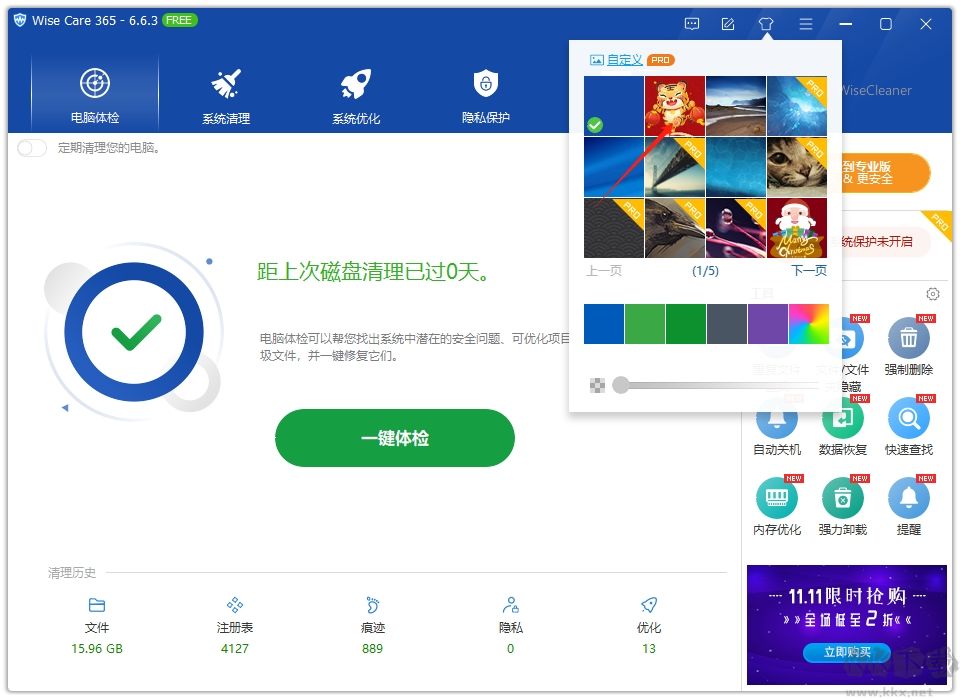
wise care 365更换主题教程
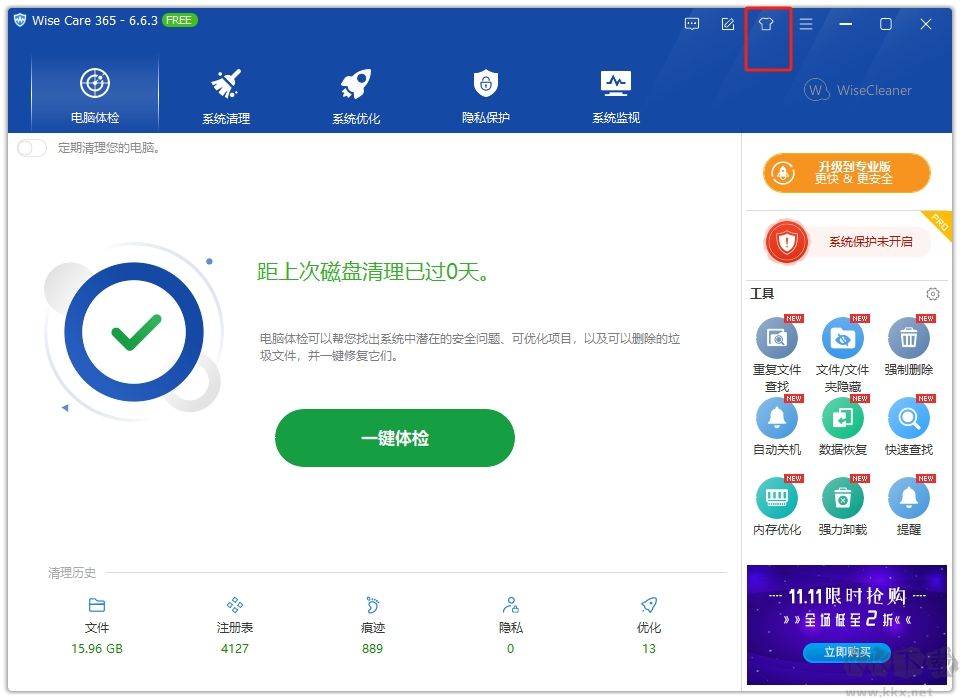
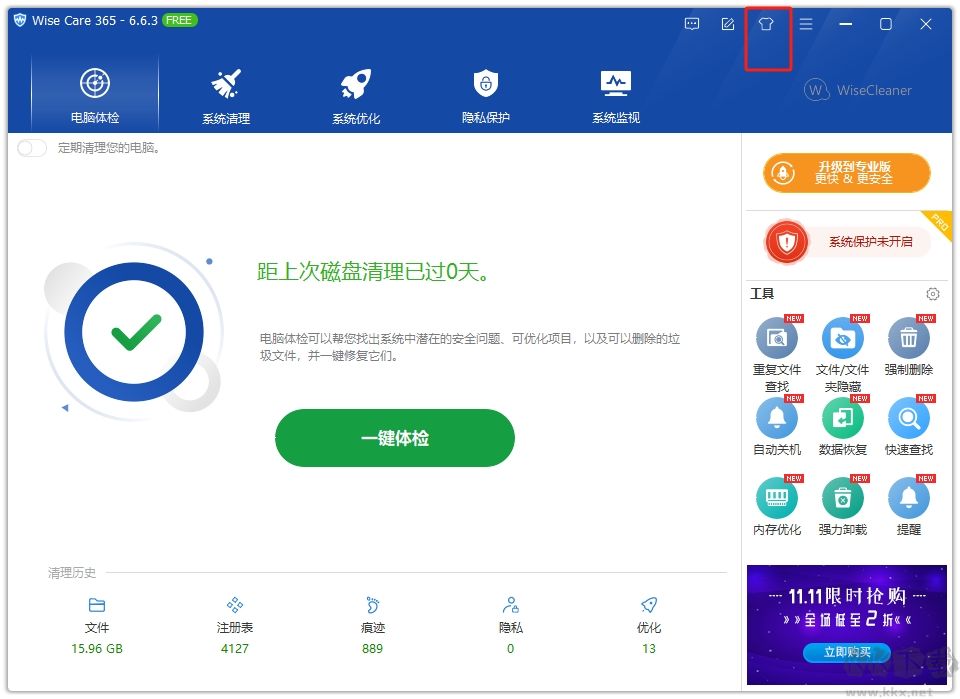
1、进入软件主界面,点击衣物图标。
2、点击挑选您想更换的主题样式。
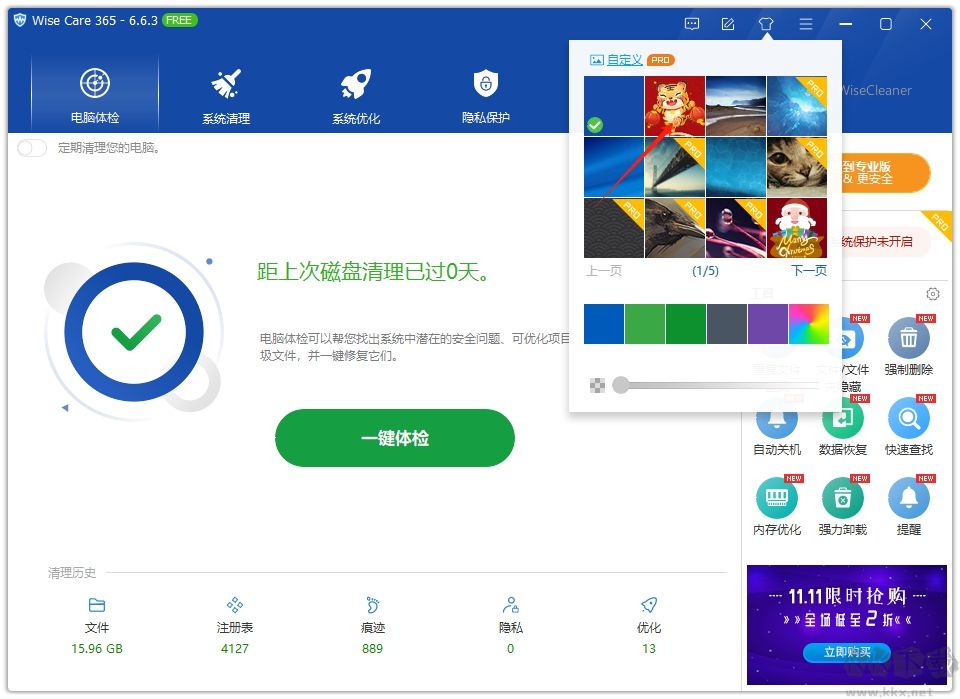
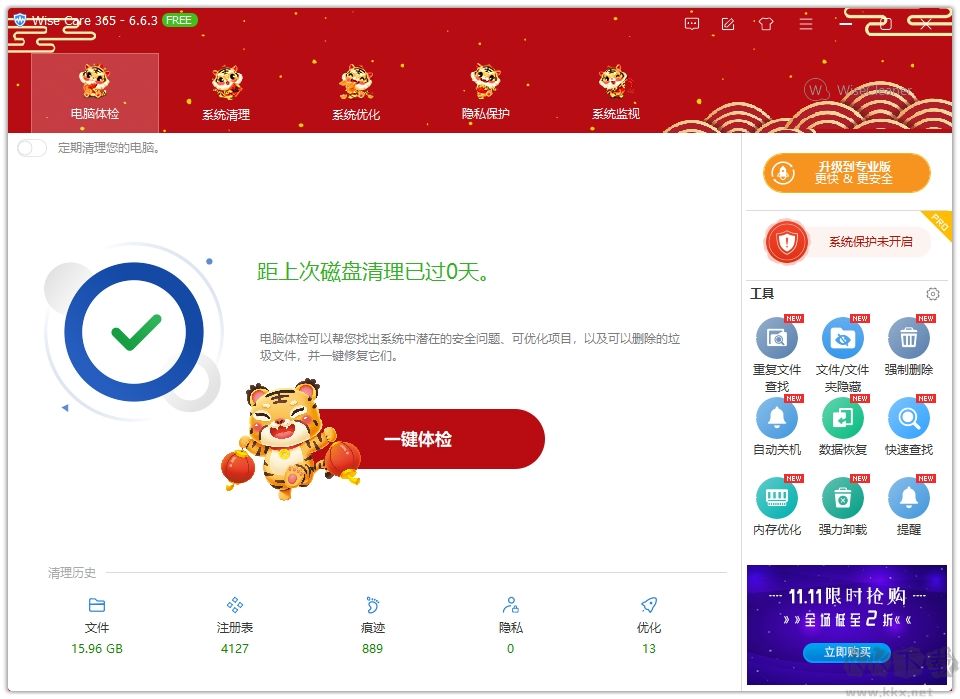
3、稍等片刻待主题下载完毕,系统便会自动换上该主题。
常见问题
问:如何显示或隐藏悬浮窗?
答:悬浮窗默认处于显示状态,当您运行Wise Care 365时,它就会自动出现在桌面右下角。有三种办法可以关闭它。
方法1:在悬浮窗上单击鼠标右键,选择“退出监视窗口”。
方法2:在任务栏右侧通知区域,右键点击Wise Care 365托盘图标,取消勾选“显示监视窗口”。
方法3:运行Wise Care 365 -> 点击顶部的“菜单”图标 -> 设置 - 托盘,取消勾选“运行Wise Care 365时自动显示悬浮窗”。
问:怎样自定义Wise Care 365悬浮窗显示的内容?
答:从Wise Care 365 v4版本起,用户可以自由设定悬浮窗上展示的信息。
操作路径:运行Wise Care 365 -> 点击顶部的“菜单”图标 -> 设置 -> 托盘 -> 定义悬浮窗,然后勾选您希望看到的内容(例如CPU占用率、CPU温度、显卡温度、磁盘温度)。
问:如何修改开机助手中显示的天气地理位置?
答:操作步骤:运行Wise Care 365 -> 点击顶部的“菜单”图标 -> 设置 -> 开机助手,接着在界面中选定您的国家和城市即可。
问:怎样更换Wise Care 365的视觉主题?
答:从Wise Care 365 v3版本开始,付费版本支持使用自定义图片作为主题背景。付费用户可以把自己喜欢的图片设定为Wise Care 365的主题。
操作方法:运行Wise Care 365 -> 点击顶部的“主题”图标(衣物图标)-> 点击“自定义”,然后添加您心仪的图片。主题图片的最佳尺寸为宽892像素、高592像素。
问:如何更改Wise Care 365的界面显示语言?
答:Wise Care 365支持包含英语、简体中文、法语、德语等在内的34种语言。当您初次安装并运行Wise Care 365时,它会自动匹配您操作系统的语言。您也可以通过菜单 -> 更换语言,从支持的语言列表中手动挑选您需要的语种。
问:怎样设定“电脑体检”的具体检查项目?
答:“一键体检”能帮您迅速找出系统中潜在的安全隐患、可以优化的项目,以及能够放心清理的临时文件。并且支持一键修复所发现的所有问题。同时,用户可以自定义“一键体检”的扫描范围。
操作步骤:运行Wise Care 365 -> 点击顶部的“菜单”图标 -> 设置 -> 电脑检测,勾选您想扫描的项目,取消勾选无需扫描的项目。也可以在列表上单击右键,恢复成默认的勾选状态。最后,点击“确定”保存您的改动。
更新日志
v7.3.5.722版本
1、解决了整理注册表时出现的“拒绝访问”报错。
2、修复了通过悬浮窗释放内存后结果不显示的问题。
3、新增支持清理Microsoft Web Experience Pack。
4、新增支持清理以下软件:Glary Utilities、Cloud Experience Host、CCleaner Browser、NetLimiter、Neverwinter、Newsbin Pro、Nexon Launcher、Nextcloud、Nicotine+、Nikon Capture NX2、Social Folders、ViewNX 2、Neo Browser、Notion、NowSmart Cut、Nox Simulator、NVIDIA Broadcast、FrameView、OBS Studio以及OpenShot。
5、优化了对下列软件的清理规则:MindManager、Adobe Photoshop、Dropbox、Monkey‘s Audio、Mozilla Firefox、Brave Browser、Google Chrome、Quark Browser、QQ缓存、Microsoft Visual Studio和Nitro PDF Reader。
6、修复了其他若干细小问题。






 Win7桌面IE图标显示工具
 StartIsBack开始菜单工具
 Glary Utilities(系统优化工具)
 Win7去除快捷方式小箭头工具
 Digital Media Doctor正版
 ccleaner官方版
 Glary Utilities(系统优化工具)
 超级兔子完整版