
iis是微软公司推出的一款强大的Web服务器软件,是一个集 IIS、ASP.NET、FTP 服务、PHP 和 Windows Communication Foundation (WCF) 于一身的 web 平台,可以与 Internet、intranet 或 extranet 上的朋友共享信息,从而更加可靠地托管网站、服务和应用程序。可以轻松地使用最新版本的 IIS 以及 Visual Studio 和 WebMatrix 等开发工具开发和测试网站。有需要的朋友赶快下载使用吧!
iis配置安装教程:
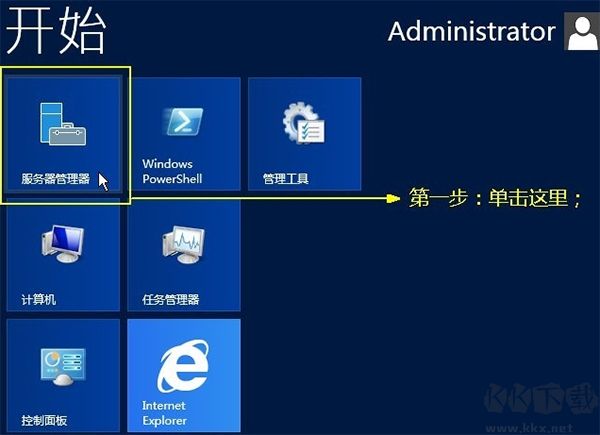
1、单击宫格菜单的第一个“服务器管理器
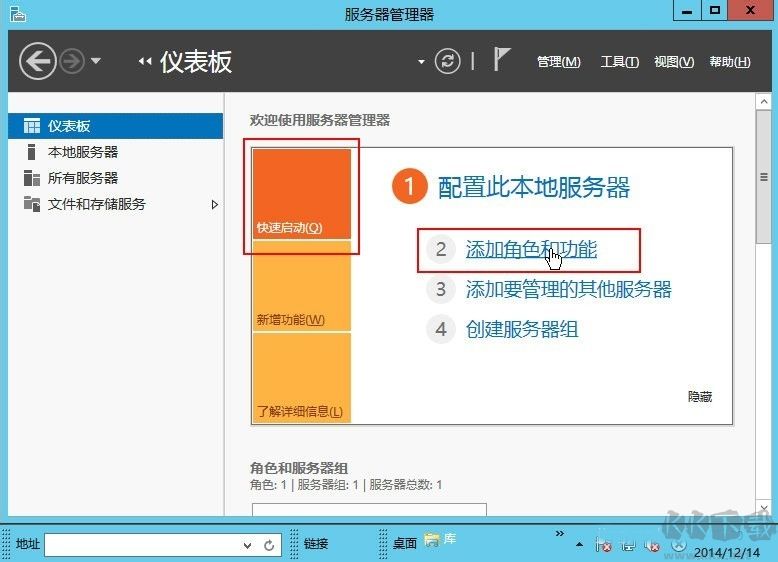
2、在“快速启动(Q)”子菜单下,单击“2 添加角色和功能”
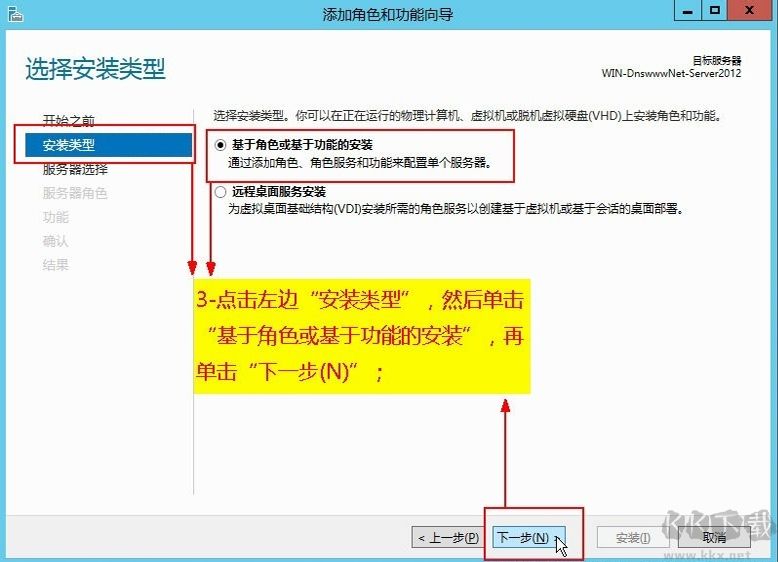
3、点击左边“安装类型”,然后单击“基于角色或基于功能的安装”,再单击“下一步(N)”;
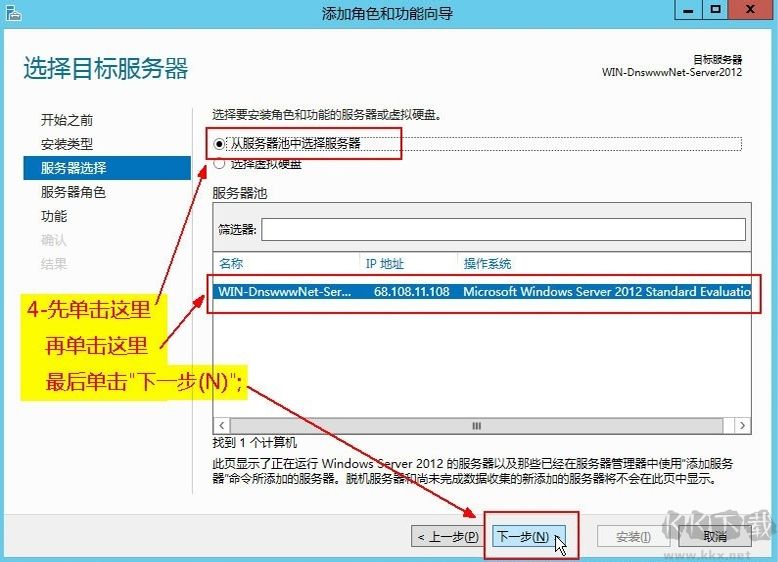
4、先单击“从服务器池中选择服务器”,再单击“本服务器的计算机名”,这个ip上只有本机,所以直接单击“下一步(N)”;
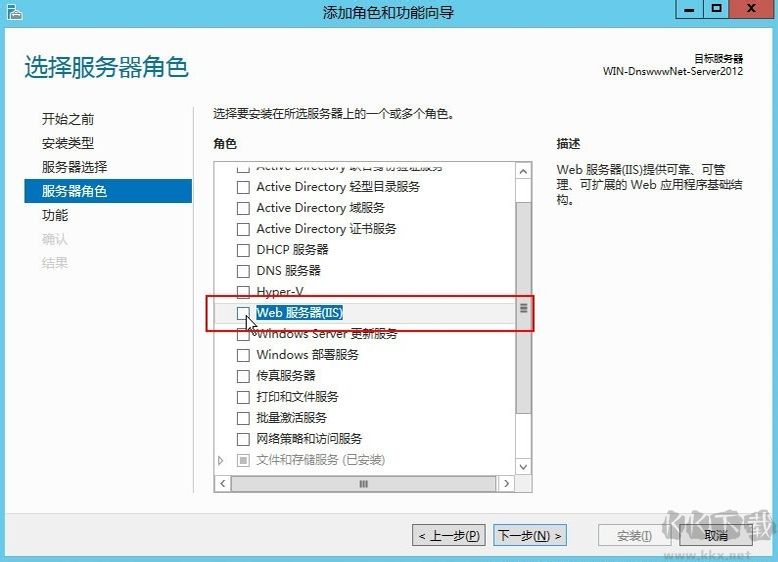
5、这里角色列表内找到“Web服务器(IIS)”,单击勾选它;
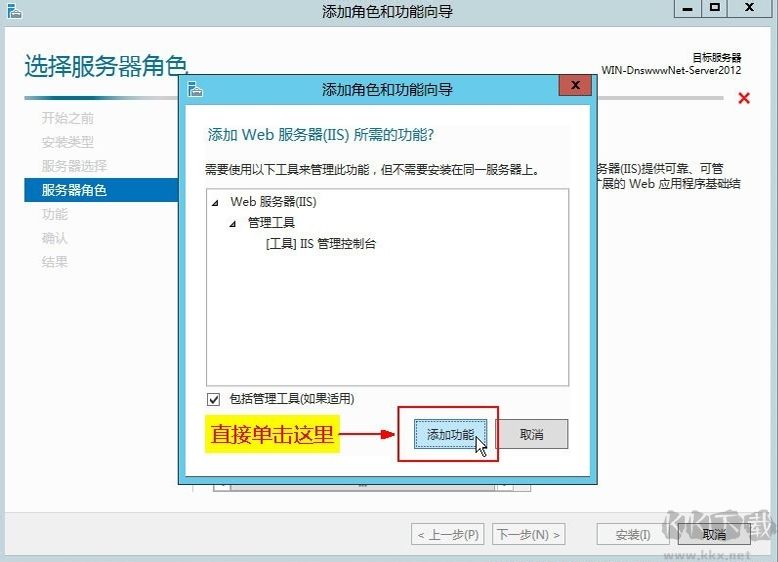
6、弹出子对话框“添加角色和功能向导”,直接单击“添加功能”;
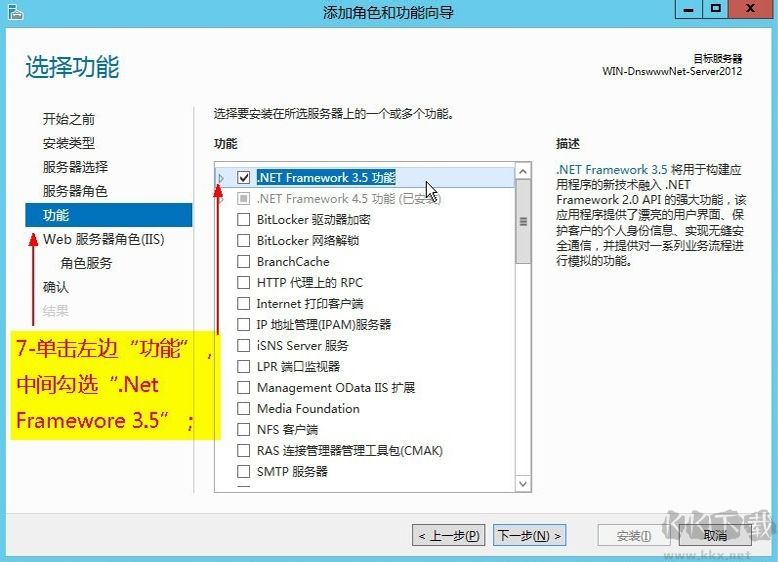
7、单击左边“功能”,中间勾选“.Net Framewore 3.5”;
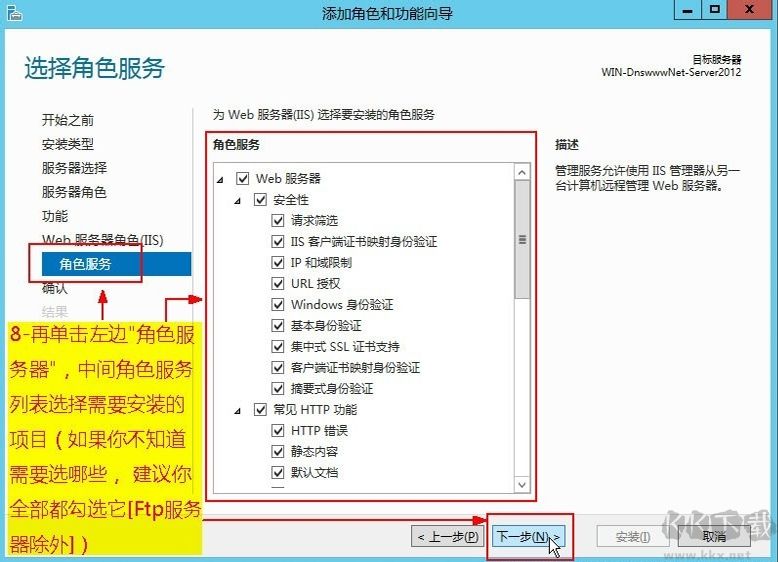
8、再单击左边“角色服务器”,中间角色服务列表选择需要安装的项目(如果你不知道需要选哪些,建议你全部都勾选它[Ftp服务器除外])
9、注意这里面的三角下拉框全部选上
10、安装前确认下所勾选的安装组件,然后单击“安装(I)”;
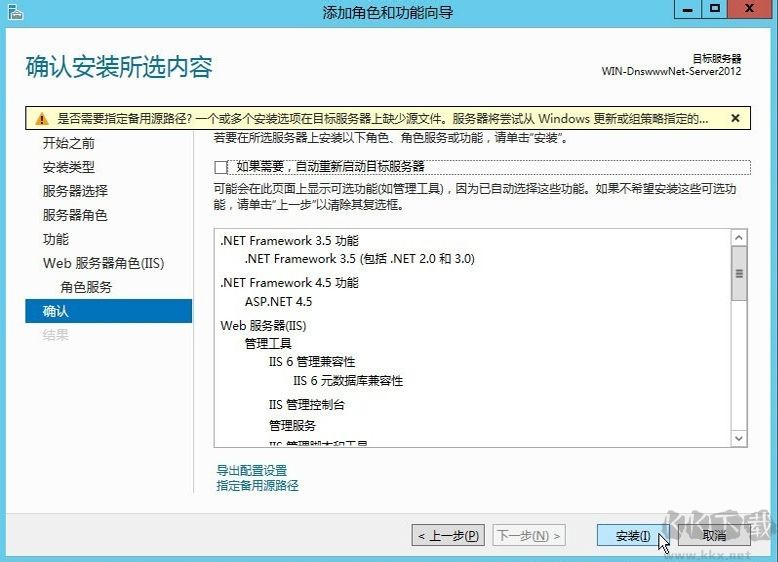
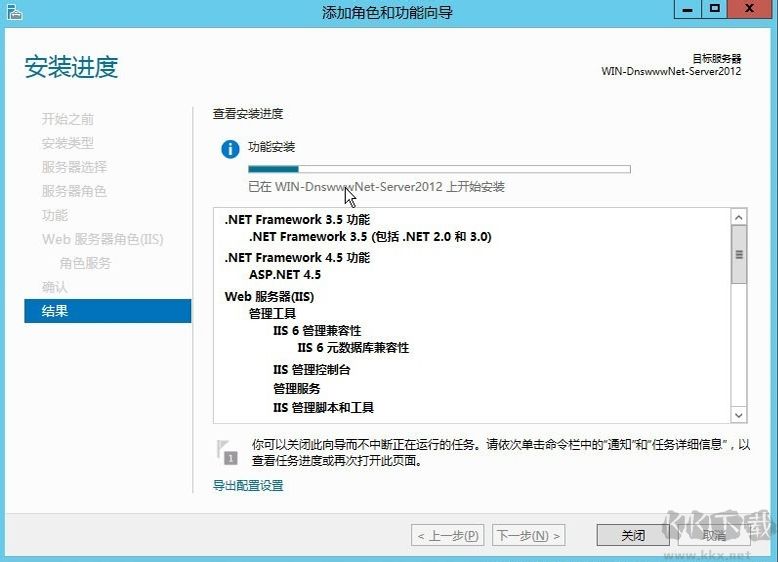
11、windows 2012 Server IIS8.0开始安装了...,耐心等候几十秒;
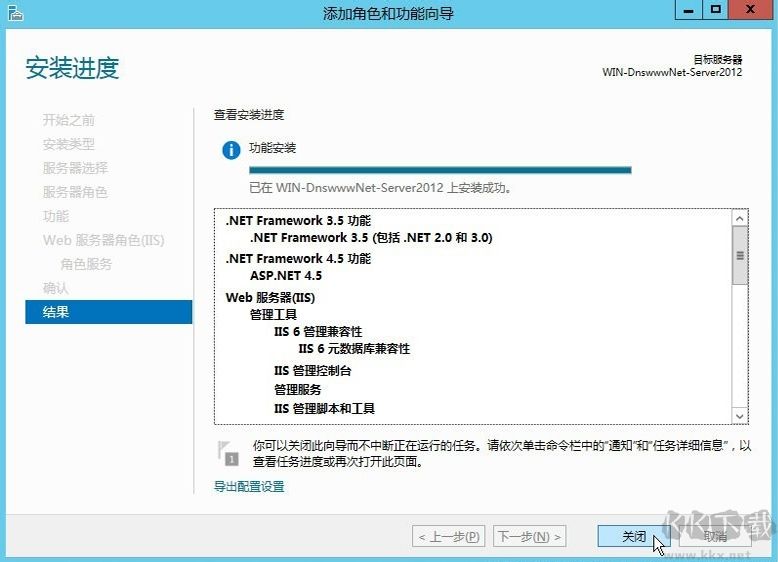
12、提示安装成功,我们单击“关闭”,结束安装;
13、查看windows 2012 Server IIS8.0安装和运行结果:打开Internet Explprer10浏览器,输入本机公网ip,或者本机内网ip,或localhost都可以,看到IIS8.0界面显示出来了!
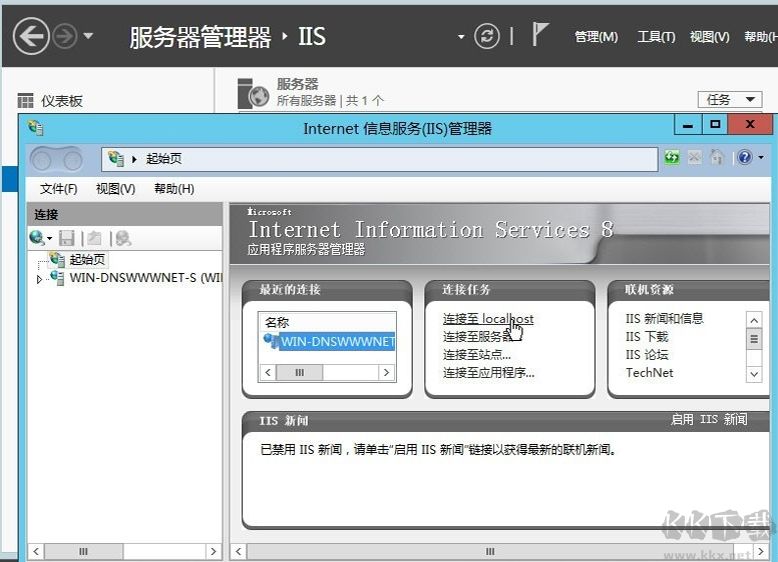
14、打开“Internet Information Services 8”管理器,可自由查看各项IIS8.0设置选项。至此,安装圆满成功。开始你的windows 2012 Server IIS8.0之旅。
iis软件功能
1.集中式证书:为服务器集群提供 SSL 证书存储区域,同时简化 SSL 绑定的管理流程。
2.动态 IP 限制:允许管理员对 IIS 8 进行配置,拦截请求次数超出限定值的 IP 地址,还能自定义拦截该类 IP 时的响应行为。
3.FTP 登录尝试限制:可设定特定时间区间内,FTP 账户登录失败的次数上限,避免恶意登录尝试。
4.服务器名指示 (SNI):对 SSL 和 TSL 协议进行扩展,支持通过虚拟域名或主机名识别网络端点,提升多站点部署的灵活性。
5.应用程序初始化:Web 管理员可借助该功能配置 IIS 8,提前完成 Web 应用程序的初始化操作,确保应用能随时响应首个请求。
6.NUMA 感应的可伸缩性:提供对 NUMA 硬件的适配支持,兼容 32 至 128 个 CPU 核心,通过优化 NUMA 硬件的访问逻辑,实现性能最大化。
7.IIS CPU 节流:支持在多管理部署场景中,对单个应用程序池的 CPU、内存及带宽消耗进行限制;IIS 8 还新增了多项节流配置选项。
iis软件特色
1.X64 支持:IIS 8.0 Express 同时兼容 32 位和 64 位两种体系结构,适配更多硬件环境。
2.与 IIS 8.0 共有的功能:IIS 8.0 Express 与 IIS 完整版本共享多项核心功能,例如采用大量相同的二进制文件、配置文件及错误代码,大幅降低了项目在开发环境与生产环境之间的迁移难度。
3.更改用户主目录:IIS 8.0 Express 支持自定义主目录,该目录对应配置中的 %IIS_USER_HOME% 变量。默认路径为 %UserProfile%\Documents\IISExpress,可通过两种方式修改:一是在 HKCU\Software\Microsoft\IISExpress 中设置 CustomUserHome 注册表属性;二是启动 iisexpress.exe 时添加“/userhome”参数。
4.WebSocket 支持:IIS 8.0 Express 具备 WebSocket 应用程序开发支持能力。如需了解详情,可查阅 WebSocket 协议规范,或访问 Microsoft MSDN 网站查看 System.Net.WebSocket 命名空间相关主题。
5.AppCmd 支持编辑多个配置文件:AppCmd 实用工具新增“/AppHostConfig”参数支持,可通过该参数使用 AppCmd 编辑多个 ApplicationHost.config 文件,打破了以往仅能编辑主配置文件的限制。
iis应用场景
1.通过 IIS 管理器配置 IIS 各项功能,并对网站进行日常管理。
2.利用文件传输协议 (FTP),为网站所有者提供文件上传与下载服务。
3.启用网站隔离功能,防止单个网站出现问题时,对服务器上其他站点造成干扰。
4.对采用经典 ASP、ASP.NET、PHP 等不同技术开发的 Web 应用程序进行配置部署。
5.借助 Windows PowerShell 自动化完成 Web 服务器的大部分管理任务,提升管理效率。
6.将多个 Web 服务器配置为服务器集群,通过 IIS 实现统一管理。
7.充分发挥 NUMA 硬件的性能优势,确保启用 NUMA 功能的服务器运行效果达到最佳。
 美间软装软件
 FileGee
 电影nfo文件编辑器
 闪灵密保
闪灵密保 时间转换工具
 DBadmin远程控制软件
 路由侠
路由侠 Teorex BatchInpaint批量图片去水印