
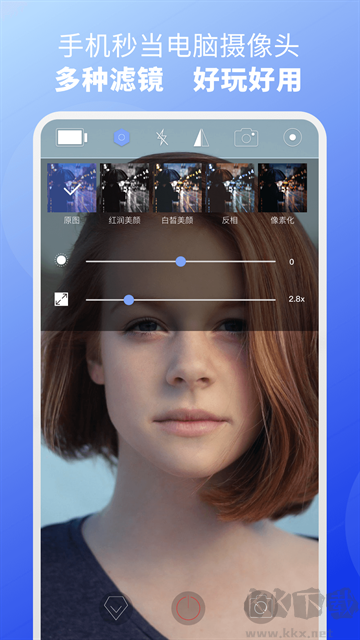
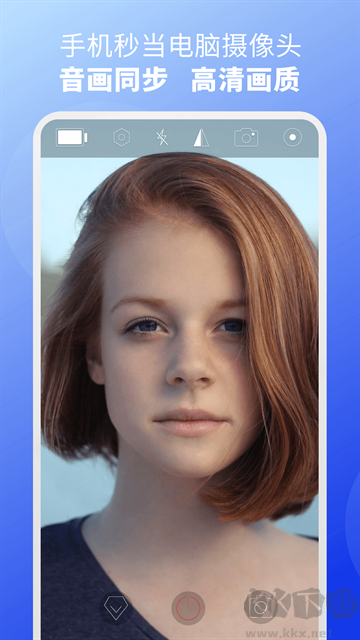
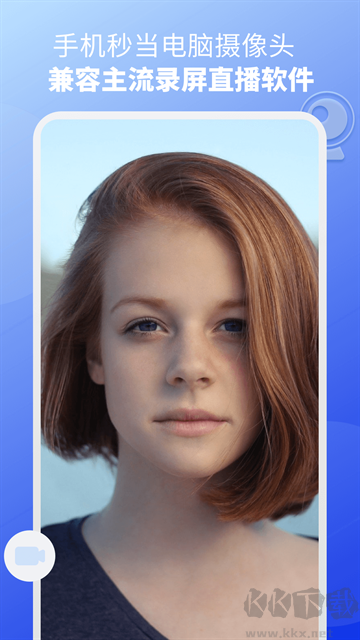
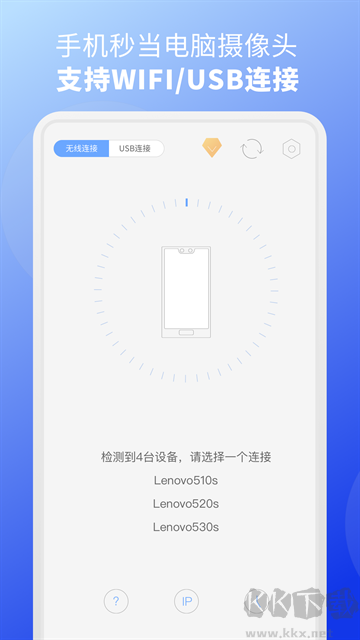
EV虚拟摄像头是画面采集工具,可以把手机转化成电脑高清摄像头与麦克风,支持WiFi无线、USB有线两种连接方式,音画同步延迟低。自带美颜滤镜、无绿幕抠像换背景,支持横竖屏切换,兼容直播、录屏、网课类软件,电脑没有外设摄像头时,直接借用手机镜头完成视频通话与画面录制。
EV虚拟摄像头连接教程
1.安卓手机安装并打开EV虚拟摄像头移动端,电脑端安装对应桌面端,该软件现已支持Win7/Win8/Win10/Win11全系列Windows系统。
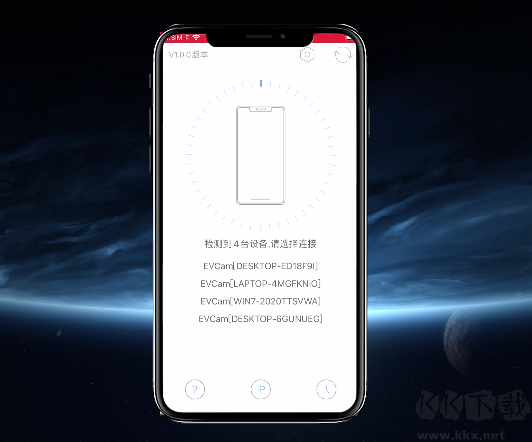
2.确保手机和电脑连接到同一个局域网WiFi,软件会自动搜索同网内的设备。
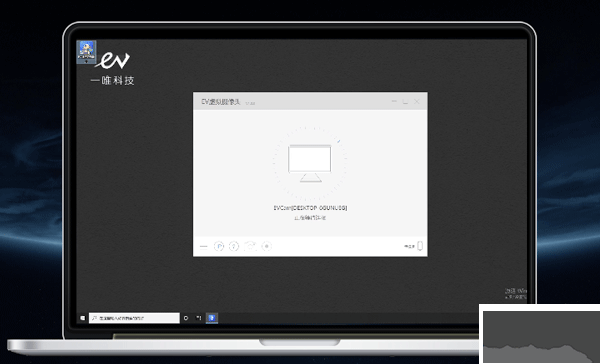
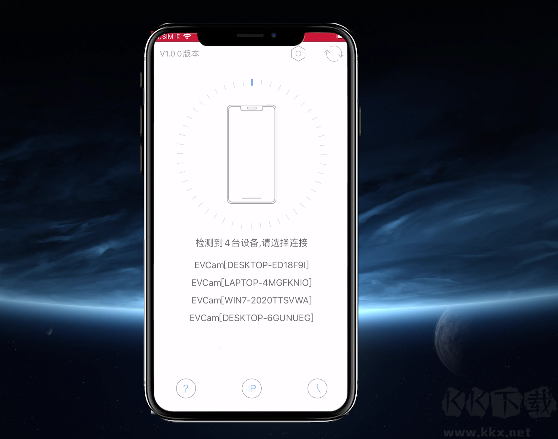
3.在手机端的设备列表中点击对应电脑的设备名称,发起连接请求。
4.连接成功后,手机摄像头的实时画面会直接同步显示在电脑端软件界面中。
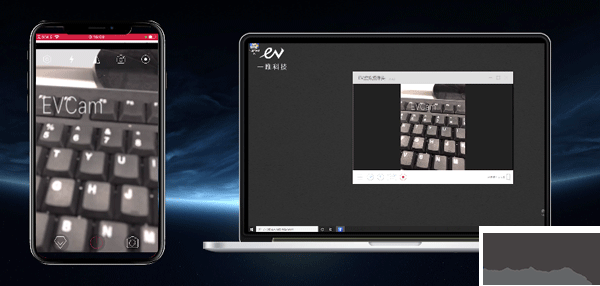
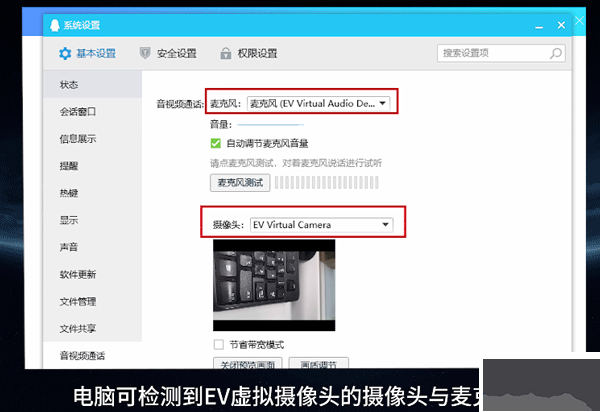
5.此时电脑系统会自动识别EV虚拟摄像头的摄像头与麦克风驱动,所有第三方音视频软件都可以直接调用这两个虚拟设备。
EV虚拟摄像头软件特色
手机秒变高清外设:
直接调用手机主摄输出最高1080P高清画面,色彩细节和暗光表现远超普通笔记本内置摄像头,同时同步传输手机麦克风拾音,零成本升级音视频设备。
双连接模式低延迟:
支持同一WiFi下无线即开即连,桌面无需缠线;追求极致稳定也可选择USB直连,抗网络波动,音画同步几乎无延迟。
全软件生态兼容:
完美适配微信、腾讯会议、钉钉、飞书等主流办公软件,也支持OBS、EV录屏、各类直播伴侣等录屏直播工具,所有软件都能自动识别虚拟摄像头与麦克风驱动。
多机位自由切换:
同一网络下可同时接入多部手机作为视频源,随时切换不同机位画面,轻松实现多视角拍摄、俯拍演示等专业效果。
自带实用增强功能:
内置轻量美颜滤镜、亮度饱和度调节,还支持模糊背景、纯色背景、自定义虚拟背景,居家临时出镜也能获得干净专业的画面效果。
EV虚拟摄像头电脑微信视频通话专属设置
1、手机和电脑同时打开EV虚拟摄像头,电脑端版本需升级至v1.0.5及以上,避免出现驱动识别异常问题。
2、完成手机与电脑的连接,确认电脑端可以正常预览手机摄像头画面。
3、打开电脑端微信,发起视频通话,在通话的摄像头与麦克风选择列表中,选中EV虚拟摄像头对应的设备。
4、此时微信视频通话就会调用手机的高清摄像头和麦克风,获得比电脑自带设备更清晰的画面和更干净的拾音效果。
5、如果同时接入了多部手机作为视频源,点击软件内的【切换摄像头】按钮,就能快速在不同手机的摄像头画面之间切换。
EV虚拟摄像头玩法指南
一、低成本监控方案:闲置手机搭配该工具即可实现简易店面监控,监控画面支持叠加时间码信息,检测到闯入异动时可触发声音报警。
二、灵活录屏设置:支持分段分时录像,可自由设置单个录像文件的持续时长,同时提供全屏录制、选区录制、固定区域录制等多种录屏模式。
三、在线教育录课:教师可以灵活切换手机俯拍板书画面和电脑课件画面,搭配EV录屏就能直接完成高清课程录制,操作门槛极低。
四、远程会议优化:搭配虚拟背景功能,居家杂乱环境也能输出专业整洁的会议画面,不用额外布置拍摄场景。
 小影剪辑软件
 像素蛋糕2026最新版
 免费证件照安卓客户端
 胶片相机正版
 大神P图2026最新版
 天天P图安卓最新版
 留影音乐相册制作软件
 爱证件2026最新版