
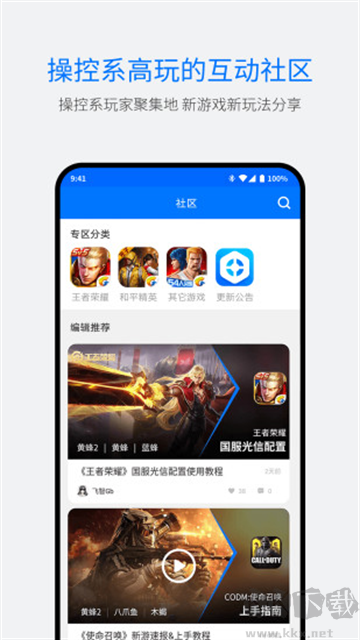
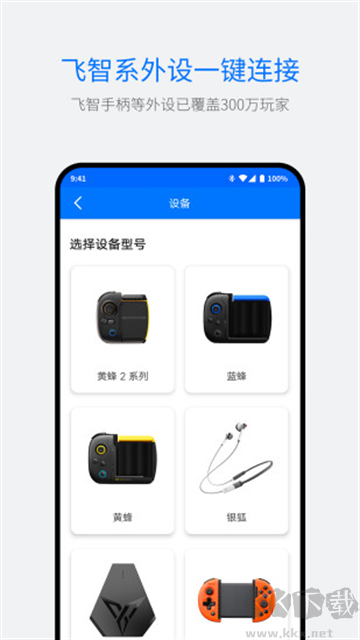
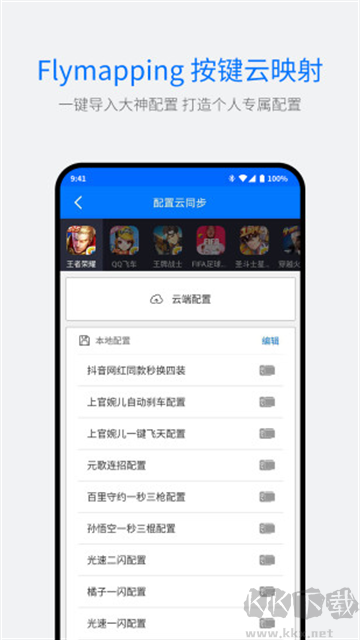
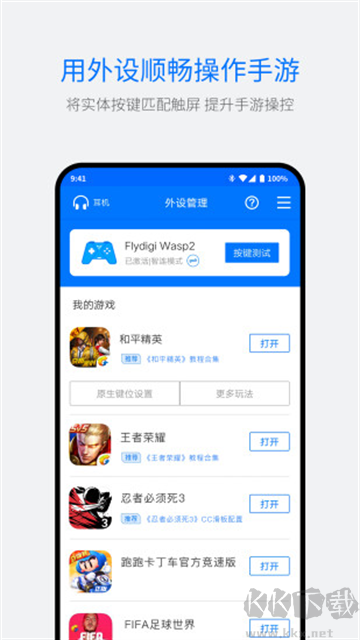
飞智游戏厅是适配飞智手柄、散热器等外设的手游辅助工具。支持蓝牙一键连接硬件,内置游戏按键云映射,可一键导入大神键位,也能自定义按键、宏连招。支持手柄固件升级、灯光调节,附带玩家社区,分享游戏配置与实操攻略,搭配外设游玩手游,提升操作手感。
飞智游戏厅和平精英卡视角问题
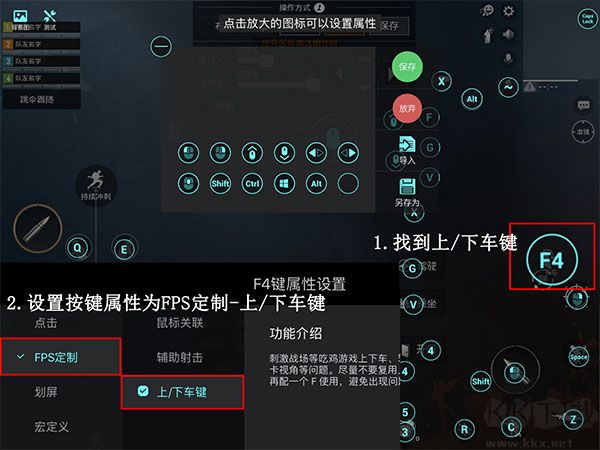
一、上下载具卡视角:找到对应上/下车的功能按键,把该按键的属性设置为「FPS定制-上/下车键」即可解决。注意黄蜂、蓝蜂这两款手柄本身按键数量较少,没有内置上/下车键专属属性,不想调整按键属性的话,点击下车/驾驶按键时松开摇杆和视角控制,也能避免卡视角。
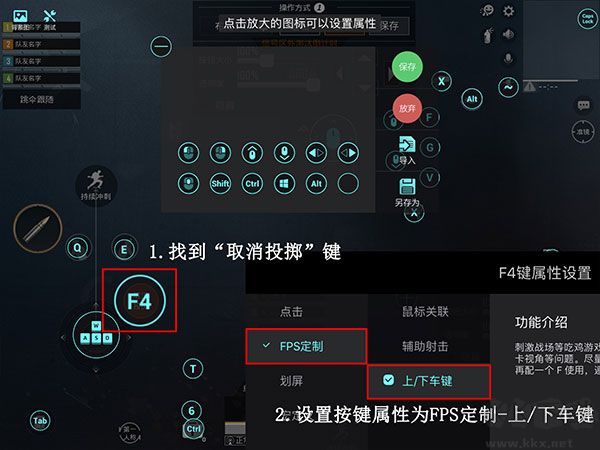
二、取消投掷扔雷卡视角:找到对应取消扔雷/取消投掷的按键,把该按键的属性设置为「FPS定制-上/下车键」即可。注意上/下车专属属性不能设置给多个功能共用,否则受游戏本身机制影响,依然会出现卡视角问题。
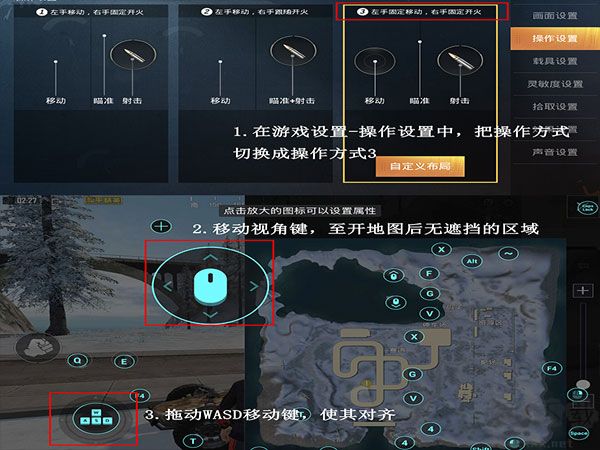
三、打开地图/背包后卡视角:该方案仅适用于除蓝蜂、黄蜂之外的飞智外设。先进入游戏内的设置-操作设置,把操作方式修改为操作方式3.接着把视角控制按键调整到屏幕左半边无UI遮挡的区域,同时对齐移动按键的位置,避免按键重叠冲突。
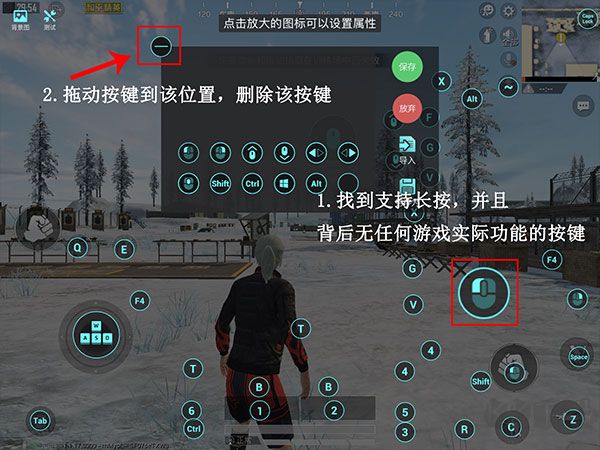
四、长按开镜/探头/开火卡视角:找到手柄上一个支持长按操作、且本身没有绑定任何游戏实际功能的空白按键,删除多余的无效空白按键映射,重新校准按键触发逻辑即可解决。
飞智游戏厅软件特色
1、极速外设管理:支持一键连接管理全系列飞智外设,10秒内就能完成全部配对连接步骤,不用反复调试配对,上手就能用。
2、官方云按键映射:内置海量官方推荐的热门游戏专属键位,各类高玩大神的专属配置支持一键导入,不用从零开始手动设置,直接就能用上成熟的操控方案。
3、高度自定义配置:按键映射的可调整属性非常丰富,所有按键都支持自定义修改,完全可以按照自己的操作习惯,打造专属的个性化操控配置。
4、全层级玩家社区攻略:外设玩家专属社区里萌新和大神齐聚,从入门基础操作到高阶进阶技巧的各类攻略教学全覆盖,新手也能快速从入门进阶到高玩。
5、自动云端同步保存:登录账号后,游戏厅会自动把本地的所有自定义配置同步保存到云端,手机、平板等多终端登录同一账号就能直接共享配置,换设备也不用重新设置。
飞智游戏厅映射功能激活步骤
1.打开飞智游戏厅APP,进入底部「账号」页面,找到「高级设置」选项点击进入。
2.在高级设置页面中点击「开启USB调试」,软件会自动跳转到手机系统的开发者选项界面。
3.在系统跳转的开发者选项页面,先勾选开启「开发者选项」总开关,再在调试子栏目里,勾选打开「USB调试」功能。
4.返回飞智游戏厅APP首页,进入「外设管理」页面点击「连接设备」。
5.在设备列表里,根据你的外设类型,从手游手柄、多平台手柄、游戏键鼠、蓝牙耳机等分类中找到自己的设备。
6.不同外设的连接操作略有差异,按照APP页面提示的官方引导流程操作,就能轻松完成外设配对和映射功能激活。
飞智游戏厅MOBA游戏按键施法设置
针对王者荣耀这类MOBA游戏,飞智游戏厅提供了5种不同的施法映射方案,覆盖从新手入门到高阶大神的全场景操控需求。
轮盘施法:
操作逻辑和搓屏施法完全一致,按下按键拖动轮盘再松开,就能完成指向性技能的瞄准施法。设置时把轮盘按键拖到游戏技能图标位置,点击设置选择「MOBA定制-轮盘关联」确认即可。其中轮盘半径推荐设置为50.对应技能的常规施法距离。
右摇杆施法:
直接通过右摇杆控制技能瞄准,拨动摇杆后松开就能完成施法,还可以和右摇杆关联功能共存,释放右摇杆关联技能时不会触发普通右摇杆施法。设置时把右摇杆映射拖到技能图标位置,点击设置选择「指向性模式」确认即可,摇杆拨动的有效半径推荐设置为50.
右摇杆关联:
高阶施法技巧,按下自定义按键时,系统会根据右摇杆的拨动方向自动瞄准,松开按键立刻完成施法,能大幅提升多方向技能的衔接速度。设置时把自定义按键拖到技能图标位置,点击设置选择「MOBA定制-右摇杆关联」确认即可。除了调整施法半径,反向属性可以反转摇杆的生效方向,用来修正韩信二技能这类和摇杆默认方向相反的技能操作逻辑。
左摇杆关联:
按下自定义按键时,系统会根据左摇杆的移动方向自动瞄准,松开按键完成施法,非常适合位移类、先手类技能,让技能施法方向和人物移动方向保持一致。设置时把自定义按键拖到技能图标位置,点击设置选择「MOBA定制-左摇杆关联」确认即可。
智能摇杆关联:
使用逻辑和左右摇杆关联一致,按下按键后轮盘、右摇杆、左摇杆任意一个摇杆都能触发瞄准施法,优先级为轮盘=右摇杆>左摇杆。设置时把自定义按键拖到技能图标位置,点击设置选择「MOBA定制-智能摇杆关联」确认即可。
 绘影字幕最新版
 照片时光机app免费版
 预设滤镜app
 神手自拍软件
 Reverse免费版
 Lumii Photo Editor最新版
 面包拼图app免费版
 P图软件app免费版