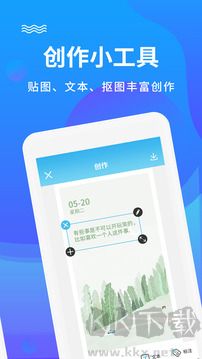
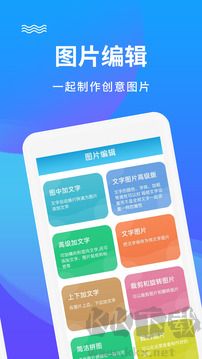
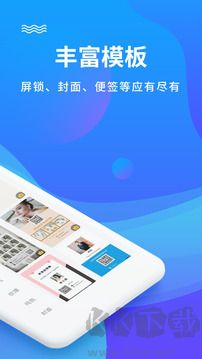

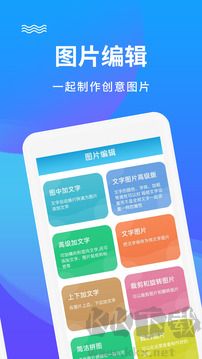
图片编辑加文字是一款轻量化图片图文编辑工具,主打图片快速添加文字功能,拥有丰富字体库,可调整字号、颜色、描边、阴影,支持多文本图层自由摆放。附带贴纸、滤镜、图片裁剪等辅助修图能力,适配小红书封面、朋友圈配图、简单海报制作,编辑完成直接保存相册,部分艺术字体、高清无水印导出需要会员解锁,满足普通用户简单图文创作的使用需求。

图片编辑加文字怎么调大小
1、【导入图片】:打开图片编辑加文字软件,导入需要处理的图片素材,点击文字功能,新建文本框并输入需要展示的文字内容。
2、【选中文本】:点击画面中的文字图层完成选中操作,文字框四周会出现缩放控制点,即可对文字尺寸进行调节操作。
3、【缩放调节】:拖动文字框边角控制点向外放大文字,向内收缩缩小文字,也可在参数栏直接输入字号数值精准设定文字大小。
4、【位置微调】:调整完文字大小后拖动文本框移动摆放位置,预览图片整体效果,避免文字遮挡图片当中的关键画面内容。
5、【保存图片】:确认文字大小、位置全部合适之后,继续完成其余编辑,全部处理完毕将成品图片保存到手机相册当中。
图片编辑加文字怎样竖写文字
1.【先添加输入所需文本内容】:进入编辑页面点击文字按钮,创建文本框,输入需要竖排展示的文案内容,完成基础文字录入工作。
2.【找到软件竖排文字开关】:点开文字样式设置面板,查找竖排排版选项,点击开启,文字就会自动切换为从上至下的垂直排列样式。
3.【无竖排选项手动回车换行】:部分字体不支持一键竖排,可每输入一个文字按下回车换行,手动实现文字竖向排布的排版效果。
4.【调整字间距行间距参数】:竖排完成之后调节字间距、行间距数值,优化文字间隙,让竖向文字排布疏密均匀,画面观感更加协调。
5.【预览效果确认保存图片】:双指挪动缩放竖排文字,摆放到合适位置,确认排版无误,预览成品之后保存图片完成全部编辑操作。
图片编辑加文字软件亮点
★【字体丰富】:汇集手写、简约、艺术等多种字体资源,支持文字颜色、描边、阴影、透明度调节,可自由打造不同风格的图文标题效果。
★【排版灵活】:支持横排、竖排两种文字排版模式,文字图层可随意拖拽缩放、旋转角度,自由摆放位置,适配封面、语录图等多种排版需求。
★【轻量易用】:软件操作逻辑简单直观,无需专业设计功底,导入图片后即可快速添加修改文字,短时间就可以完成一张图文作品的制作。
★【配套齐全】:附带贴纸、滤镜、图片裁剪等辅助修图工具,在完成文字编辑的同时,简单美化原图,不用跳转多个软件交替处理图片素材。
★【场景广泛】:适配小红书封面、朋友圈配图、语录海报、截图注释等日常场景,满足普通用户社交分享、简单图文创作的各类使用需求。
图片编辑加文字功能介绍
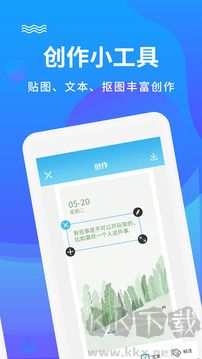
▶【文字添加】:新建文本框输入自定义文案,可创建多个文字图层,分别设置不同字体样式,分层管理画面内的全部文字内容。
▶【样式调节】:调整文字字号、字间距、行间距,开启描边、阴影特效,设置竖排模式,丰富文字外观,提升图文画面的视觉层次感。
▶【图片裁剪】:对导入图片进行裁剪、旋转处理,调整画布尺寸,适配社交平台常用比例,把图片调整到合适的画面规格。
▶【素材装饰】:调用软件内置贴纸、简单滤镜,给图片增加装饰元素,优化原图色调质感,让制作完成的图文画面更加精致好看。
▶【作品导出】:编辑完成预览成品效果,普通画质可免费保存相册,艺术字体、高清无水印导出等高级功能,需要开通会员解锁使用。
 炅图App安卓版
 你我当年app最新版
 火萤视频壁纸App免费版
 花瓣素材库App最新版
 一拍即传官方版
 结婚证件照app
 开拍免费版
开拍免费版 发型设计app