
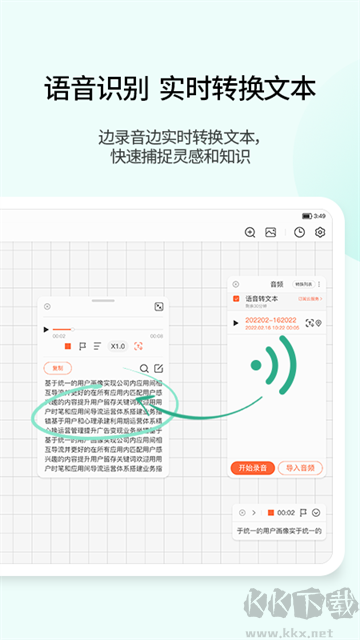
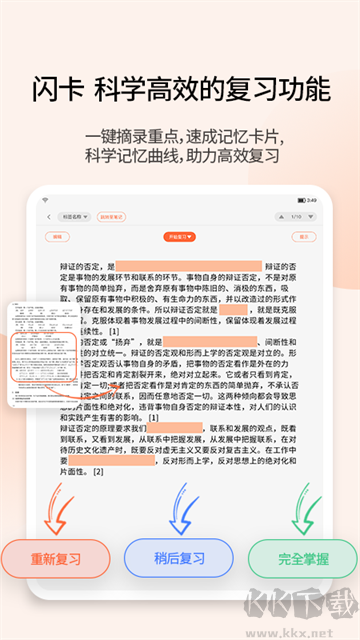
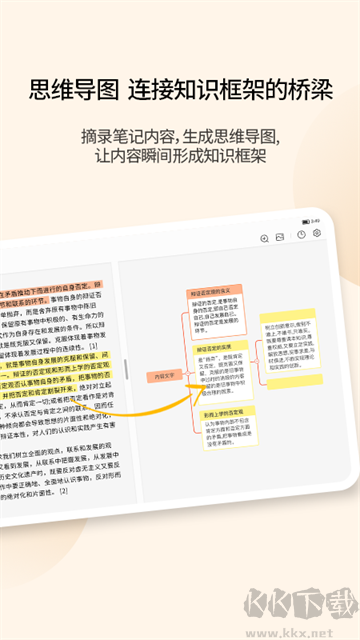
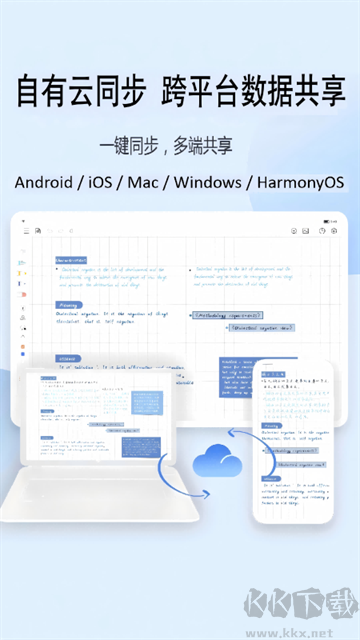
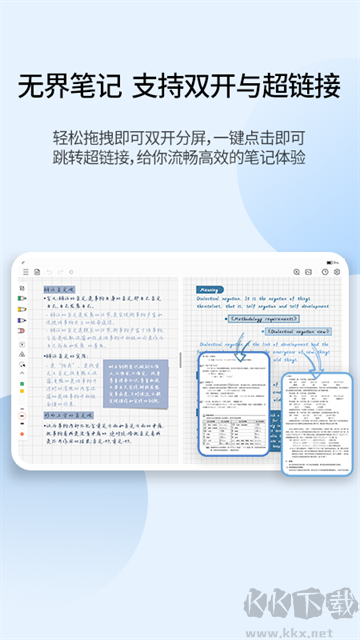
享做笔记app是一款集手写记录与脑图绘制于一身的工具,操作直观,性能扎实,屏幕书写能模拟纸面阻尼感,功能阵列包含笔迹转换文本、声纹摘录,限时场景下可提速取材,界面元素允许自由调整布局,适配PDF批注、无边画布、知识卡片、树状导图、日志手札等多种形态,Office文档可直接读入编辑,学习办公或生活杂记均能从容应对,需需要的朋友可以在本站下载使用。
享做笔记app操作指引
1、启动享做笔记应用,点选界面上的“+”符号,即可建立新文件。
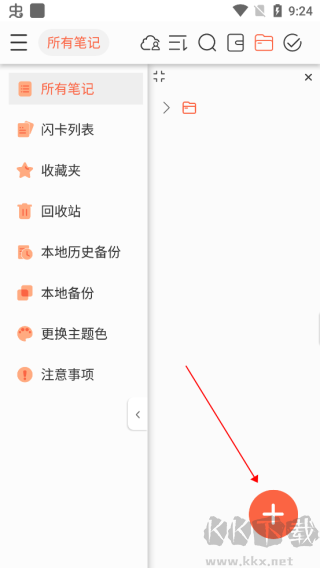
2、从弹出的选项中挑选准备建立的文件类别。
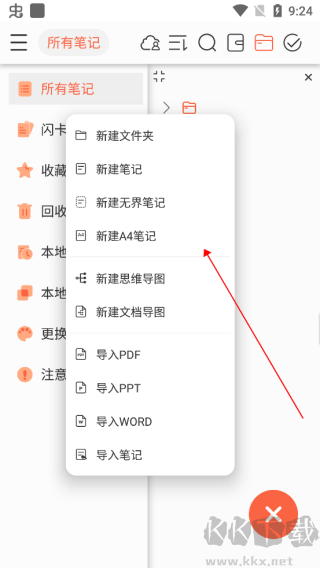
3、以新建笔记为例,先设定笔记标题,再挑选背景底纹与封面样式。
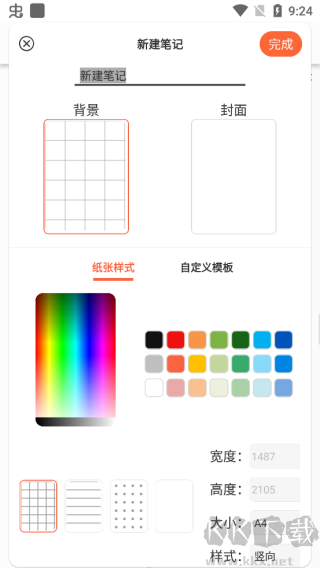
4、完成设定后,点按进入笔记书写主界面。
5、点按界面左侧陈列的书写工具,可调节笔尖粗细、压感强弱等参数。
6、调整完毕后,即可在页面上直接进行手写记录。
享做笔记app亮点
1、在此处可随手记下日常事务,同时允许放入个人自备的图片或文字材料。
2、可快速列出各类待办事项,并对紧要事情加上标记,方便优先处理。
3、书写过程中可自由插入各类素材,写完后能向外导出,并支持多种结果文件样式。
4、笔记内容在多台机器上同时登录时,所有改动均会即时保持一致,无需手动传发。
常见状况解答
1、不慎删除了note数据包,致使全部笔记丢失,怎样找回?
答:前往文件管理器内的回收站,查找名为note的文件夹并还原。还原后该文件夹名称会变为note(1),此时将应用原数据包更名为note2,再把note(1)改回note,重新启动应用,笔记内容即可复原。
2、从外部用享做笔记开启PDF文档时,提示导入不成功,什么原因?
答:外部传入的PDF文档若体积偏大,常会出现此种情形。可改用笔记列表页面右下角的导入功能,直接选取该PDF文件。
3、手写内容转为文字时,识别结果下方始终带有横线?
答:点按下方工具栏最左侧的图标,在弹出菜单中取消横线标记的勾选状态。
4、无边界笔记模式中,页面缩小比例无法低于50%?
答:此情形源于设定菜单中“无边界笔记最小缩放倍数”的数值被调高,将其恢复至默认值即可。
5、整张贴纸图案不能一次添入页面?
答:添加整幅图片作为贴纸时,需用圈选工具将图片完整框选,再执行贴纸保存操作。
6、笔记页面之间无法连续滑动,只能逐页翻看?
答:在设定菜单中,将页面滚动方式切换为竖向连续滚动。
7、侧边笔盒图标忽然消失不见?
答:检查设定菜单中“显示笔盒”的选项是否处于开启状态,若未勾选则重新勾选。
更新日志
v7.0.0版本
1、加入网页链接导入功能。
2、加入网络视频链接导入功能。
3、增加实况手账记录模式。



 音悦软件
音悦软件 vn视频剪辑最新版
 光影魔术手手机版
 视频剪辑大师安卓版
 剪映最新版
剪映最新版 360ai智剪免费版
 金舟图片格式转换器app
 最美证件照app免费版