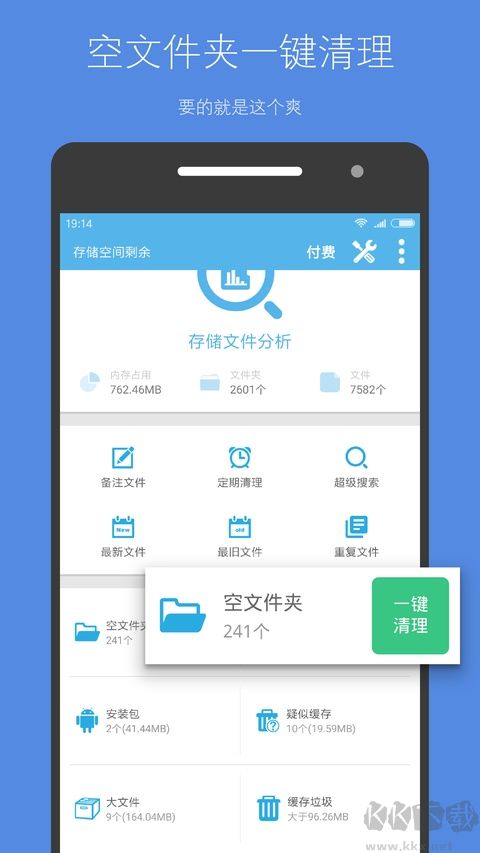
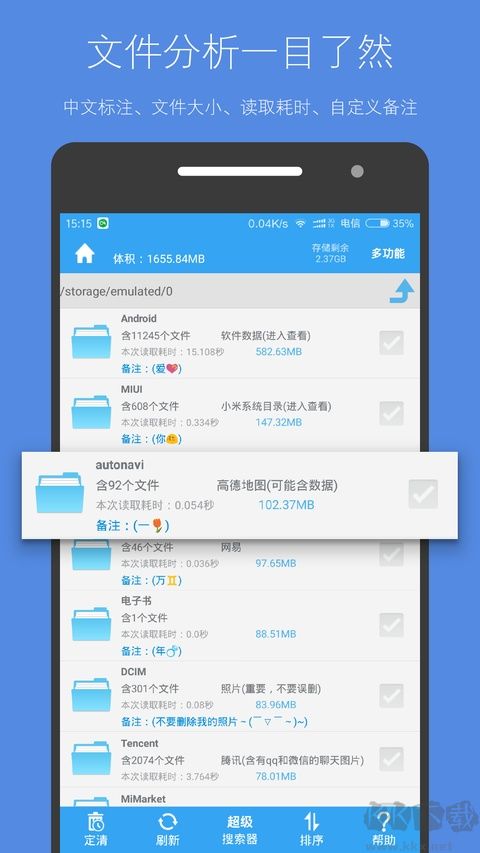
存储空间清理app是个手机垃圾清除工具,专治内存不足毛病,点按即扫,缓存、残留、大文件、相似照片,统统归入待删列表,清理过程可视,进度明确,释放容量立竿见影,应用分身数据也能单独处理,反复使用不会损伤系统,定期执行,延长设备寿命,减少卡顿发生,省去买新机开销,适合各类安卓机型,大小仅几兆,不占额外位置,离线运行,无需联网权限,保护个人隐私,每次清扫结果可复查,误删文件能找回,日常维护好帮手,轻量且强悍。
存储空间清理app特色
1、清理引擎直接读取文件底层索引,跳过系统API中间层,扫描速度比常规工具快2倍以上。
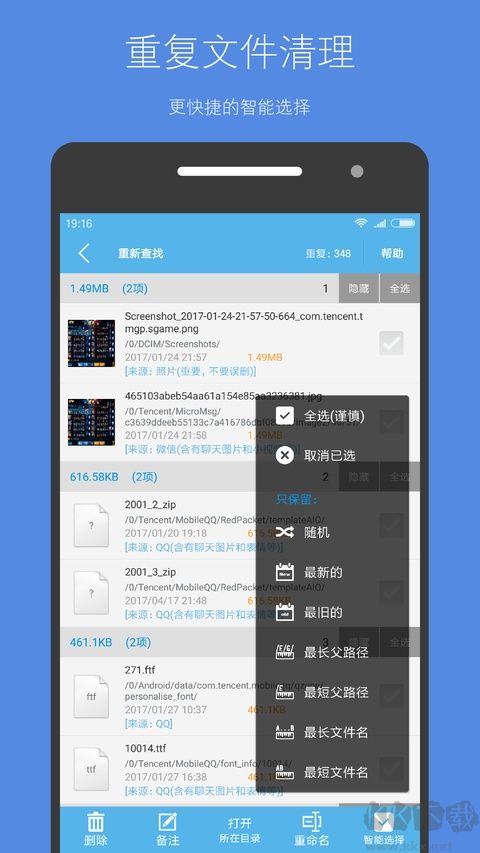
2、重复文件比对采用内容哈希校验,不依赖文件名或大小,准确找出内容完全相同的冗余副本。
3、针对Windows系统保留的旧版更新包、临时安装缓存、缩略图数据库等深层垃圾,单独列出清理项。
4、每次清理前自动创建还原点,误删文件可在10秒内回退到原始位置。
5、清理报告以饼图和色块列表展示空间构成,最大占用文件直接显示在首页。
存储空间清理app亮点
1、空闲空间低于5%时,任务栏图标自动变色提醒,并给出“一键释放”快捷操作。
2、大文件迁移功能:将超过1GB的文件一键转移到外部硬盘,同时在本机生成快捷方式,访问时自动重连。
3、软件卸载残留专清:扫描注册表残余键值、空文件夹、服务项遗留,比控制面板卸载多释放30%空间。
4、定时清理策略:可设定每周三凌晨自动扫描并删除过期超过90天的回收站文件与下载目录临时包。
5、清理预估耗时精确到秒,根据文件数量和磁盘转速动态计算,不在操作中途变更倒计时。
存储空间清理app优势
1、【扫描即出结果】启动后不进行全盘预扫描,边读边显示已找到的垃圾文件,前3秒就能看到可释放空间。
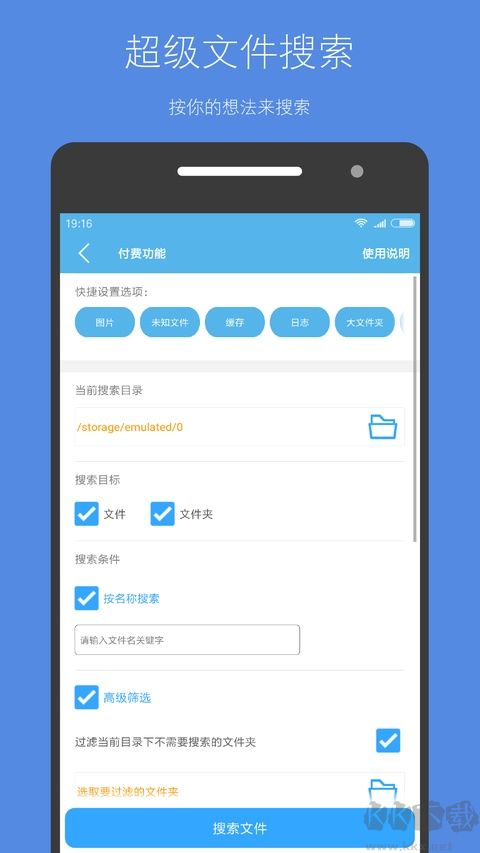
2、【单文件过滤规则】允许针对特定文件夹(如“C:\Work”)设置“永不清理”,保护重要资料不被误删。
3、【历史记录对比】每次清理后保存空间快照,可对比任意两次清理前后的释放量和剩余容量变化。
4、【免安装绿色版】下载为单个exe文件,配置信息写入当前目录的ini文件,不向注册表写入任何启动项。
5、【多磁盘并行清理】同时操作机械硬盘和固态硬盘时,各自独立线程扫描,总耗时取决于最慢盘而非累加。
6、【命令行静默运行】支持 /scan /clean /report 三个参数,方便系统管理员批量部署到多台设备。
存储空间清理app功能
1、【智能垃圾分类】将扫描出的文件分为“系统缓存”“浏览器记录”“应用程序残留”“大文件副本”“过期下载”五大类,每一类可单独勾选。
2、【磁盘空间透视】以树状图展开每个文件夹的占用大小,点击任意文件夹直接跳转到资源管理器定位。
3、【安全擦除模式】对敏感文件执行3次覆写(随机数+0+1),防止恢复工具还原数据,该模式可单独开启。
4、【清理白名单】添加文件夹或文件扩展名(如.pdb、.log)进入白名单,后续所有扫描自动跳过这些项目。
5、【导出清理清单】将当前扫描出的所有可清理文件路径、大小、修改时间导出为CSV表格,便于人工审核。
6、【自启动管理】检测开机时自动加载的第三方清理任务,允许禁用不需要的自启项目以节省内存占用。
常见问题
1、清理后系统出现异常或程序打不开怎么办?
打开主界面右下角的“还原中心”,选择最近一次清理记录,点击“完全回退”,等待10秒内完成还原。回退不依赖网络,只读取本地备份的元数据文件。
2、为什么扫描出的总大小和磁盘属性里的剩余空间不一致?
磁盘属性显示的是整个分区的空闲容量,而本工具只扫描预设的垃圾目录(如Temp、缓存、回收站等),不会扫描个人文档、视频、音乐等非垃圾区域,因此数值小于剩余空间属于正常现象。
3、能否清理系统还原点和卷影副本?
可以。在“高级清理”选项卡中勾选“系统保护文件”,会列出所有非最新的还原点和卷影副本,但默认不选中,需手动确认后方可清理。
4、每次扫描都会重新计算哈希值吗?
首次扫描会计算并缓存文件哈希到本地索引文件。第二次扫描同一目录时,仅检查修改时间和大小,若未变更则直接读取缓存,速度提升80%。
5、工具是否支持移动硬盘或U盘清理?
支持。插入外部存储后,手动选择盘符即可扫描。但外部设备不会自动创建还原点,清理前会弹出额外确认对话框,并要求二次输入“YES”才执行。
6、清理任务中途断电或强制退出,会不会损坏文件?
工具采用事务性删除机制——先将文件移动到暂存文件夹(位于系统盘之外的驱动器),待全部移动成功后再统一清空暂存区。断电时最多遗留暂存文件,不会影响原位置的其他数据。下次启动工具时会自动提示清理未完成的暂存项。




 调色Lr滤镜大师app
 趣味相机app免费版
 photopia相机app
 MIX滤镜大师官方正版
 照片p图编辑app
 TimeCut最新版
 KUMO仿色相机安卓版
 SuperImage安卓版