
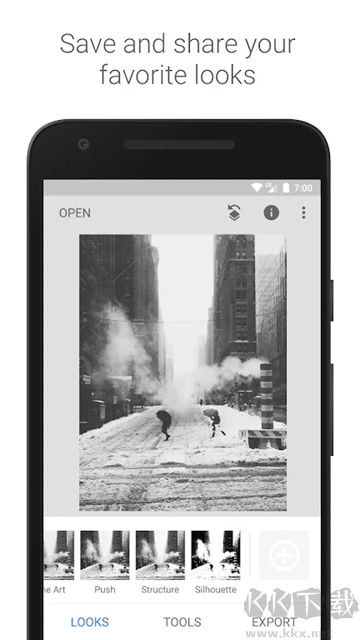
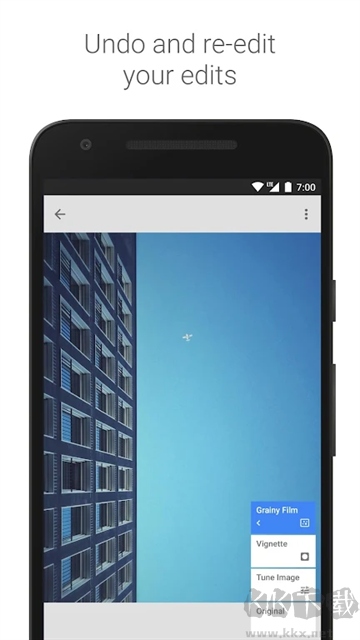
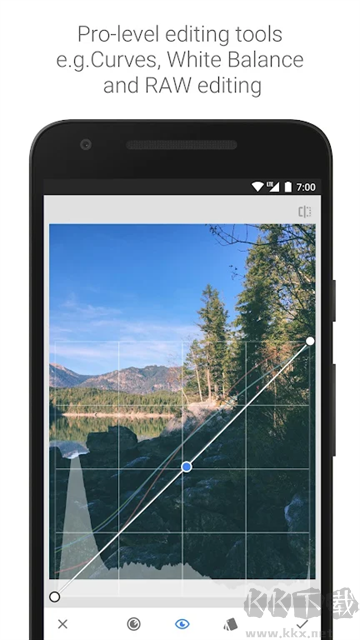
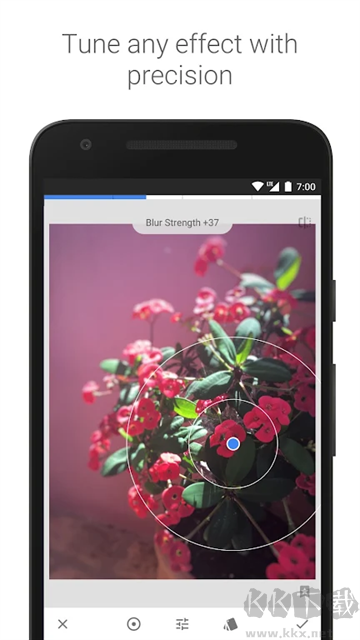
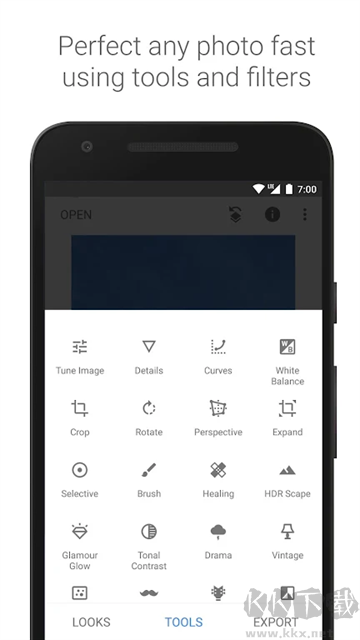
Snapseed手机修图软件是一款专业免费的移动端图片后期处理工具,拥有三十余种专业修图工具。软件支持RAW格式照片编辑,具备局部调整、曲线调色、污点修复、胶片滤镜等实用能力,采用非破坏性编辑,修改可随时撤回还原原图。界面操作简洁,无广告水印,兼顾摄影爱好者精细调色与普通用户日常修图,编辑完成可直接导出高清图片保存至本地相册。
snapseed怎么把两张图片拼在一起
第一步:
打开Snapseed App,先导入你想要作为拼接基底的第一张原图,在底部弹出的功能菜单栏中找到并点击「工具」选项,进入全功能操作面板。
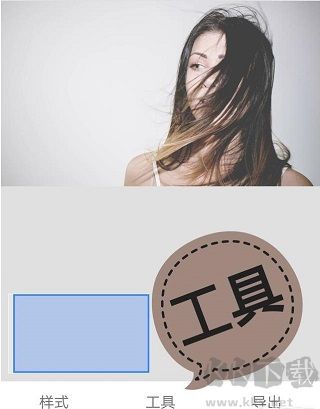
第二步:
在工具列表里向下滑动,找到标注为「双重曝光」的功能入口,点击进入对应的操作界面。
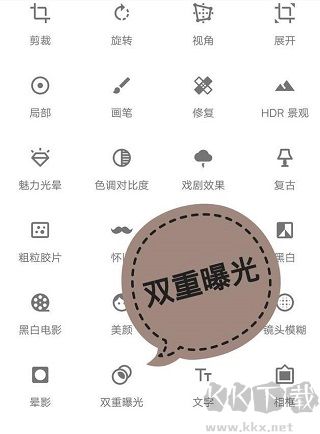
第三步:
点击界面左下角的添加图片按钮,从手机相册里选中你想要和原图拼接的第二张背景图,将它导入到当前编辑项目中。
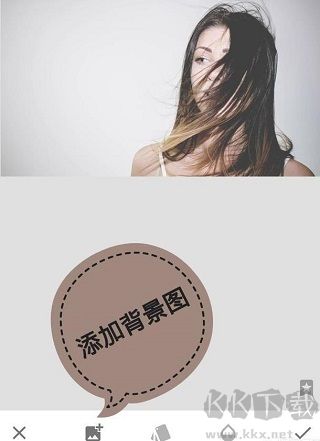
第四步:
选中刚添加的背景图,拖动界面下方的透明度调节滑块,将数值拉到最大,让新导入的背景图完全覆盖住一开始导入的基底原图。
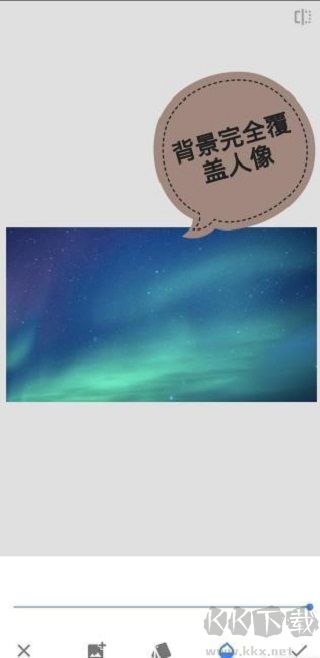
第五步:
点击界面顶部的图层编辑图标,唤起「查看修改内容」的功能面板,找到刚才操作的双重曝光步骤记录。
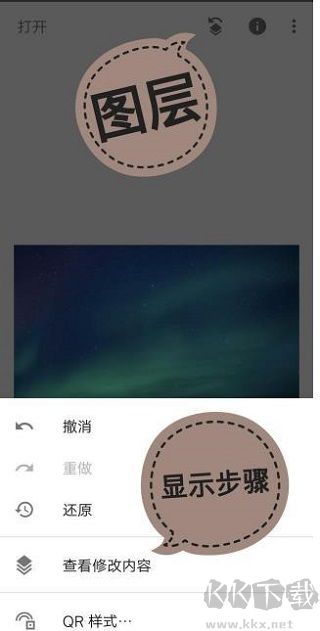
第六步:
在弹出的双重曝光操作记录卡片中,点击中间的蒙版小图标,进入精细化涂抹编辑模式。
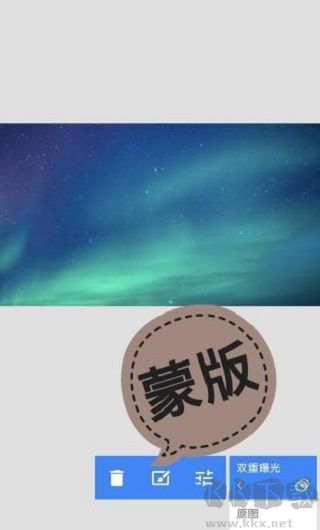
第七步:
先将底部的双重曝光数值设置为100%,接着用手指在画面中你想要露出第二张背景图的区域慢慢涂抹,被涂抹到的位置就会完整显示背景图内容,未涂抹的区域则保留最初的基底原图效果。
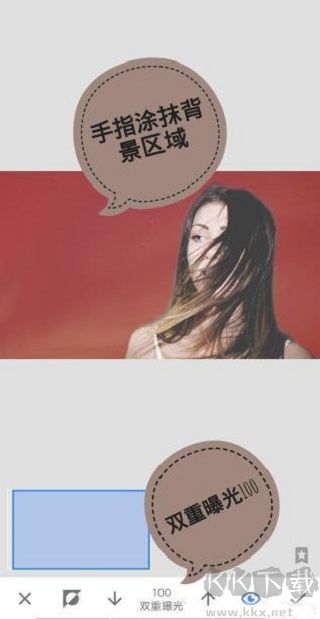
第八步:
调整完所有细节确认拼接效果满意后,点击界面右上角的导出按钮,就能把制作完成的双图拼接作品保存到手机本地相册。

Snapseed手机修图软件怎么做局部选择性调整
1、【导入图片】打开Snapseed手机修图软件,从相册选取需要编辑的照片完成导入加载。
2、【点开工具】在底部工具栏找到选择性调整功能,点击进入局部修图的操作页面当中。
3、【添加控制点】点击画面需要修改的位置生成控制点,双指缩放来调整作用覆盖的范围大小。
4、【调节参数】上下滑动屏幕,按需修改亮度、对比度、饱和度,实时观察画面变化效果。
5、【确认保存】调整完毕点击对勾确认修改,可继续其他编辑,最后导出成品图片即可。
Snapseed手机修图软件如何导出保存修好的照片
1、检查效果:全部修图操作完成之后,仔细浏览整张照片,确认各项调色处理效果符合预期。
2、打开导出:点击页面下方导出按钮,弹出操作菜单,优先选择导出副本这一项功能选项。
3、避免覆盖:选用导出副本不会改动原图,直接覆盖保存会替换原始照片,建议不要选用。
4、等待生成:等待软件渲染处理图片,根据照片大小稍作等待,完成图片输出的全部流程。
5、相册查看:导出结束图片自动存入手机相册,打开相册就可以直接查看、使用修好的照片。
Snapseed软件特色
【复古胶片专属滤镜组】
平台精准复刻了20世纪50至70年代风靡的经典彩色胶片质感,内置9种完全不同的复古色彩风格,同时开放亮度、饱和度、胶片纹理、暗角等多维度参数调节权限,不用复杂的手动调色操作,新手也能轻松调出自带温暖氛围感、充满怀旧友好质感的复古胶片大片。
【创意杂质纹理特效】
独家的「杂质」特色滤镜打破常规修图的干净审美,为照片赋予独一无二的潮流独特质感,内置数十种不同的颗粒、划痕、做旧纹理样式,你可以自由叠加调整纹理强度,反复调试直到得到完全符合预期的个性化风格效果,轻松做出和普通修图App完全不同的独特画面。
【专业级精细化图像调整】
有专业影像调校逻辑,支持通过画面环境光效打造自然的画面深度与通透饱和度,同时开放白平衡、全局饱和度、对比度等全基础调色参数。搭载耐克软件屡获殊荣的革命性U点控制点技术,你可以在画面中添加多个控制点,精准对局部区域进行单独增强调整,不用复杂的蒙版操作就能实现分区调色。搭配智能自动预设功能,App会自动分析照片的光影色彩状态,一键优化颜色与曝光参数,快速得到最优基础成片效果。
【戏剧风格一键生成】
专属的戏剧滤镜功能可以快速为普通照片注入强烈的艺术风格,仅需点击1-2次就能生成自定义风格效果,既可以实现微妙的画面纹理增强,也能一键调出冲击力极强的创意艺术大片,适配从日常记录到创意创作的多种场景需求。
更新日志
v4.1.1.948762742版本
欢迎使用 Snapseed 4.1!
更广泛的 RAW 编辑支持:我们已扩展 RAW 支持,涵盖更多 RAW 格式(DNG、ARW、RAF、NEF、CR3、ORF、PEF 等)。
撤销和重做:现在,当您使用喜爱的工具进行编辑时,大多数操作都可以撤销或重做。
还有更多改进和问题修复。祝您修图愉快!

 炅图App安卓版
 你我当年app最新版
 火萤视频壁纸App免费版
 花瓣素材库App最新版
 一拍即传官方版
 结婚证件照app
 开拍免费版
开拍免费版 发型设计app