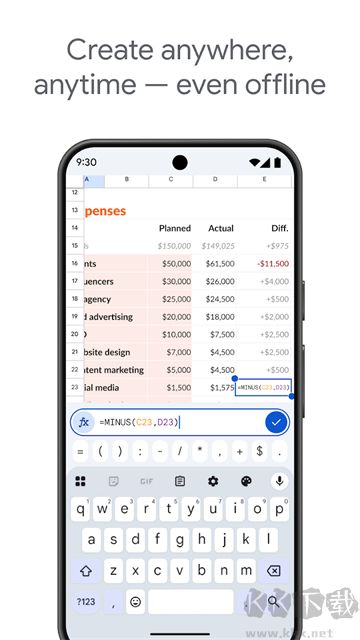
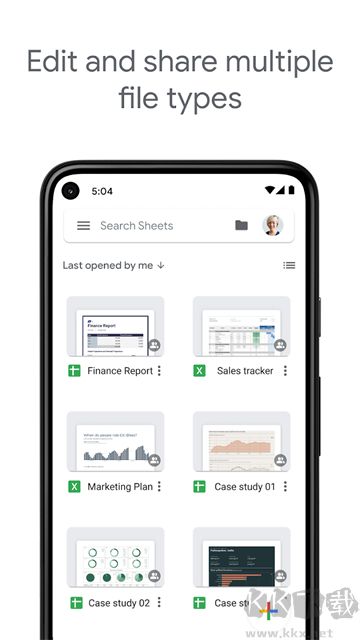
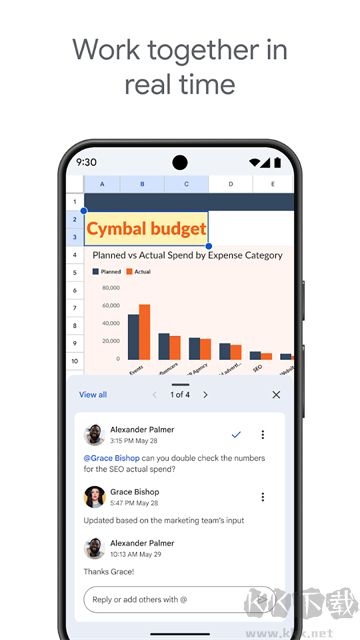
Google表格是谷歌Workspace旗下云端电子表格工具,支持在线制作台账、统计表、预算表,有各类函数与图表功能。文档自动云端保存,支持多人实时协同编辑,可设置权限分配评论、编辑权限,兼容导入导出Excel文件,有智能填充、数据洞察功能,账号跨设备互通,适合团队线上协作整理分析各类数据。
Google表格怎么合并单元格
1、启动Google表格并打开你需要调整的任意一份目标表格,先点击选中你计划参与合并的第一个单元格。
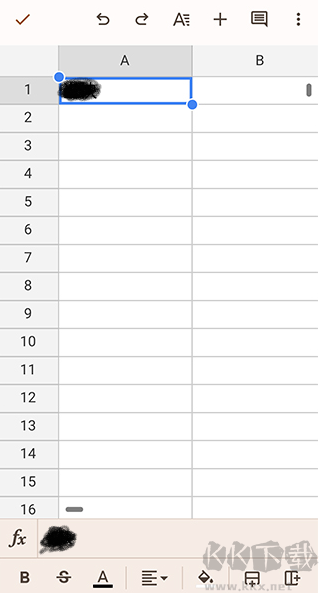
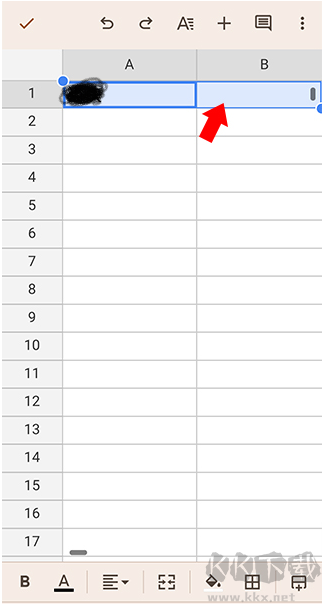
2、此时你选中的首个单元格会变为高亮蓝色状态,按住单元格边缘向外拖动光标,框选出所有你想要合并的连续单元格范围。
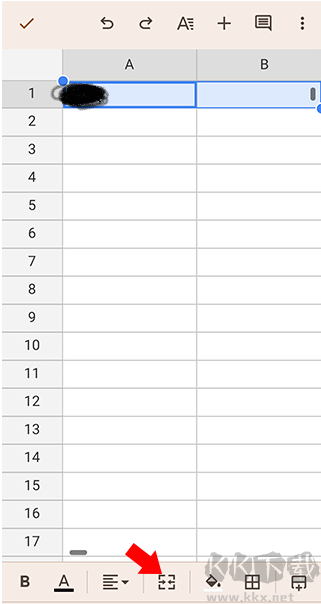
3、完成范围选中后,直接点击页面底部工具栏中的合并单元格功能按钮(对应操作示意图标注位置),即可快速完成选中区域的单元格合并操作。
Google表格怎么筛选
1、打开Google表格文件,选中表头所在的数据区域,点击顶部菜单栏的数据选项展开更多功能。
2、在下拉菜单中点击创建筛选,表头单元格就会出现筛选图标,代表筛选功能成功开启。
3、点击表头的筛选按钮,勾选想要展示的数据内容,取消不需要查看的选项完成数据筛选操作。
4、筛选状态下只会展示匹配条件的行,还能搭配文本、数值排序,让数据查看更加清晰有序。
5、后续想要清除筛选条件,点击筛选图标选择重置,也可以直接移除筛选工具恢复完整表格。
Google表格怎么取消隐藏
1、找到表格隐藏行或者列相邻的行列标签,同时选中隐藏区域两侧的单元格标签进行框选。
2、右键点击选中的标签区域,弹窗内会出现取消隐藏选项,点击即可恢复被隐藏的行或列内容。
3、如果一次性隐藏多处行列,可以分批选中相邻标签,逐个执行取消隐藏的相关操作。
4、完成解除隐藏之后,所有内容正常展示,还能拖动行列边界,自由调整单元格显示宽度高度。
5、操作后依旧看不到内容,可检查条件格式与筛选设置,避免数据被其他功能遮挡无法显示。
Google表格怎么打印
1、打开目标Google表格,点击左上角文件菜单,在列表中选择打印选项进入打印预览页面。
2、在预览界面调整打印范围,可选择当前工作表、选定区域,自定义纸张尺寸与页面方向。
3、按需设置缩放比例、页边距、网格线显示,调整表头重复打印等排版参数优化打印效果。
4、参数设置完成后点击下一步,选择可用打印设备,确认打印份数,发起打印任务输出表格。
5、还可以将表格导出为PDF文件保存,打开文件后再执行打印,能够获得更加稳定的排版效果。
更新日志
v1.26.301.03.90版本
修正了多个问题并提升了性能






 拼好拼图片编辑
 鱼泡相机
鱼泡相机 点数相机app免费版
 鱼泡相机
鱼泡相机 Phocus Mobile手机版
 果酱视频剪辑
 Filmora安卓版
 测测颜值吧
测测颜值吧