
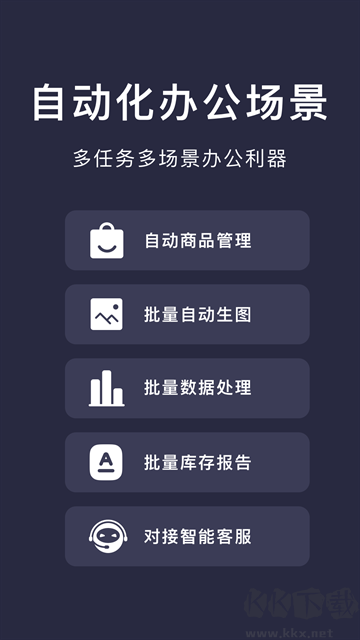
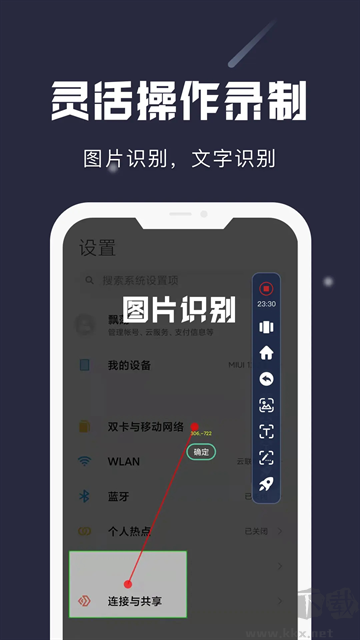
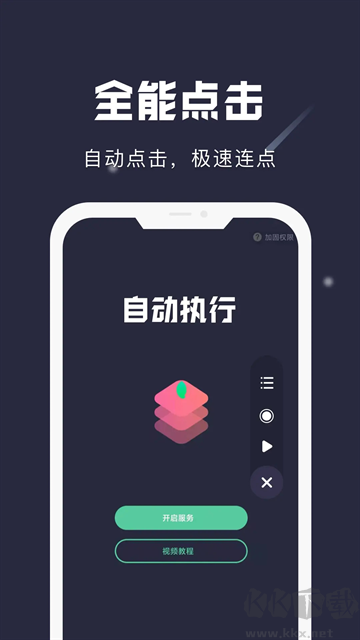
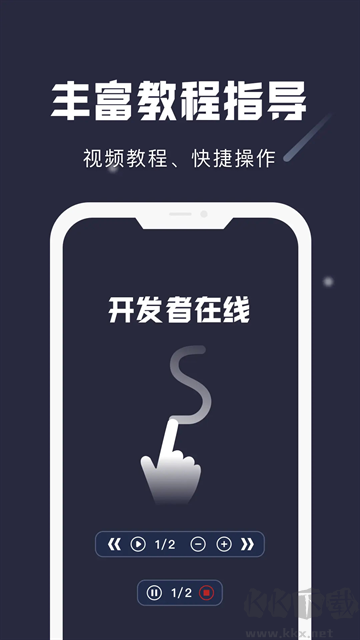
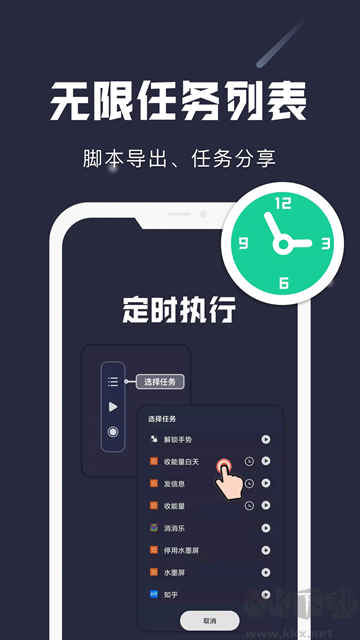
小触控连点器又名小触控是安卓端自动化触控工具,有AI模拟屏幕操作,支持极速连点、手势录制、图文识别,可保存多套操作脚本。能自定义点击速度、循环次数与定时任务,悬浮窗快捷启停,适配日常签到、批量操作等重复场景,支持脚本导入导出,附带可视化流程编辑与配套教程,界面简洁无冗余广告,适配多数安卓机型,简化机械手动操作。
小触控连点器手机版使用教程
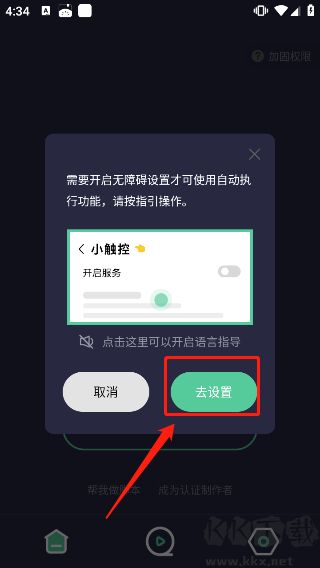
1、先把小触控连点器装好点开,第一次进软件的时候,它会一步步提示你要开哪些必要权限,点它给的引导按钮就能直接跳到对应的设置页面,不用你自己在手机设置里到处翻找。
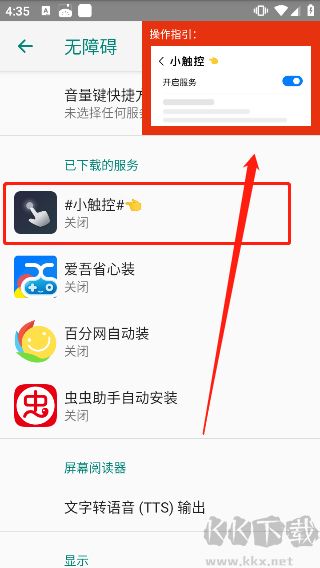
2、跳到无障碍设置的页面之后,找到写着「小触控」的开关点开,允许它拿到对应的操作权限就可以;不同牌子的手机这个页面长得稍微有点不一样,实在找不到怎么开,点页面右上角的视频演示,跟着视频一步步点肯定能弄好。
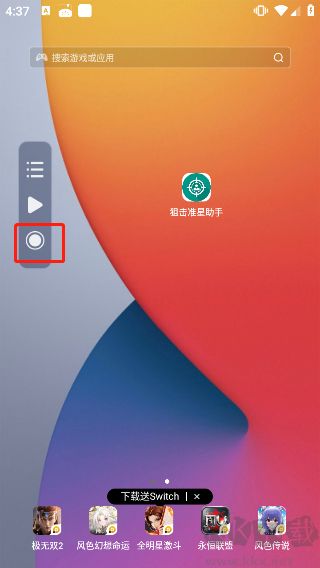
3、权限都开好了之后,屏幕上会飘出一个小浮球,点浮球上的录制按钮,你之后在屏幕上点哪里、滑哪里,软件都会完完整整记下来。
4、所有你想让它自动做的操作都做完之后,点页面左上角的完成按钮,就可以结束这次的录制了。
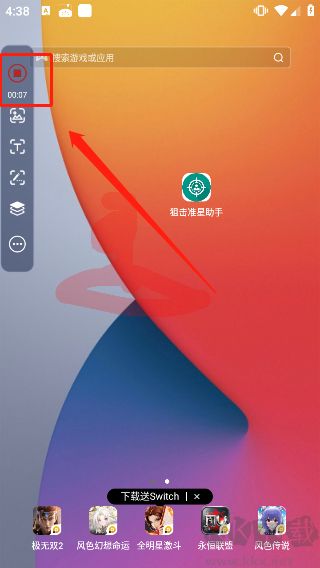
5、给你刚录好的这套操作起个好记的名字,比如“游戏日常签到”,点保存就不会弄丢了。
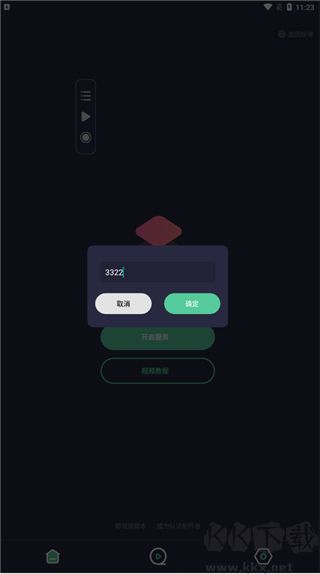
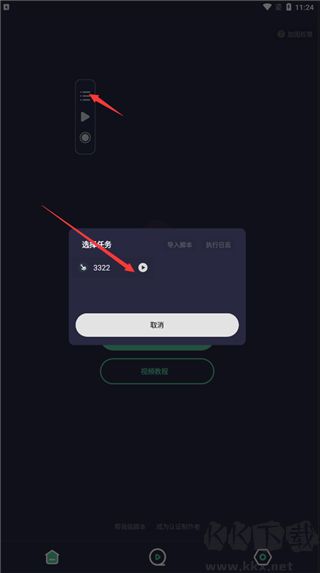
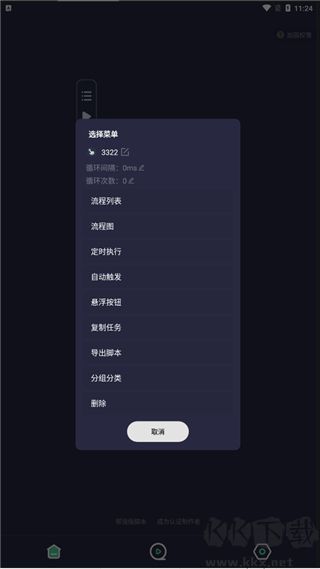
6、之后想用的时候,点进脚本目录,点一下你存好的脚本就能直接启动自动操作,觉得哪里动作不对,还能点进去改参数重新编辑。
7、这套从开权限到录脚本的全流程走完,你就能用连点器代替自己做那些重复的点屏幕操作,省下来不少时间。
小触控连点器怎么连接电脑
1. 电脑安装安卓模拟器并完成初始化,在模拟器应用商店搜索小触控连点器完成安装登录账号。
2. 手机端打开小触控连点器,进入连接与共享页面开启无线投屏,让手机电脑接入同一WiFi网络。
3. 选择数据线直连方案时,手机开启USB调试模式,电脑识别设备后即可同步手机脚本文件。
4. 通过软件导出脚本保存至本地,电脑模拟器导入对应脚本,实现两端自动化操作数据互通。
5. 连接完成后可在电脑大屏编辑点击任务,调试参数后同步至手机稳定执行连点操作。
小触控连点器怎么设置快捷键
1. 打开小触控连点器APP,点击主界面右上角齿轮图标,进入软件系统设置功能页面。
2. 在设置列表找到热键/快捷键管理栏目,勾选启用全局悬浮热键功能解锁自定义权限。
3. 分别点击启动、暂停、终止任务输入框,按下想要使用的功能按键完成按键捕获。
4. 核对设置的按键无冲突后点击保存按钮,软件会自动记录快捷键配置并即时生效。
5. 返回操作界面测试自定义热键,可随时进入设置页面修改、重置适配自身使用习惯。
更新日志
v26.07.19版本
1、修复已知问题





 图叨叨高级版
 激萌美颜相机app免费版
 智能美颜相机最新版
 醒图app
醒图app 相片大师最新版
 甜拍安卓版
甜拍安卓版 无他相机最新版
 pixlr照片处理