winzip app怎么压缩文件?
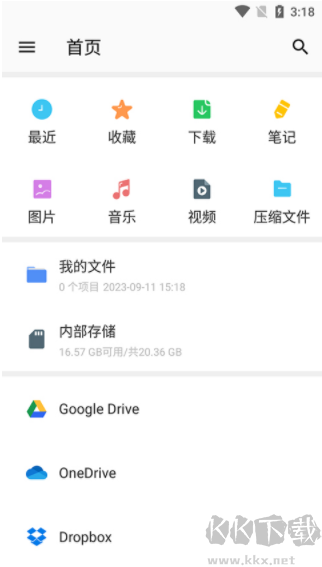
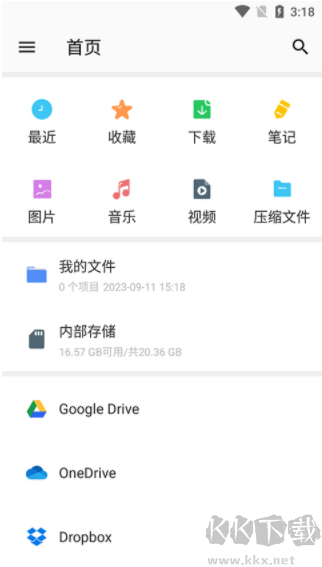
1、在本站下载打开软件,进入首界面,然后点击内存进入到存储页面,如图下所示:
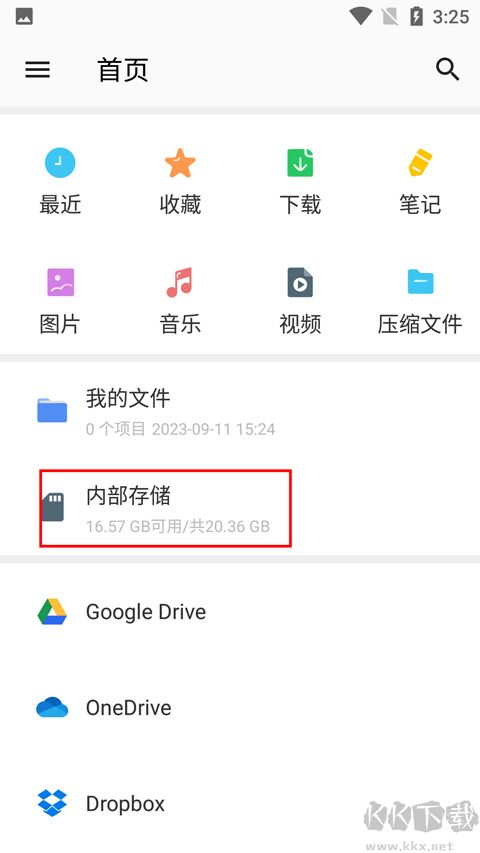
2、在“内存”页面处,点击勾选需要压缩的文件;
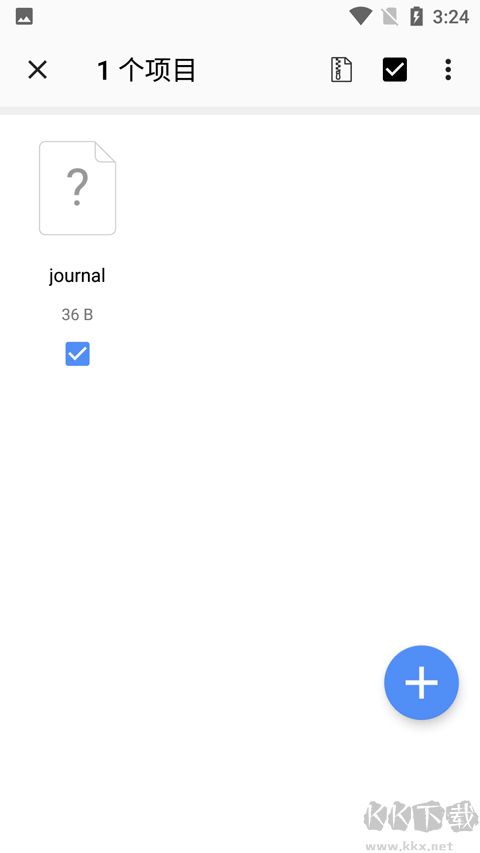
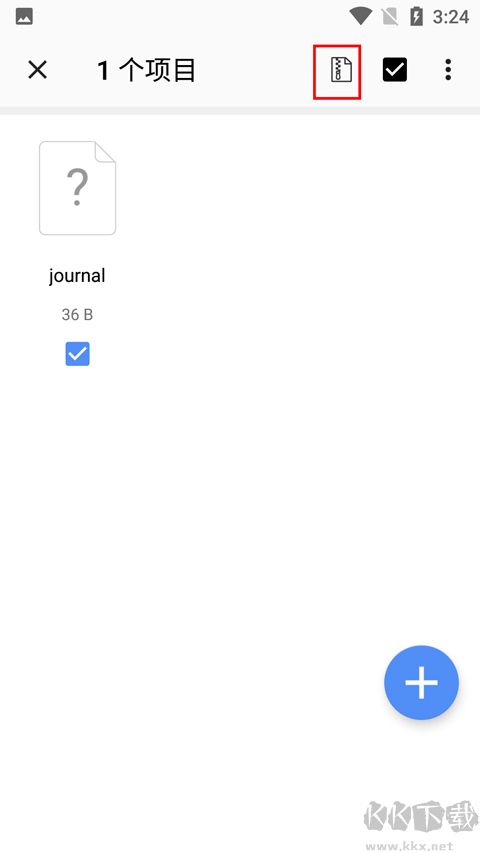
3、勾选好需要压缩的文件后,点击右上角的压缩图标;
4、接着选择“内存”。如若右下角的“压缩”按钮为灰色,则说面需要压缩的文件没有选择目标目录;
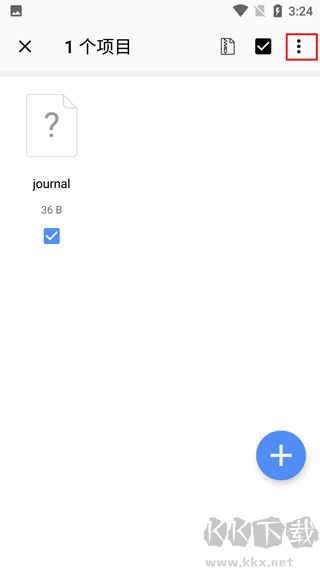
5、将要压缩的文件压缩到图中红框处;
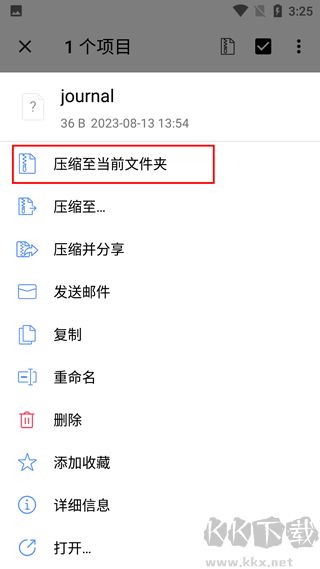
6、点击“压缩”——“确定”按钮即可:
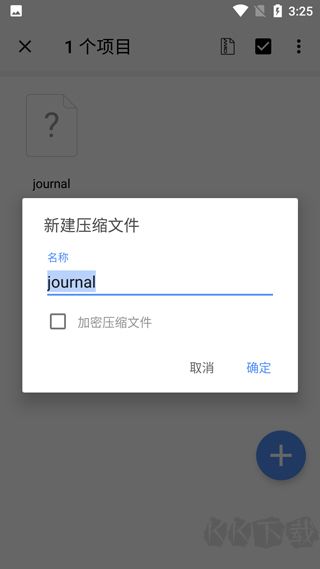
7、ok,以上就是winzip使用教程。
Winzip app功能介绍
1、可直接在应用内接收ZIP文件并浏览支持的图片、文本和网页内容,也能通过设备上已安装的第三方应用打开其他常见格式文件。
2、支持在SD卡中新建ZIP压缩包,也可将压缩文件解压到SD卡上的自定义位置。
3、提供ZIP包内文件搜索功能。
4、允许删除SD卡中的文件和文件夹。
5、支持打开经AES128或AES256加密的ZIP文件。
6、解压后的内容可复制到剪贴板,便于粘贴到邮件或其他应用中,同时会自动保存最近解压的文件以便后续快速访问。
7、可自动解压并安装ZIP包内的Android应用(APK文件)。
winzip app使用技巧
1、点击一下就能解压主流压缩格式文件,包括.ZIP和.RAR。
2、快速查看邮件中压缩附件的内容。
3、把邮件附件打开后,直接保存到WinZip统一管理的文档库中。
4、浏览Zip包内的图片和照片非常方便。
5、支持查看手机相册和音乐库内容。
Winzip app常见问题
1、我用WinZip压缩JPEG图片,但文件大小变化不大,是什么原因?
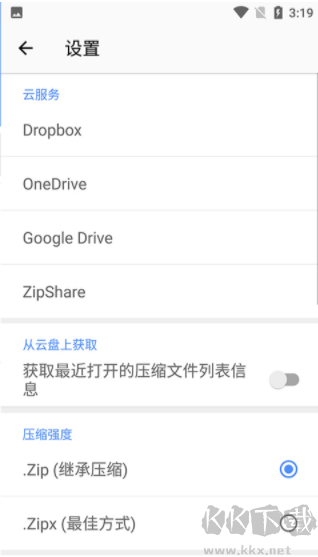
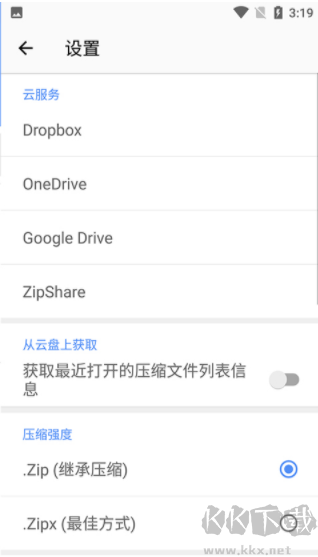
为了在尽量不损失画质的前提下压缩图片,可以在设置里选用Zipx(最佳方式)压缩模式。这种方式会对文件进行分析,选择压缩效果更好的选项进行处理。
2、我用WinZip给文件夹加了密码保护,为什么还能看到里面的文件列表?
即便文件或文件夹已经加密,文件名称仍然会显示出来,但内容无法查看。所以,建议不要将敏感信息直接写在文件或文件夹名称中,比如账号、身份证号等个人信息。
更新日志
v7.1.1版本
修复了 WinZip 从后台重新打开时崩溃的问题。
 AI灵绘软件
 漫画相机免费版
 美拍app最新版
 mm131
mm131 小男孩去水印
 完美365
完美365 微剪辑
微剪辑 PICNIC相机