
Reader阅读器使用说明
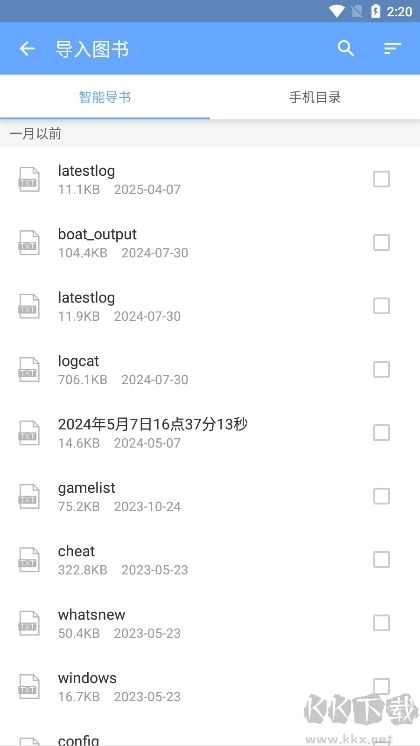
数据线导入(传统方式):
用数据线连接手机和电脑,打开手机存储中的“iReader”文件夹(或新建文件夹)。
将电子书文件(支持TXT、EPUB、PDF、MOBI等格式)复制到该文件夹。
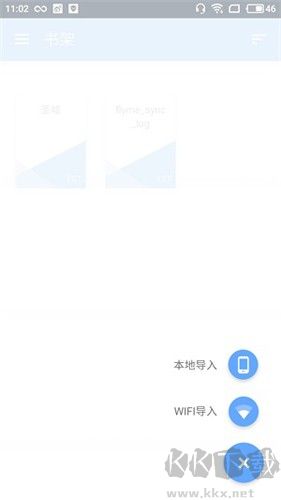
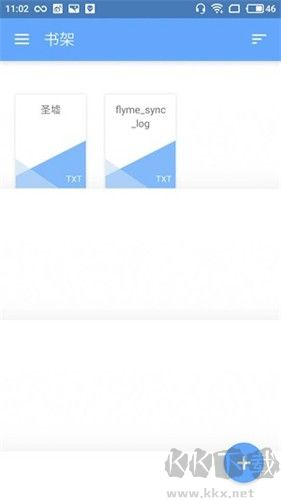
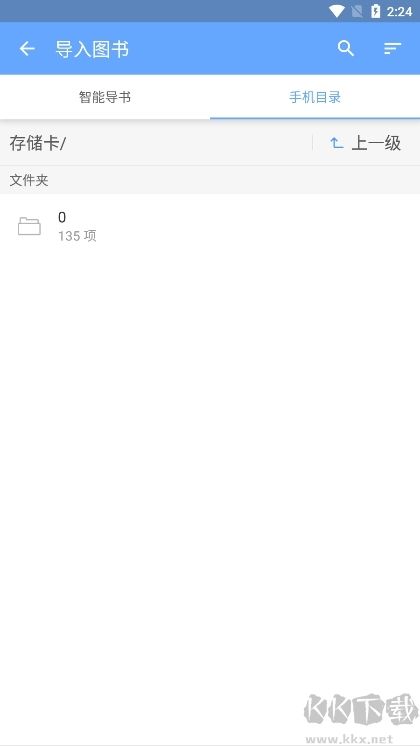
断开连接,打开iReader,进入“书架”→点击左下角“+”图标→选择“本机导入”→勾选书籍→点击“加入书架”。
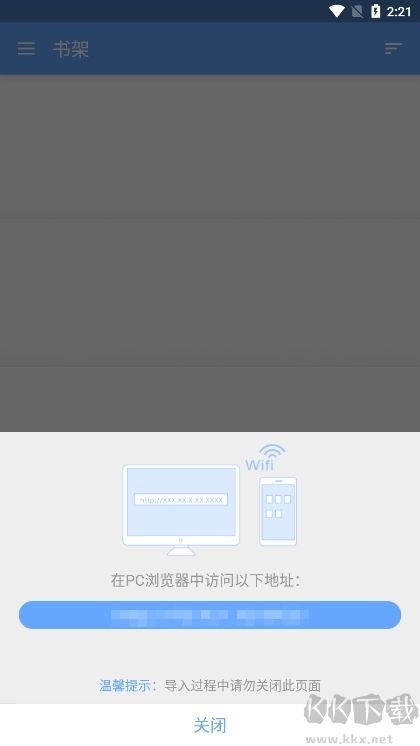
Wi-Fi传书(无线便捷):
确保手机和电脑在同一网络下,打开iReader→点击书架右上角“+”→选择“Wi-Fi传书”。
在电脑浏览器中访问显示的网址,上传电子书文件,即可同步至手机。
个性化调整:阅读时点击屏幕中央唤出菜单,可设置字体大小、行间距、背景色(如夜间模式)、亮度等。
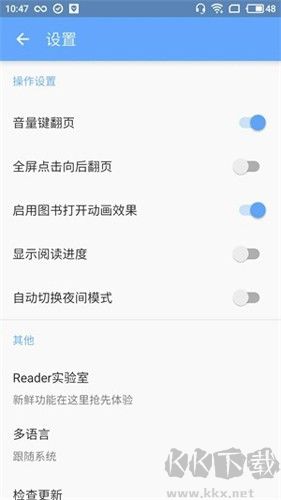
翻页方式:支持手势翻页、滑动翻页或音量键翻页,可在“设置”中自定义。
Reader阅读器软件特点
【快速合并PDF】可把多个PDF文件合并成一个新的文档;
【不只阅读PDF】也能查看Office文件,例如Word、PPT、Excel等;
【多功能扫描】随手拍摄图片、票据或笔记,直接保存为PDF;
【OCR文字提取】拍照后识别图中文字,转为可编辑的文本;
【TTS朗读功能】将文字转为语音,覆盖26种语言,免费听书;
【便捷签署文件】随时在PDF中添加图片签名或手写签名。
书籍导入与管理问题
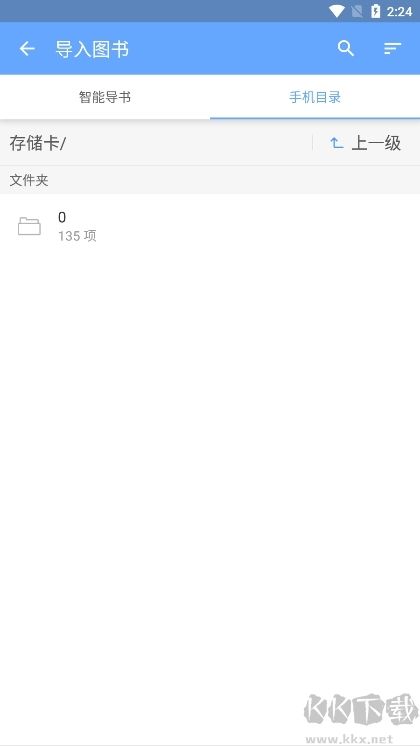
1、书籍无法导入
可能原因:文件格式不被兼容、文件本身已损坏、导入时路径选择有误等。
解决办法:确认文件格式属于掌阅Reader支持的类别(如TXT、EPUB、PDF等),检查文件是否完整可用,并重新选取正确的导入路径。
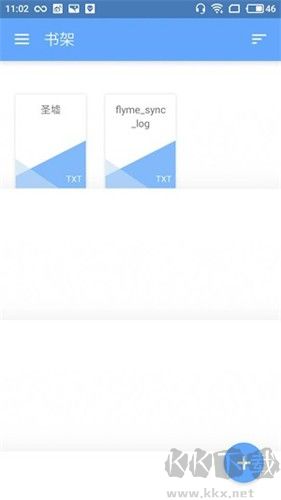
2、书籍管理混乱
解决办法:利用掌阅Reader自带的书籍整理功能,对书籍进行分类、排序或删除,使书架保持清晰有序。
Reader阅读器注意事项
文件格式兼容方面
1、可支持以下格式:TXT、EPUB、PDF、MOBI、EBK、UMD等常见电子书类型。
2、PDF阅读优化:iReader内置PDF重排功能,如需使用,可在“设置”→“实验室”中关闭“创新PDF”开关。若重排后内容仍显示异常,多为格式自身限制所致,建议将文件转成EPUB格式再试。
3、词典文件放置:要使用查词功能,需提前把词典文件存入指定的“字典”文件夹,否则无法启用。
4、大文件操作:导入体积较大的文件(如高清晰度PDF)时,建议先关闭其他后台程序,以防出现卡顿。
 KeepCap相机
 照相机美颜手机版
 趣P图app
 国家风景
国家风景 速记相机
速记相机 爱证件
爱证件 趣看光影最新版
 BeautyPlus相机