
如何导航到Celestia不出现的航天器
大多数可在Celestia下载可下载的航天器插件,不容易在Celestia上出现,原因有两个:
最可能的原因是它在现实生活中根本不再存在
另外,直到将来的特定时间才能启动。
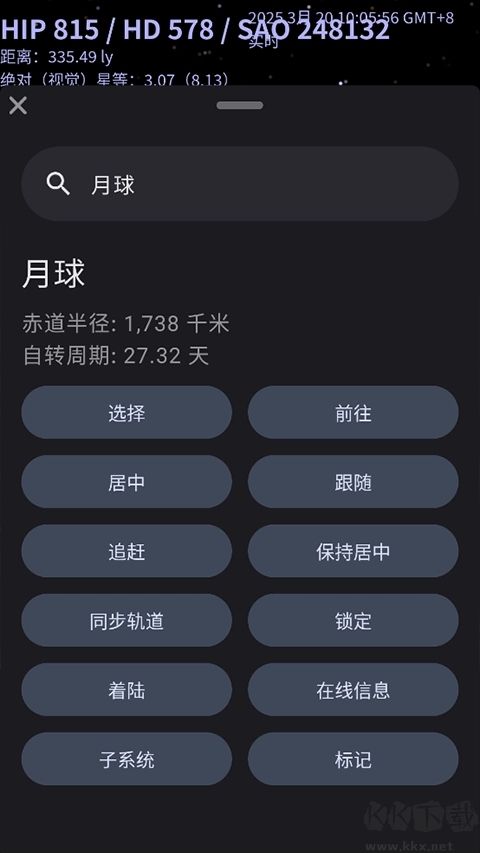
步骤1:搜索航天器并转到设置
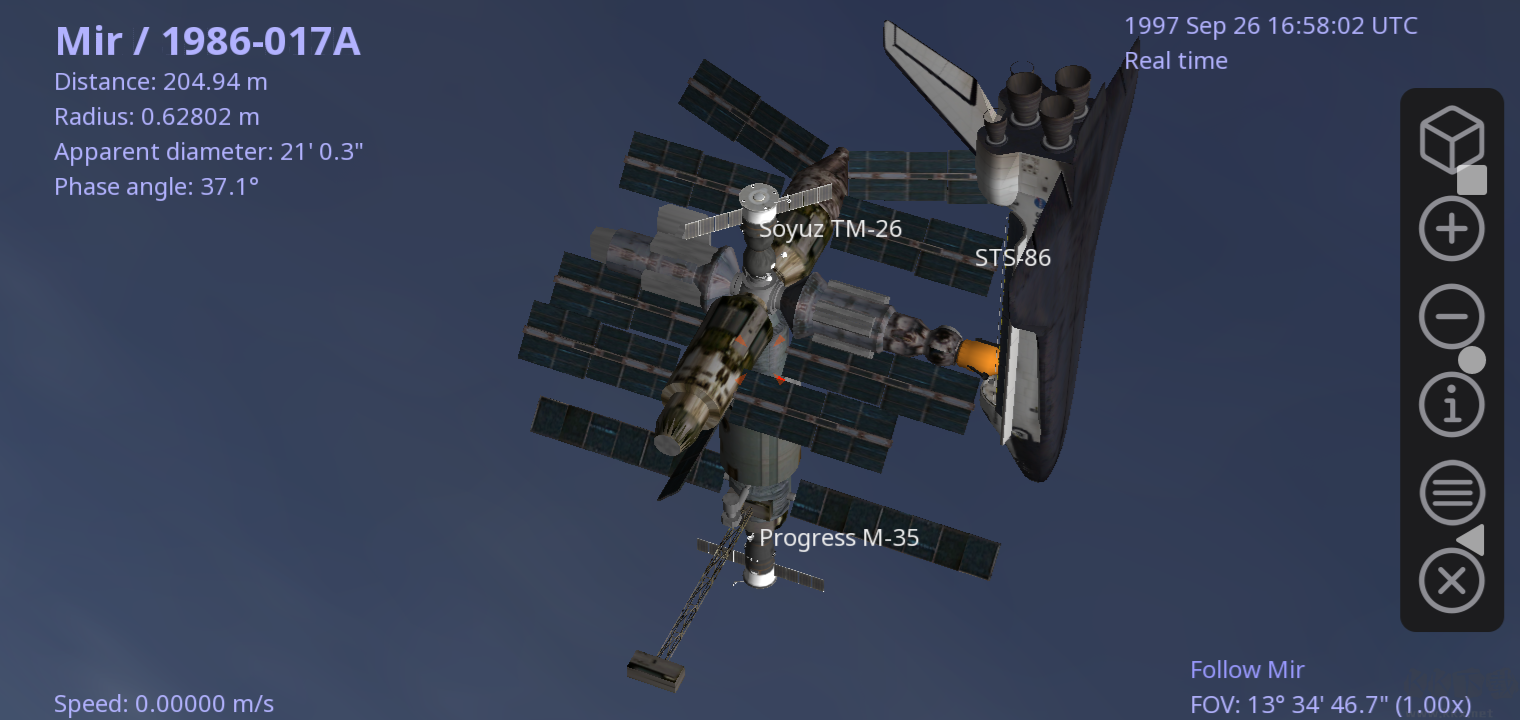
我们将以MIR为例。您可以注意到,mir不会出现在右上角的日期。这是因为旧空间站于2001年3月坠毁在太平洋之路
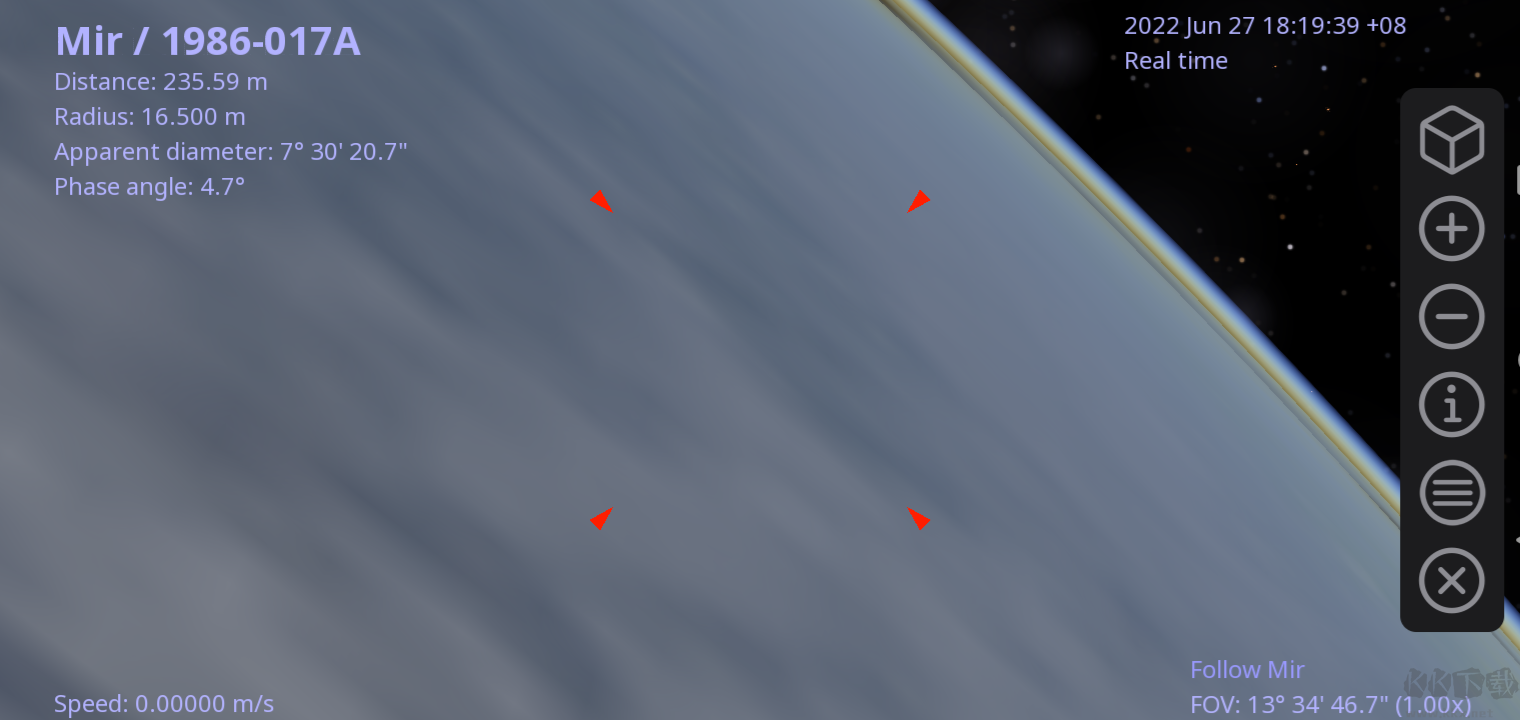
设置隐藏在主菜单按钮中
步骤2:搜索当前时间
它位于时间和区域部分
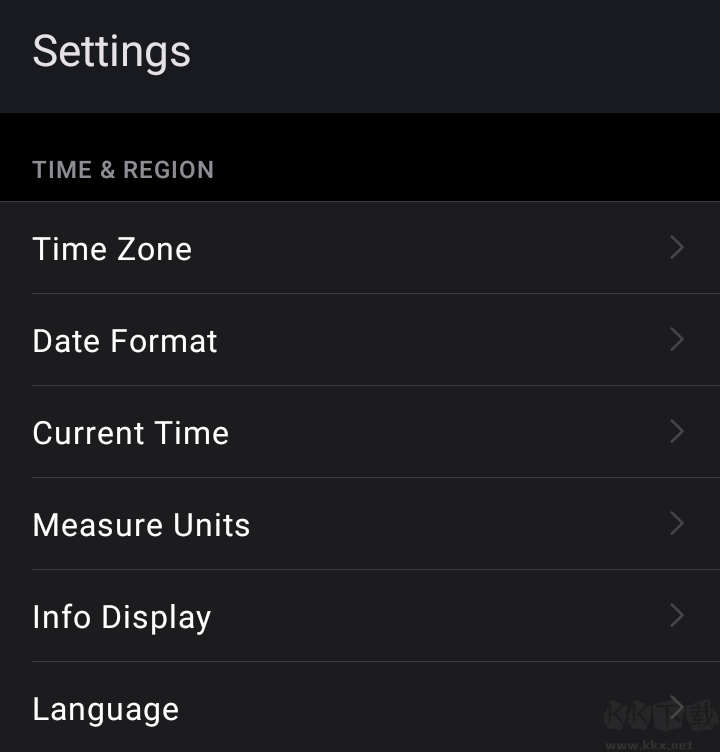
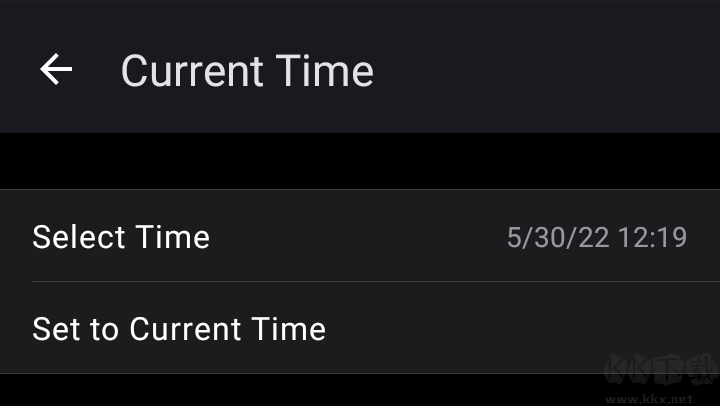
步骤3:单击选择时间
确保您的时区首先设置为UTC,因为Celestia中所有航天器的开始/结束日期均在UTC中编码,而不是在当地时间
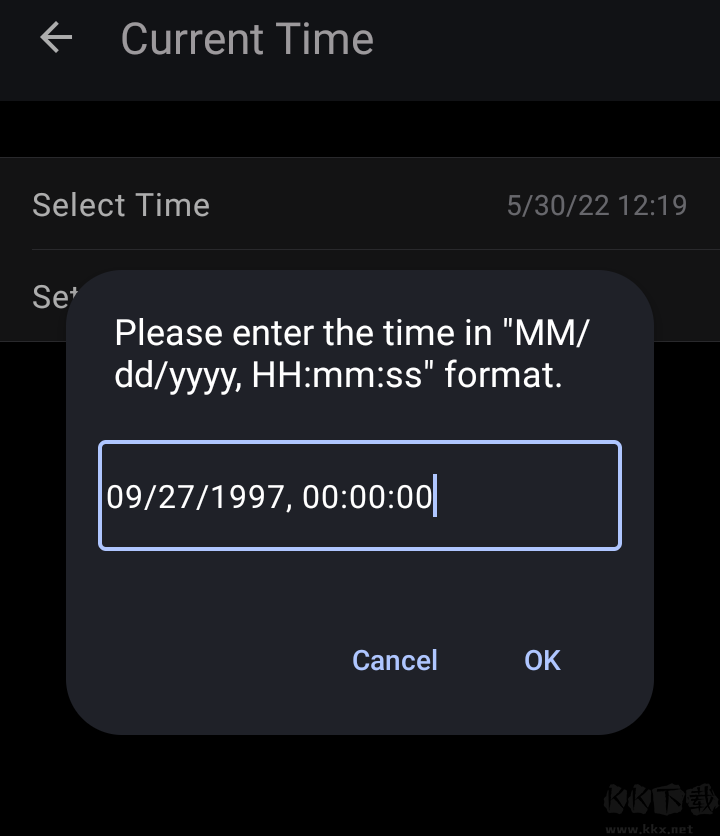
步骤4:键入您的偏好日期
为了防止自己猜测日期,您始终可以单击“信息”按钮上隐藏的每个航天器的网络信息按钮(请参阅第1步中的屏幕截图)。
步骤5:恭喜!
您已经成功地看到了航天器的所有荣耀!对于某些航天器,您还可以使用“时机”按钮查看任务多年来的变化
如何使用插件和脚本
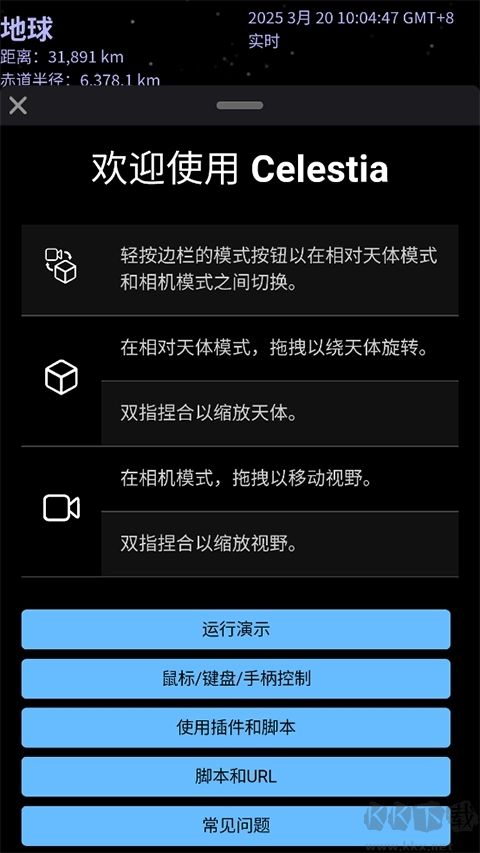
所有平台的 Celestia 都支持插件功能。
你可以在网上多个地方下载到 Celestia 插件。
推荐途径:
1、celestia.mobi 上的插件
2、Celestia 论坛的插件板块
3、Celestia Discord 服务器
4、The Celestia Motherlode
推荐使用默认插件文件夹
Celestia 启动时会从一个特定文件夹中读取插件和脚本。在某些平台上,这个文件夹叫做“CelestiaResources”,里面包含“extras”文件夹(放插件)和“scripts”文件夹(放脚本)。
Android 设备
文件夹位于 App 的外部目录,即 Android/data/space.celestia.mobilecelestia/files/CelestiaResources
在 Android 11 及以上系统,这个文件夹可能看不见。遇到这种情况,可以在 Android/media/space.celestia.mobilecelestia 下面自己创建 CelestiaResources/extras 和 CelestiaResources/scripts 文件夹。
Celestia飞行模式的开启与使用简介
一、开启方式
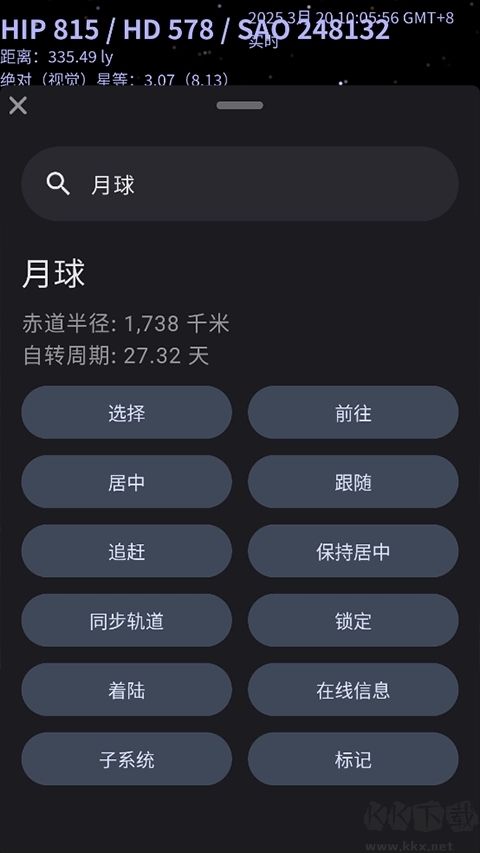
在相机控制选项中进入飞行模式,您可以设置不同的飞行模式或参考系,从而改变在Celestia中的移动方式。
二、使用简介
1、自由飞行
此模式下不设置任何参考对象或目标。您可以执行不受任何对象限制的自由飞行。
2、跟随
需要设置一个参考对象。在此模式下,您将与选定对象保持相对固定的位置。
3、同步轨道
与跟随模式类似,不同之处在于观察者会随对象一起旋转,保持与对象自转同步。
4、锁相
需要设置一个参考对象和一个目标对象。这种模式会把两个物体在空间中绑定在一起。即使它们在运动,你也会始终停留在两个物体上方不动。
5、追逐
与锁相模式类似,但只需要提供一个对象。另一个对象会自动设为该对象的父级。
应用亮点
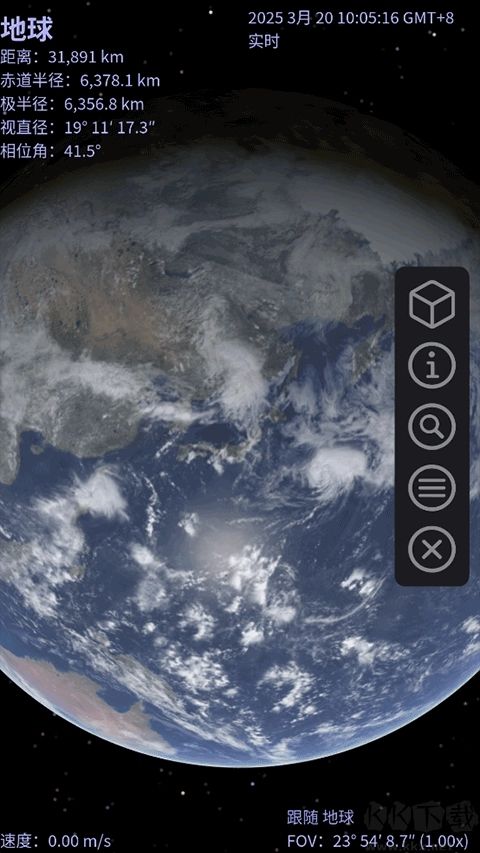
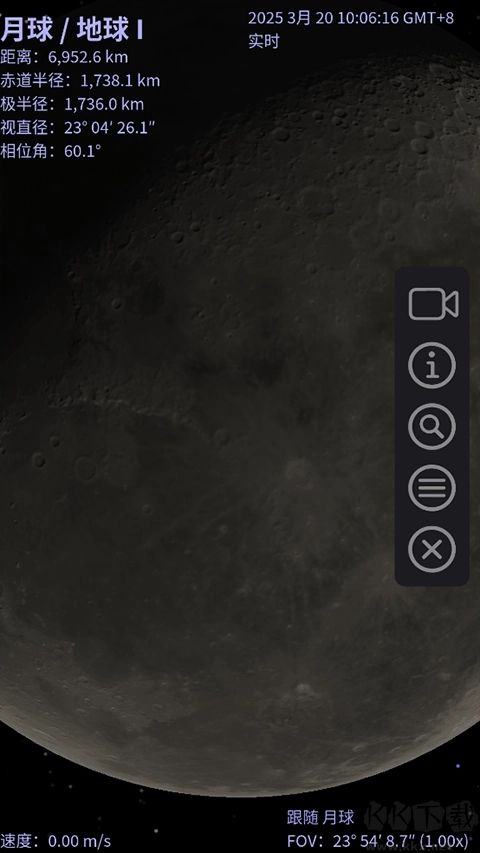
1、实时3D宇宙模拟
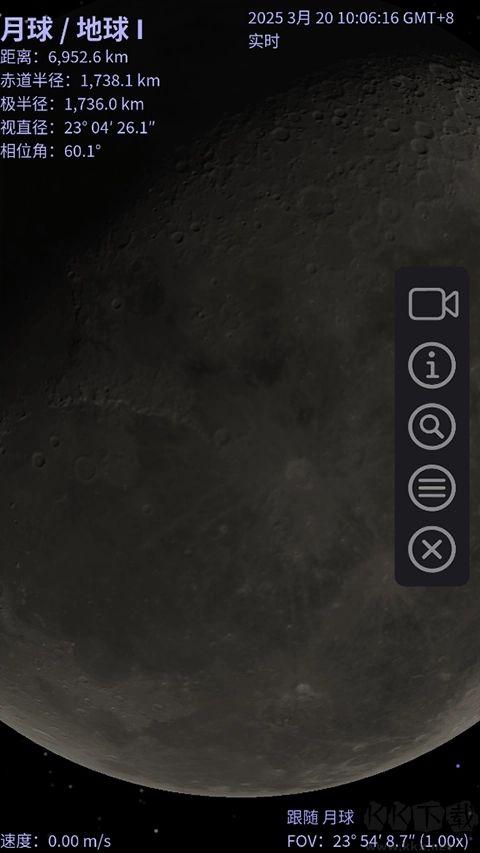
动态渲染太阳系和深空天体,支持任意角度的缩放与旋转,展示行星自转、卫星轨道等真实运动轨迹。
2、高精度天体数据库
内置超过10万个天体的数据,涵盖恒星、星系、彗星及人造卫星,位置精度达到毫秒级计算。
3、天文馆观测模式
实时叠加星图与方位标识,支持赤道和地平坐标系的切换,适合裸眼观测以及望远镜校准。
4、表面着陆探索
可降落在行星或卫星表面,配合高分辨率地形纹理(例如火星的奥林帕斯山、月球的阿波罗着陆点)。
更新日志
v1.9.17版本
1. 实验性sRGB支持。
 图叨叨高级版
 激萌美颜相机app免费版
 智能美颜相机最新版
 醒图app
醒图app 相片大师最新版
 甜拍安卓版
甜拍安卓版 无他相机最新版
 pixlr照片处理