
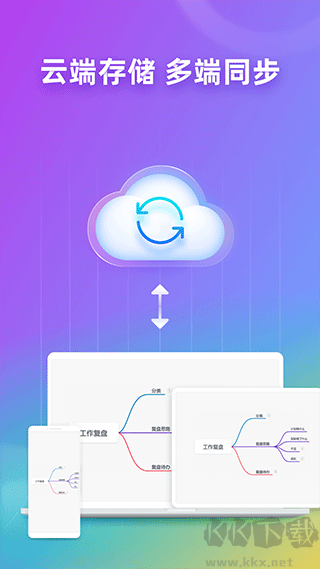
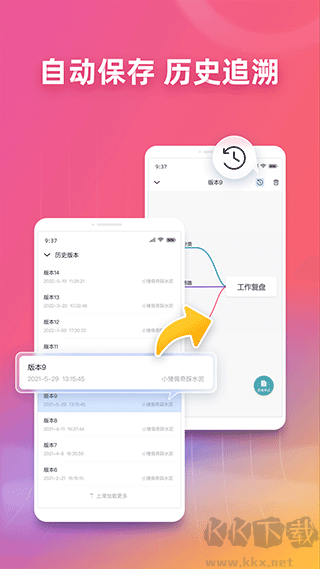
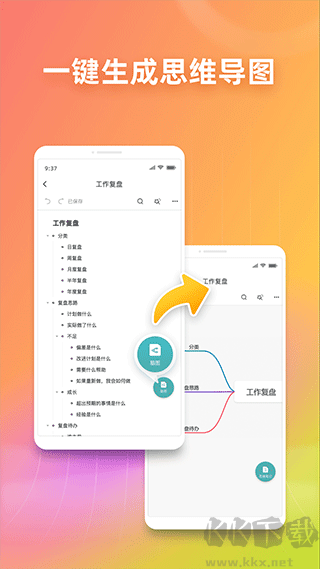
ProcessOn思维导图这个工具用着非常顺手,新建一张思维导图,起好标题,点绿色方块就能调出操作菜单,还能给节点加上指向箭头。它适合记录头脑风暴、整理读书笔记、在线准备教案、制定计划总结。手机、电脑、平板多端同步,进度自动存到云端,内置各类行业模板,编辑功能强,图形线条随便画,无需复杂设置,随时抓住灵感。
ProcessOn思维导图使用指南
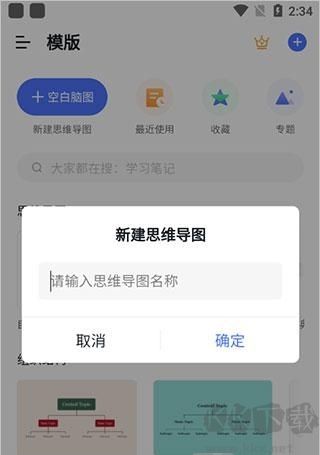
1、启动ProcessOn,在模板区点选空白脑图或者新建思维导图。
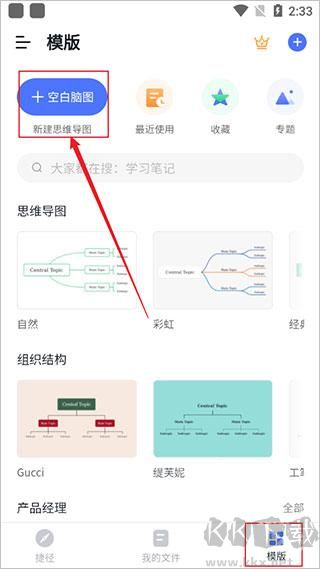
2、接着为这张图起个标题。
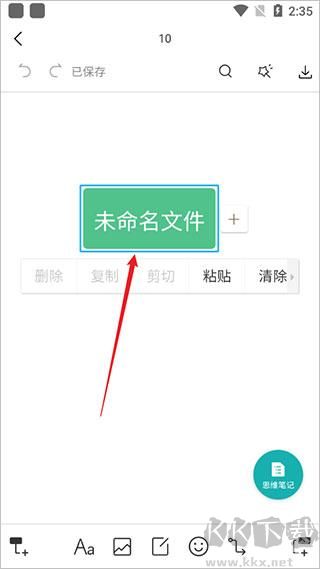
3、点一下图上的绿色方块,底下会弹出多种功能按钮。
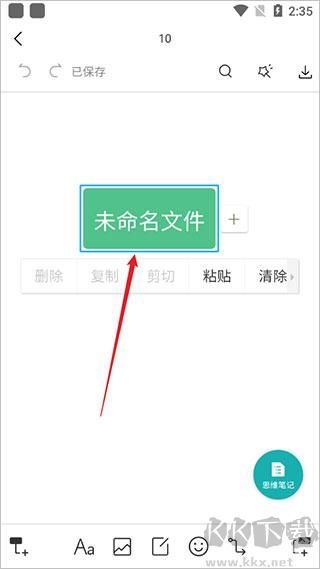
4、如示意图,左右两个按键,按下后就能在绿色方块旁增加分支。
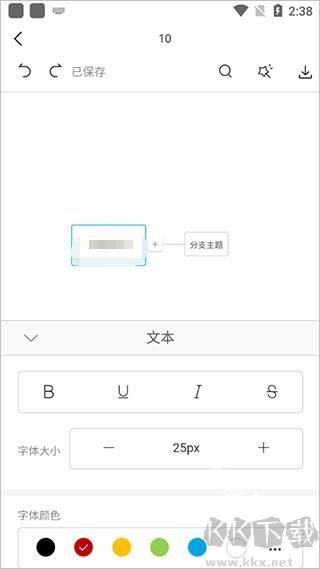
5、触碰Aa标志,能修改文字,比如加粗、换色、调整字号。
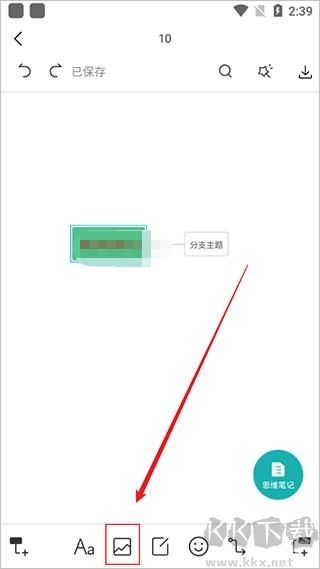
6、按下图片按钮,往图里插入照片。
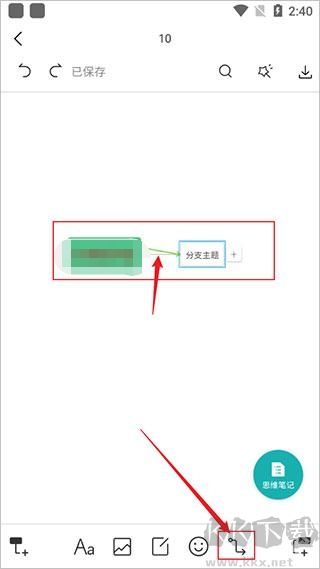
7、点选图示区域,给节点加上引导箭头。
ProcessOn思维导图修改背景色的方法
1、打开ProcessOn,点一下右下角蓝色加号,弹出新建菜单。
2、从新建菜单里选思维导图,跳转至编辑页面。
3、在编辑页面底部按下Aa,打开文字与颜色调节板。
4、在面板里找到背景色区域,挑一个喜欢的颜色,背景就换好了。
ProcessOn思维导图app优势
1、【头脑风暴】个人点子、团队讨论,用ProcessOn随时记下思路,留住一闪而过的火花。
2、【阅读笔记】梳理笔记,理清脉络,归纳重点,让读过的核心观点更明确、更周全。
3、【在线备课】不同设备都能用,内容立刻同步,网上整理、储存、积累教案,方便分组传给他人。
4、【计划总结】借助思维导图规整任务安排与回顾,轻重缓急和推进状况一目了然,帮你准时搞定目标。
5、【多终端同步】手机、网页、平板一块用,知识数据存到云上,走到哪看到哪。
ProcessOn思维导图闪光点
1、云存储与同步:自动存下你的操作进度,兼容多设备同步,任何地方都能调取和修改。
2、丰富的模板库:自带各类行业样板,覆盖项目安排、读书摘录、团队架构等用途。
3、强大的编辑功能:兼容多种图形与连线样式,提供充足的编辑手段,比如文字排版调整。

 KeepCap相机
 照相机美颜手机版
 趣P图app
 国家风景
国家风景 速记相机
速记相机 爱证件
爱证件 趣看光影最新版
 BeautyPlus相机