
Shizuku软件能够让安卓应用不 root 也能调用系统高权限接口,通过无线调试或电脑 adb 启动一次配对,就能用上比 shell 更快的 API。改屏幕分辨率这种操作变得很简单,连上 Wi-Fi,按步骤配对,打开 samhelper 调好数值就行。从开发者到普通玩家都能够实用这款软件,能够省下折腾 root 的大量时间。
Shizuku如何通过无线调试启动:
一、启用无线调试
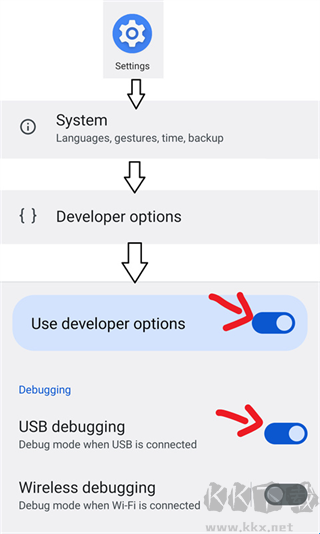
1、在网上搜一下你的机型怎么打开“开发者选项”;然后把“开发者选项”和“USB 调试”都打开;
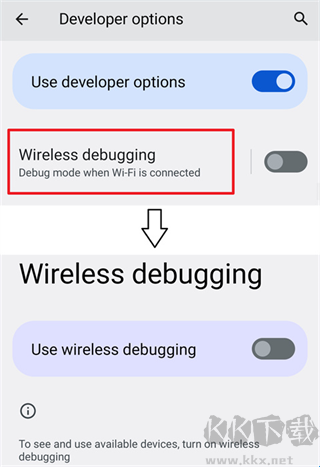
2、进到“无线调试”;
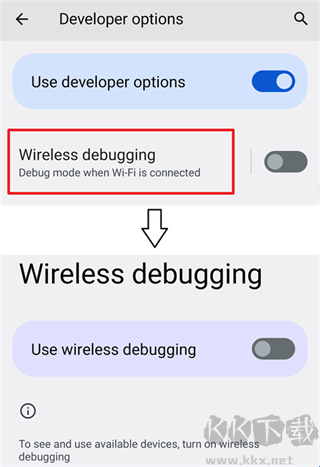
3、打开“无线调试”。
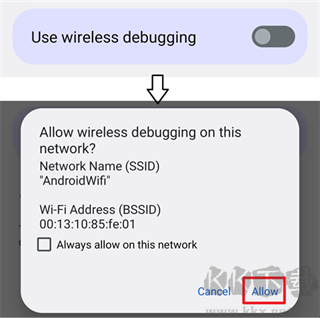
二、配对(只需做一次)
1、在 Shizuku 里开始配对;
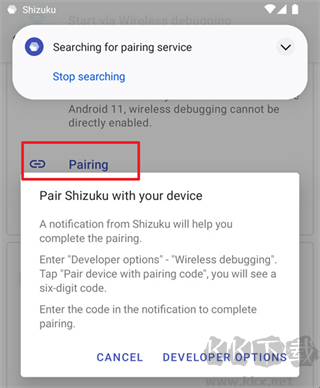
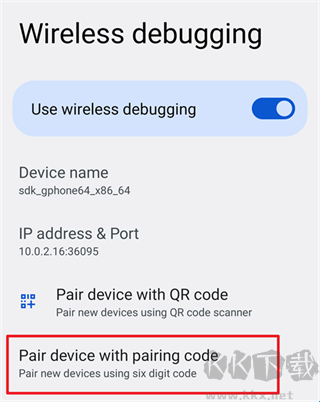
2、打开无线调试;点“无线调试”中的“使用配对码配对设备”;
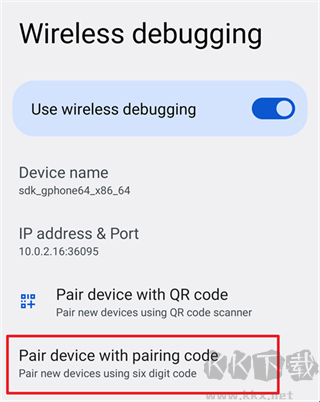
3、在 Shizuku 的通知框里填上配对码;
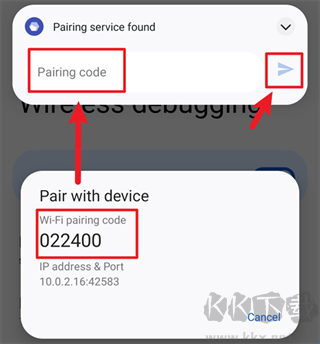
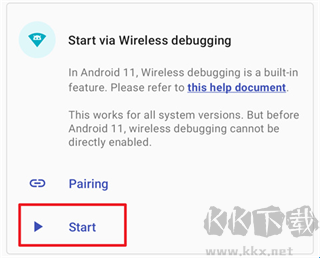
4、启动 Shizuku。
如何使用Shizuku修改安卓屏幕分辨率
1、连好 Wi-Fi,打开 shizuku,点“配对”,跳出的通知点“打开”;
2、在【配对】界面,点进开发者模式;
3、在【开发者选项界面】打开无线调试;
4、在【无线调试】界面点“使用配对码配对设备”;
5、记下六位 Wi-Fi 配对码;
6、拉下手机通知栏,输入六位配对码;
7、如果出现某个页面,点开作者的网页;
8、找到自己的设备,按返回后的要求操作就能解决;
9、打开 samhelper 的系统设置界面,改屏幕分辨率,关掉锁定比例;
10、点【始终允许】让 samhelper 使用 shizuku;
11、屏幕分辨率就改好了。
shizuku软件特色
1、优雅地使用系统 API:忘掉 root shell 吧,你可以“直接使用”需要高权限的 API。而且 Shizuku 比 shell 快得多;
2、支持 adb 使用:如果你那个“需要 root 的应用”只需要 adb 权限,那用 Shizuku 就能轻松扩大用户群;
3、节省时间:Shizuku 有详尽的文档引导用户,你只需让用户装好 Shizuku。
Shizuku常见问题
许多厂商对 Android 系统做了修改,这会导致 Shizuku 没法正常工作。
1、通过无线调试启动:一直显示“正在搜索配对服务”
请允许 Shizuku 在后台运行。搜索配对服务需要访问本地网络,很多厂商在应用不可见后立刻禁止应用访问网络。你可以在网上搜一下你的设备如何允许应用在后台运行。
2、通过无线调试启动:点“输入配对码”后立刻提示失败
MIUI(小米、POCO):在系统设置的“通知管理”—“通知显示设置”里把通知样式切到“原生样式”。
3、通过无线调试启动/通过连接电脑启动:adb 权限受限
MIUI(小米、POCO):在“开发者选项”里打开“USB 调试(安全设置)”。注意,这和“USB 调试”是两个分开的选项。
ColorOS(OPPO & OnePlus):在“开发者选项”里关掉“权限监控”。
Flyme(魅族):在“开发者选项”里关掉“Flyme 支付保护”。
4、通过无线调试启动/通过连接电脑启动:Shizuku 随机停止
所有设备:
保证 Shizuku 能在后台运行;
不要关掉“USB 调试”和“开发者选项”;
在“开发者选项”里把 USB 使用模式改成“仅充电”;
Android 8 上的选项是“选择 USB 配置”—“仅充电”;
Android 9 及以上版本的选项是“默认 USB 配置”—“不进行数据传输”;
(Android 11+)打开“停用 adb 授权超时功能”选项。
EMUI(华为):在“开发者选项”里打开“仅充电”模式下允许 ADB 调试选项。
MIUI(小米、POCO):不要用“手机管家”的扫描功能,因为它会关掉开发者选项。
Sony:不要点连接 USB 后弹出的对话框,因为那会改变 USB 使用模式。
5、通过 root 启动:无法开机启动
请允许 Shizuku 在后台运行。
 头像馆软件最新版
 小影
小影 DazzChic相机
 Movepic
 糖果照相机
糖果照相机 相机360
相机360 Remini软件
 Prettyup软件