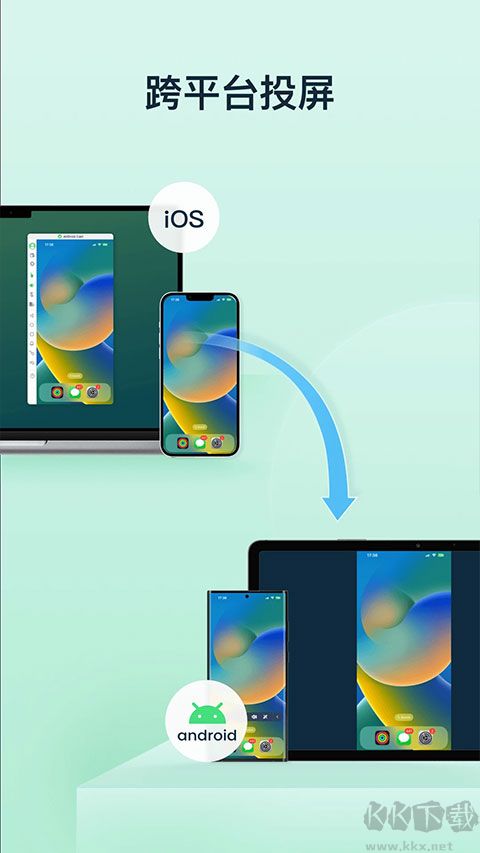
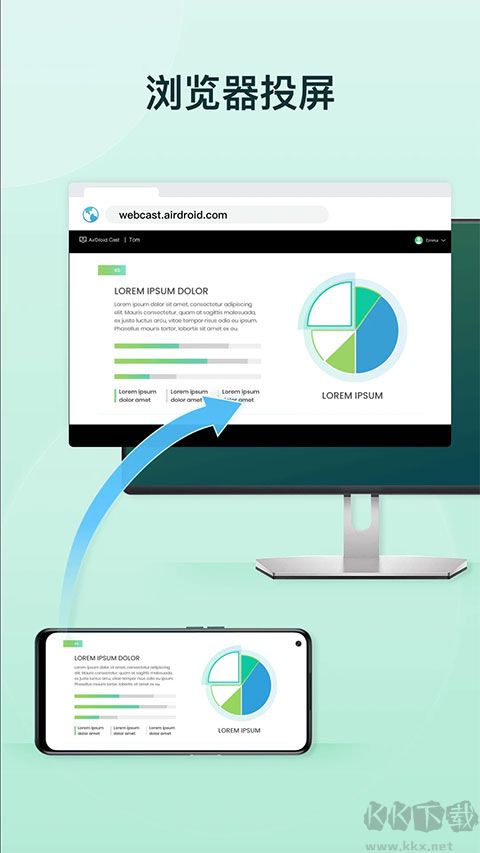
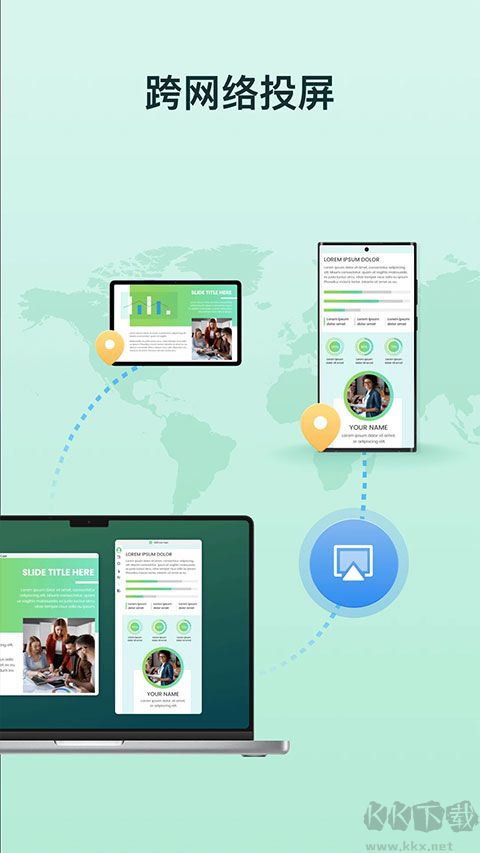
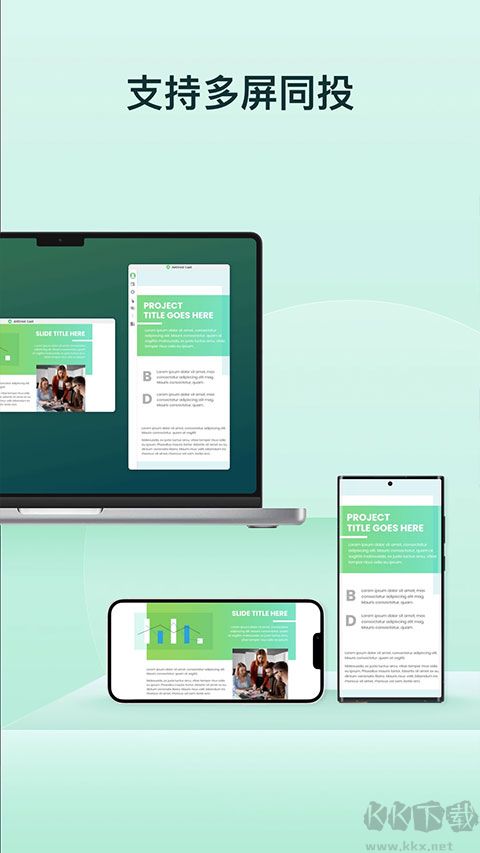
AirDroid Cast是一款专业的屏幕镜像投屏应用,把手机画面投射到Windows/Mac电脑、其他手机或Android TV,两种连接途径,无线(投屏码、二维码、AirPlay)和USB,免去模拟器安装,电脑端用鼠标键盘直接操作,投屏画质高,传输不卡顿,一台设备接收多个画面同步显示,适合办公协作、线上会议、教学演示或客厅娱乐,有需要的小伙伴们可以下载一试。
AirDroid Cast特色
1、在线教学
随身带的手机、平板等设备变成教学的第二块便携黑板,老师上课时可用AirDroid Cast把设备画面投到电脑上,展示课件、习题等多媒体文件。远程教学时,还可在投屏同时直接在移动设备上写板书,与学生互动,让课堂更灵活,让学习更有趣。
2、远程会议
出差或远程办公时,可更轻松地开远程会议,不用花钱买贵重的软件或其他硬件。同事之间能把各自设备画面分享到会议主持者的电脑上,在线书写作图,并用双向通话功能在线沟通。
3、在线演示
主持公司会议、培训课程、产品演示时,只需把设备上的文稿或应用程序界面无线投到会议室电脑上,就能展示所有资料内容。
4、游戏娱乐和直播
可以轻松把手机上的游戏画面投到电脑上,再通过直播平台分享给粉丝。还能同时投多个手机画面到电脑,实现多人投屏进行游戏竞技。
AirDroid Cast使用指南
1、在安卓设备上发起投屏请求
把电脑上的投屏码输入到您的安卓设备,连接两台设备并启动投屏请求。也可以扫描二维码建立设备之间的连接。
2、电脑接受投屏请求
在手机上发起投屏后,电脑上会出现一个投屏请求窗口,写着“是否允许设备xxx投屏到当前电脑?”。请单击允许接受请求。如果不想每次都出现这个请求,请选中“信任该设备,之后不再询问”。
3、在安卓设备上启用投屏权限
接受电脑的投屏请求后,安卓设备上会弹出投屏权限页面和窗口,内容为“AirDroid Cast将开始截取您的屏幕上显示的所有内容”。请点击“立即开始”并根据提示授权。
4、投屏成功
投屏成功后,安卓设备画面就会出现在电脑上。这就是AirDroid Cast如何通过同一Wi-Fi网络把您的安卓设备投到电脑。
AirDroid Cast直连教程
1、允许USB调试
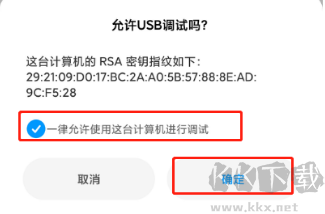
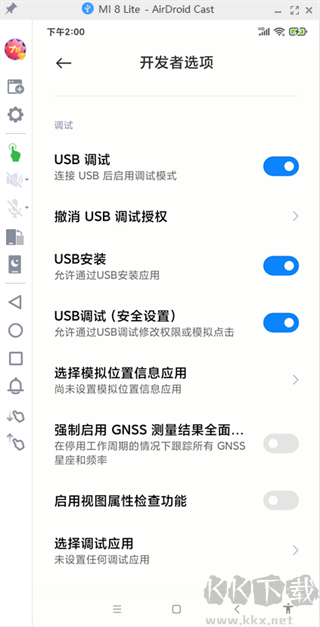
用USB数据线把您的安卓设备与电脑连接。在弹出的窗口中允许在安卓设备上进行USB调试(如果不是第一次连接,可能不会弹出窗口)。
2、通过USB数据线把安卓设备投到电脑
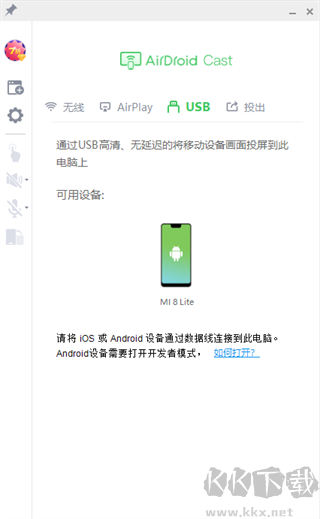
要开始投屏您的安卓设备,请单击AirDroid Cast桌面上的“USB”,然后从可用设备列表中选择您的安卓设备。
3、投屏成功
连接成功后,安卓设备的屏幕会出现在电脑上,同时控制功能会自动打开。
AirDroid Cast亮点
1、从任意电脑控制手机
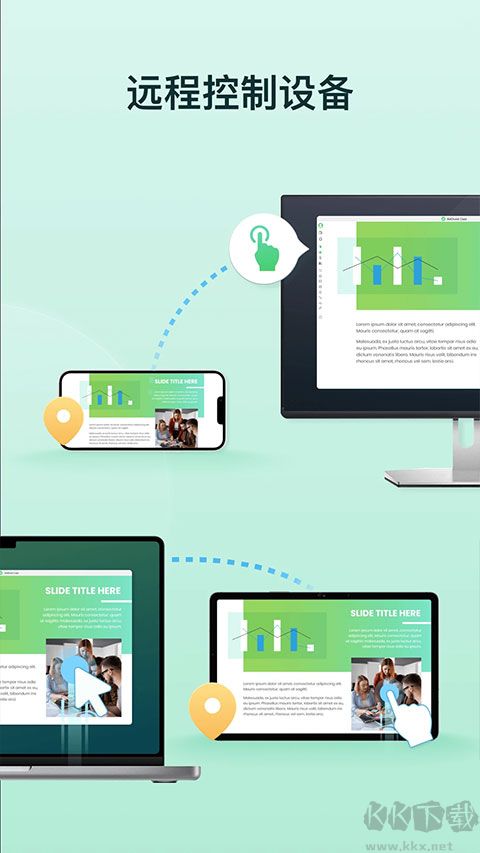
不管在办公室还是家里,您都可以在电脑上自由浏览和操作身边的手机,享受电脑与手机之间的无缝配合。您可以在macOS电脑以及任意品牌的Windows电脑上,直接控制手机和平板。无论是点击、打字、刷抖音、逛淘宝,任何需要用手机完成的事情,都可以直接在电脑上完成。
2、屏幕和声音同时投到电脑
您可以在投屏的同时,把手机麦克风的声音传到电脑上。开远程会议时,可直接通过双向通话功能和与会者在线沟通,提高远程会议的沟通效率。
3、不受网络环境限制,随时投屏
不管手机和电脑是不是在同一个网络下,您都可以用AirDroid Cast把手机屏幕投到电脑上。您可以在局域网内畅用所有服务,如果升级为高级会员,还可在远程网络下用于远程会议等场景。
4、多台设备同时投屏
最多支持5台设备同时投到一台电脑上。这意味着您可以在电脑上享受多人游戏体验,当需要开会时,还可以直接在电脑上看到来自不同参会者的演示文稿。
更新日志
v1.1.8.0版本
修复已知问题并优化细节,提升了应用的稳定性和使用感受。

 头像馆软件最新版
 小影
小影 DazzChic相机
 Movepic
 糖果照相机
糖果照相机 相机360
相机360 Remini软件
 Prettyup软件