
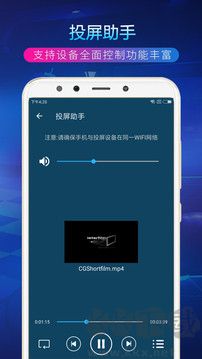
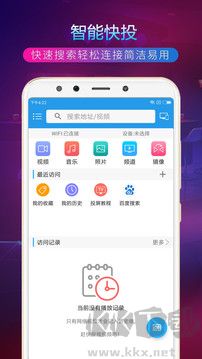
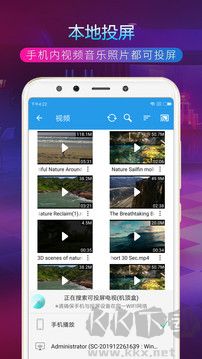
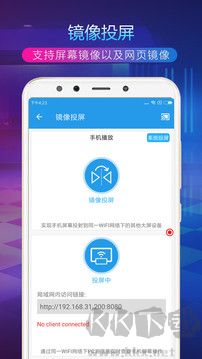
TV投屏助手app是一款简单好用、功能强大的手机投屏工具,能轻松把手机上的视频、音乐、照片投放到电视屏幕上。它支持多屏互动、视频投屏、镜像投屏、频道投屏、电脑投屏等多种日常投屏功能,操作简单,运行流畅。用户在使用投屏功能前,软件会自动扫描周围设备,帮你快速连接到家里的智能电视或机顶盒。也可以通过一键镜像功能,把整个手机屏幕完整投到电视上。同时,用户还能根据屏幕大小自由调整投屏助手中的参数,获得更好的大屏观看体验。
电脑投屏教程
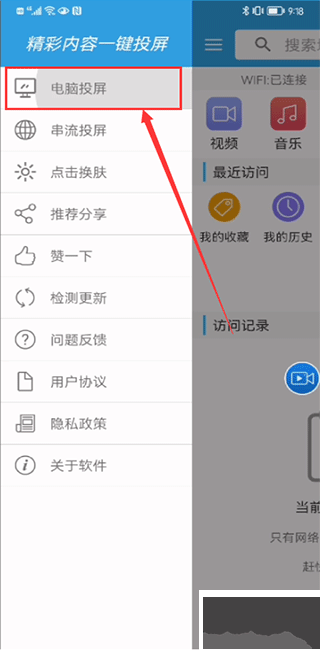
1、打开软件进入首页,点击左上角的按钮,选择【电脑投屏】功能;
2、在该页面中,点击右上角的图标添加电脑设备;
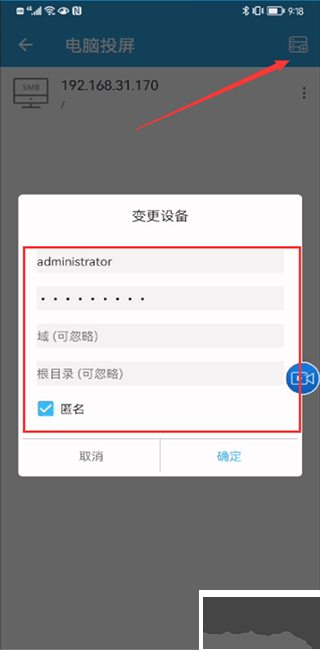
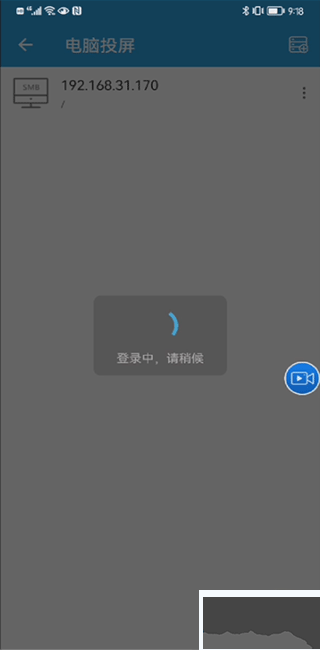
3、添加完成后,单击该设备即可登录进入文件夹;
4、点击右上角的搜索按钮,进行搜索投屏电视;
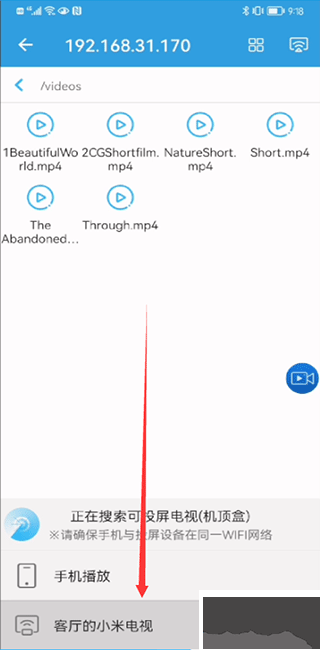
5、搜索到需要投屏的电视后,我们就可以电脑投屏至电视上了。
软件能力
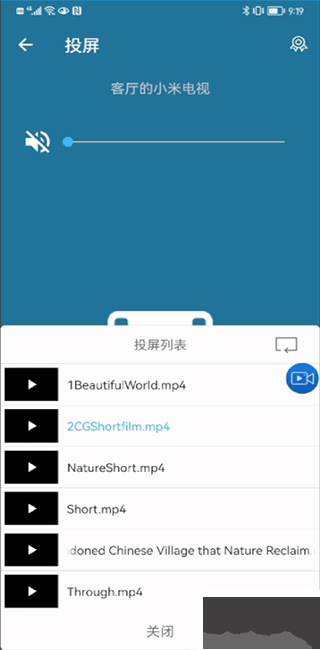
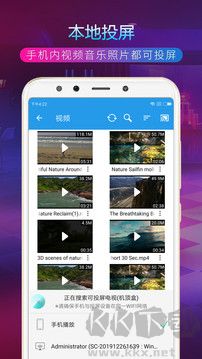
1、本地投屏:本地视频和照片分享,放大后更清楚。
2、串流投屏:视频链接一键推送,多屏互动操作顺畅。
3、网页投屏:全网视频和直播上屏,大屏带来出色视听体验。
4、共享投屏:电脑上的共享视频投放,局域网文件一键投屏。
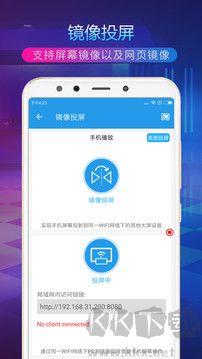
5、镜像投屏:支持Miracast协议,游戏共享乐趣无穷。
6、万能遥控:带有红外遥控功能,家电控制一手掌握。
软件特色
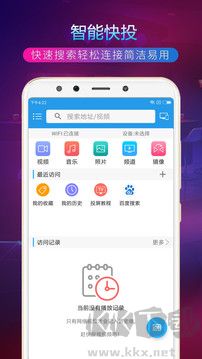
1、自动查找同一WiFi网络里的智能电视或机顶盒;
2、把手机上的视频、图片和音乐投到电视屏幕,享受大屏观看体验;
3、集合电视功能,不用在电视上装应用,连上就能一键投屏;
4、输入想看的视频或网址,好内容一键投屏;
5、通过一键镜像功能,把整个手机屏幕完整投到电视上;
6、支持带有DLNA、UPNP或Airplay协议的智能电视或电视机顶盒。
软件亮点
1、遥控
投屏到电视成功后,手机就能同步控制电视的选集、进度调节、播放暂停、音量调整、清晰度切换等。
2、连接
手机、智能电视/网络盒子/电视果/DLNA/AirPlay设备等需连接到同一个Wi-Fi网络。(手机用3G/4G,电视/盒子/电视果没连Wi-Fi都不行)。
3、投屏
点击爱奇艺视频手机播放器上的投屏按钮,视频就会直接投到电视上观看。
4、支持设备
装了投屏助手客户端的智能电视或网络盒子、手机投屏设备电视果,以及支持DLNA/AirPlay的设备,都可以使用爱奇艺投屏助手APP。投屏前请先打开对应设备。
更新日志
v4.4.0版本
优化细节修复BUG。


 图叨叨高级版
 激萌美颜相机app免费版
 智能美颜相机最新版
 醒图app
醒图app 相片大师最新版
 甜拍安卓版
甜拍安卓版 无他相机最新版
 pixlr照片处理