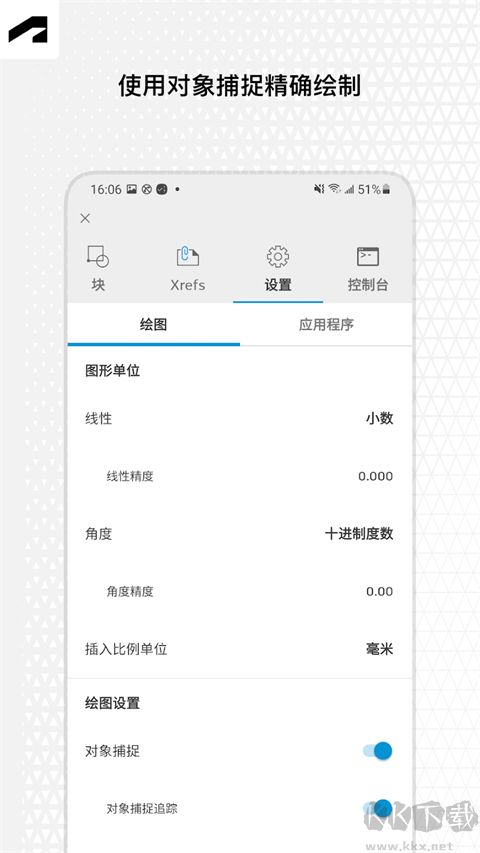
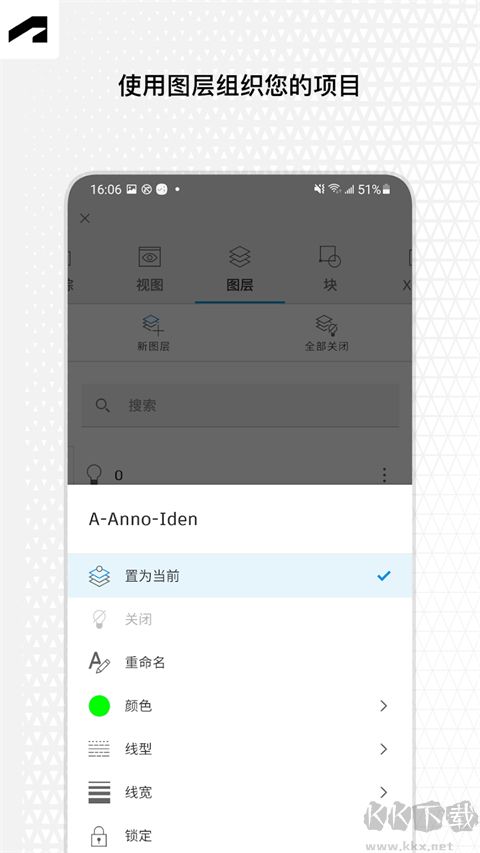
怎么创建制图
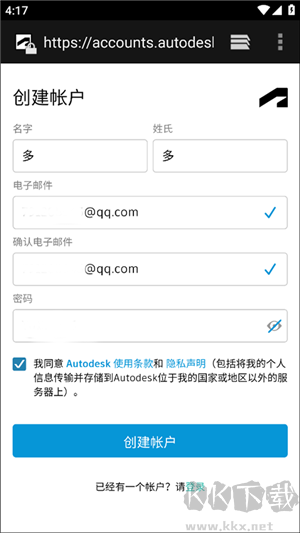
1、如果你有AutoCAD账号直接登录即可,没有得话就需要创建一个账号了,创建账号也是非常的简单,输入名字、姓氏、电子邮件、以及密码点击创建就可以了。
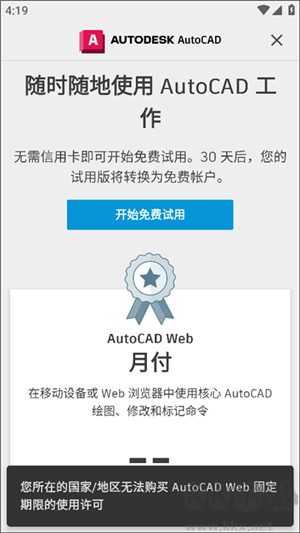
2、进入软件之后,可以看到有一个30天免费试用,所以用户完全不需要担心什么购买之后又觉得不好用这种问题了,这款软件主要的功能就是在移动设备或者web浏览器中使用核心AutoCAD绘图、修改和标记命令。
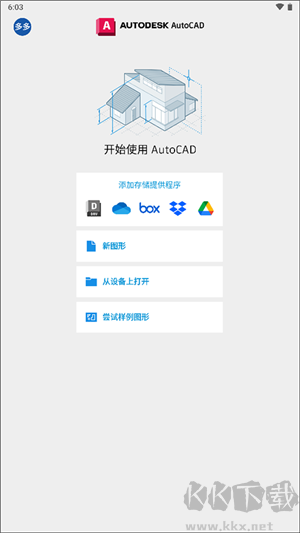
3、这个时候就可以开始使用了,这边可以添加储存所提供的应用,也就是使用自己手机上的软件,使用它可以创建新图形等等,用户选择创建“新图形”。
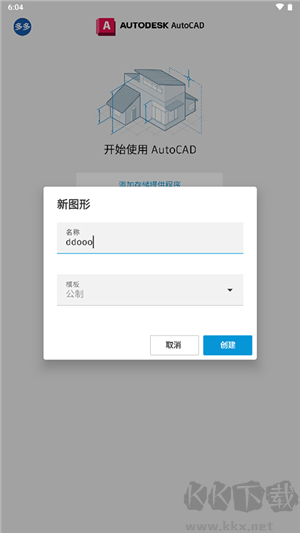
4、“新图形”创建开始需要先填写一个名称,然后就是选择模板,点击创建。
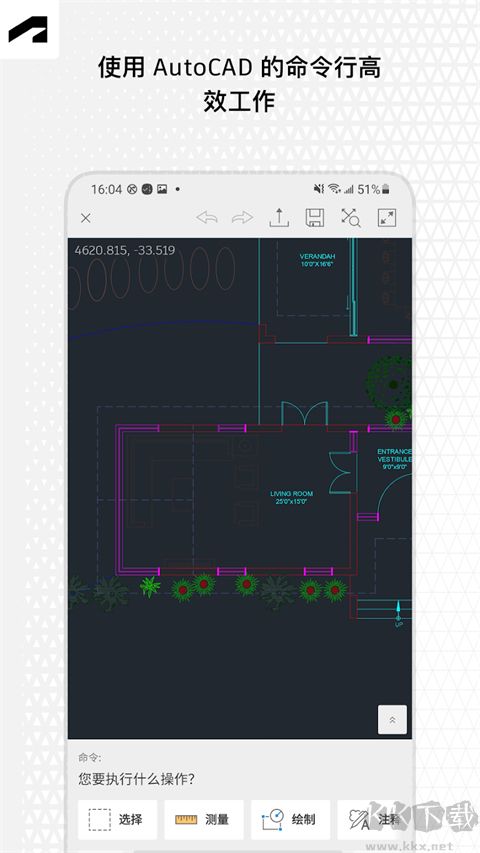
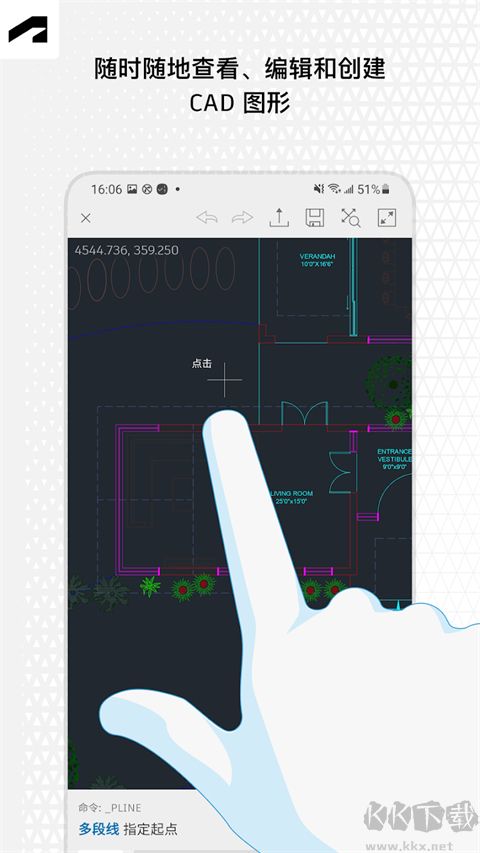
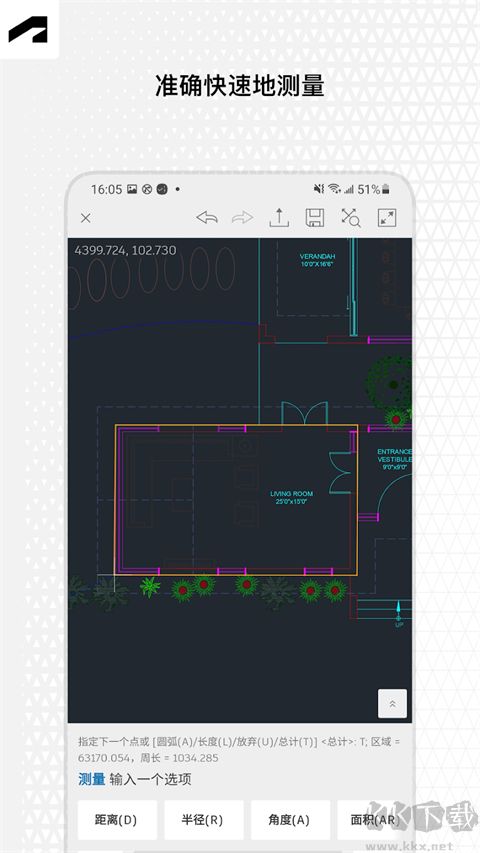
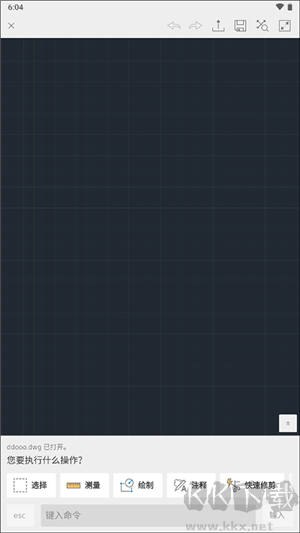
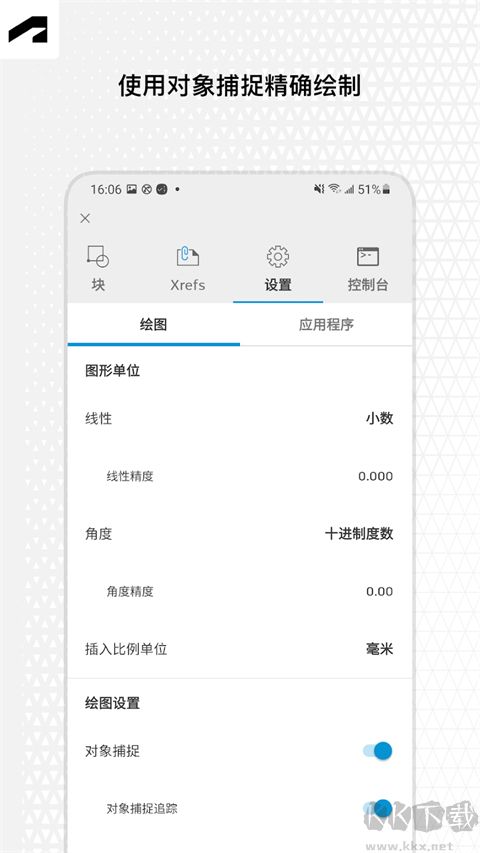
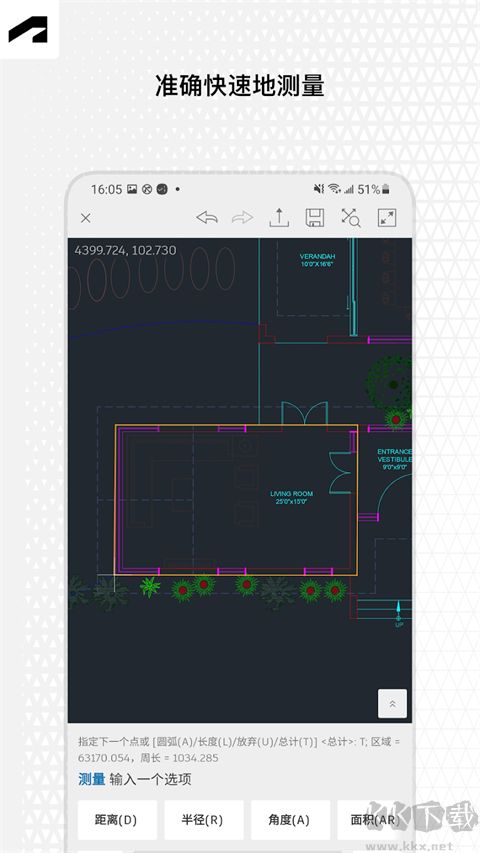
5、这个时候就可以在这个界面进行构图了,下面也有很多操作可以执行,比如:选择(选择自己所需要的区域)、测量(测量自己图像的高度以及其他)、绘制(也就是构图)、注释(给特别的地方进行备注)等一系列的功能,有了它就可以使用自己的手机进行绘制图像了。
软件功能
1、付费方式调整
我们更新了付费套餐的结构,同时调整了免费版的内容,让每个版本都有不同的功能组合。新版免费产品是一种只供查看的模式,支持精确测量。所有绘图和编辑功能现在仅对付费用户开放。
2、查看速度更快
我们推出了基于OpenGL技术的新查看系统。现在处理大文件更迅速,平移和缩放也更流畅,不再被缓慢的查看器拖慢节奏。我们还提供无限缩放功能,无论细节多细,画面都不会模糊。
3、捕捉点与正交极轴捕捉
新增三种捕捉模式——垂直、延伸和正交极轴捕捉,并支持单独开启或关闭。利用这些新选项,编辑图纸更加精准。
4、文件夹间移动文件
文件管理器功能增强,现在可以新建文件夹并在不同文件夹之间移动文件(目前仅适用于iOS)。
5、更多外部存储服务
除了已有的集成(如Dropbox、Box、Buzzsaw、Egnyte等),我们还加入了Google Drive和OneDrive的集成功能。可直接从云存储盘打开和保存文件,无需手动上传。
6、更多属性字段与编辑
现在可在属性面板中直接编辑对象的颜色和图层。高级用户还可查看对象类型、选中对象数量、线型和线宽等新属性(目前仅适用于iOS)。
7、快速工具
借助新的快速模式工具集,工作更高效。新的快速测量功能只需单击即可显示图纸测量结果。使用“快速删除”即时移除对象,并配备高精度版智能笔(目前仅适用于iOS)。
8、适配iPad Pro与Apple Pencil
我们为iPad Pro和Apple Pencil做了优化,在更大屏幕上提供更高性能和更宽敞的界面,工作更快速舒适。用Apple Pencil提升操作效率与准确性!
9、iPad/iPhone键盘支持
新增草绘体验!通过新键盘,在设备上准确绘制线条、多段线和矩形。
软件亮点
1、【创意绘图】
利用圆弧、灵活偏移等高级绘图与编辑工具,让设计更有艺术感。
2、【触手可及】
通过多点触控进行缩放和平移,轻松操作大型图纸,享受与设计互动的乐趣。
3、【脱机工作】
无论是否有网络,都能随时处理项目,待重新联网后自动同步到云端。
4、【共享创意】
使用设计检查与标记工具,简化现场查看和作业流程,随时分享设计成果。
5、【数据安全】
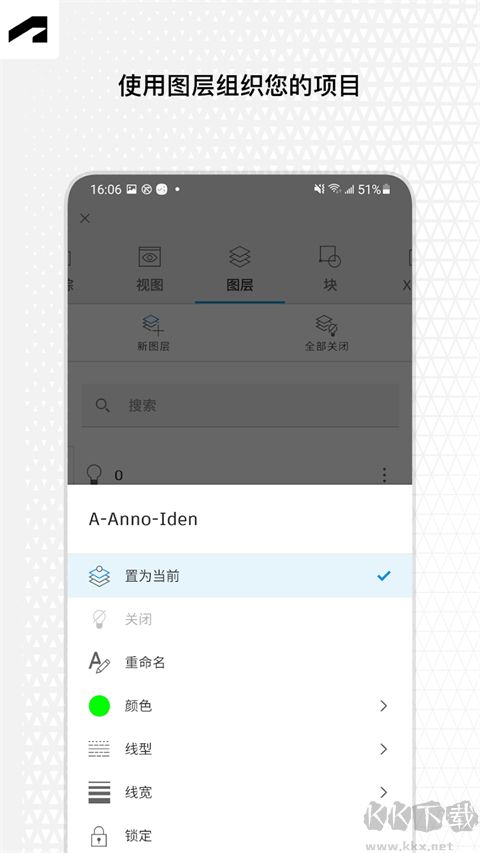
可管理图层、新建图层,支持锁定、重命名或删除,确保设计数据完整与安全。
软件优势
1、可在无网络环境下离线处理项目,稍后再进行同步;
2、用移动设备查看图纸,替代现场作业中的纸质蓝图;
3、直接从 Autodesk Drive、Autodesk Docs、Microsoft OneDrive、Box、Dropbox 或 Google Drive 打开 DWG 文件,简化工作流程;
4、与团队成员实时协作,减少出错;
5、将图纸保存在您的 Autodesk 账户中,或使用自己的外部账户来保障安全。
更新日志
v6.21.1版本
包含以下改进和修复:
• 支持在移动应用中附加 DWG 外部参照。
• 改进了在桌面和 Web 应用中打开图形时外部参照路径的解析。
• 改进了“查找”工具的用户界面,使其更加友好。
AutoCAD 团队
 酷拍app
酷拍app KeepCap相机
 照相机美颜手机版
 趣P图app
 国家风景
国家风景 速记相机
速记相机 爱证件
爱证件 趣看光影最新版