Epson Smart Panel软件是爱普生官方推出的一款手机打印工具,它能自动搜寻并连接打印机,轻松完成图片、文档的无线打印。借助手机相机,还可实现文档扫描、身份证复印及多份副本制作。软件还能够实时显示墨水余量,支持固件更新与故障引导,无需复杂设置,即可在移动设备上管理打印任务,让办公学习更便捷。
Epson Smart Panel便捷打印app怎么用?
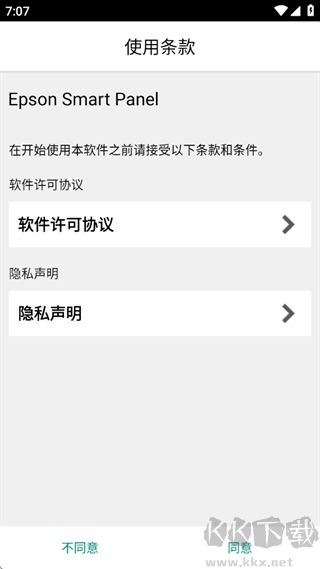
1、阅读并同意许可协议与隐私条款;
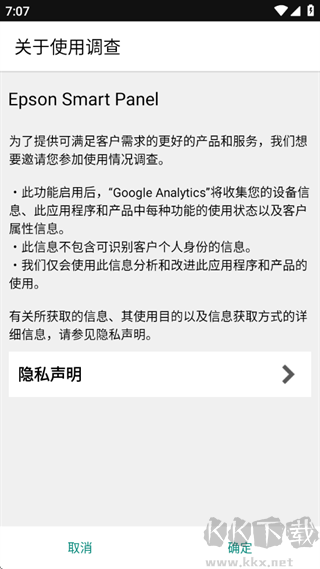
2、确认参与使用调查;
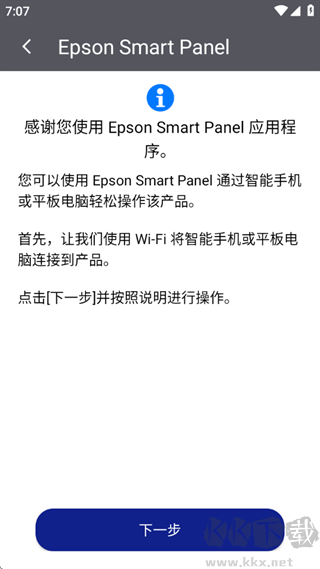
3、轻点下一步;
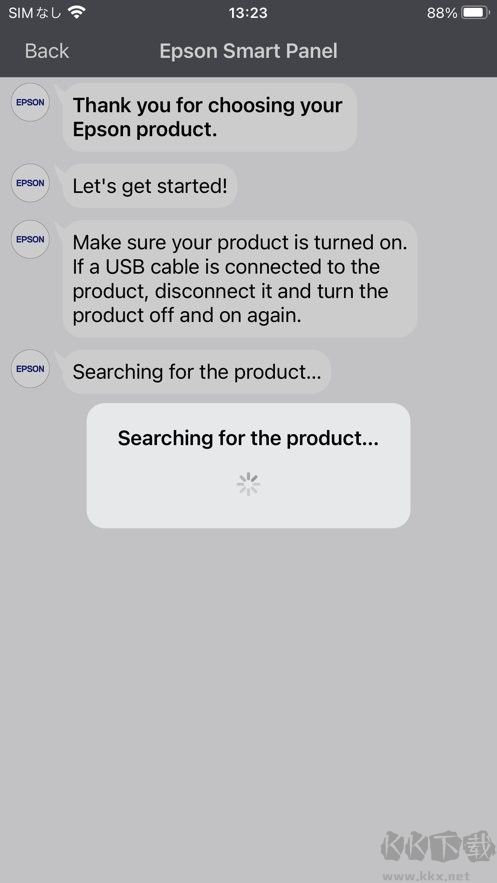
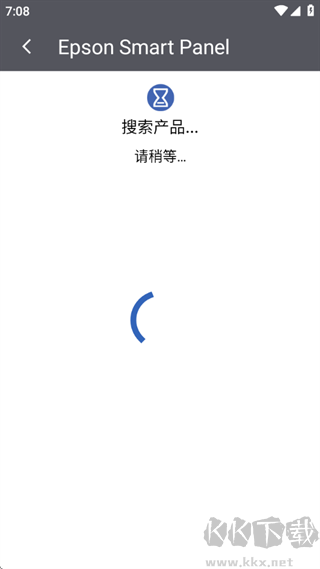
4、搜索设备并连接,即可开始操作。
Epson Smart Panel便捷打印app功能介绍
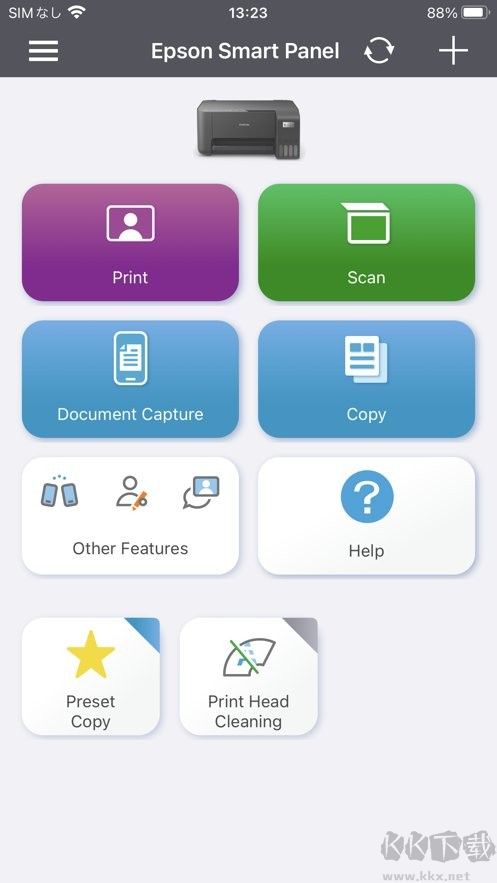
1、设定:应用自动查找打印机,快速完成配置;
2、打印:可选取照片或文档,通过手机轻松输出;
3、扫描:使用扫描仪或手机摄像头扫描文件/图片,数据可存至手机文件夹、云服务或作为邮件附件;
4、复印 *仅限打印机:除基础复印外,还能借助手机相机实现证件双面复印及多份图像复制;
5、管理 *仅限打印机:
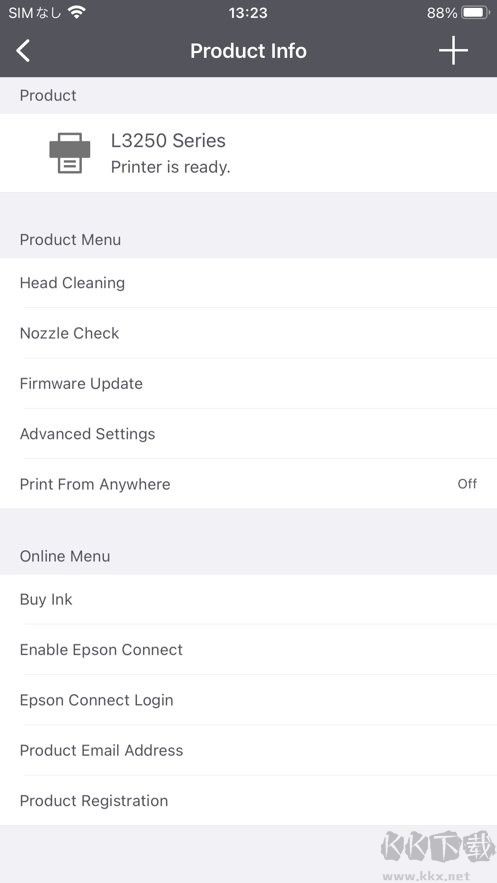
(1)可查看剩余墨量并直接购买墨水;
(2)支持打印头清洗、固件升级等维护功能;
6、故障排除:
(1)主屏幕可随时查阅电子手册;
(2)操作出错时,点击【显示解决方案】按钮将引导处理。
Epson Smart Panel便捷打印app常见问题
1、软件无法使用,提示需要访问位置?
连接爱普生产品需开启移动设备的位置权限(仅用于连接,不获取位置信息)。
安卓设备依次打开:系统设置 > 应用 > Epson Smart Panel > 权限 > 位置 > 选择“仅使用期间允许”,并开启“精确位置”。
iOS设备依次打开:设置 > 隐私 > 定位服务 > 找到Epson Smart Panel,设为“使用App期间”,并开启精确位置。
2、如何添加已连Wi-Fi的设备?
将手机与产品接入同一无线网络,点击主界面【+】,选“连接到已连接Wi-Fi的产品”。在自动搜索列表中点击对应型号,即可完成添加。
3、搜索不到产品?
① 配置网络时未找到型号,请检查:
(1)设备是否已开机?
(2)手机Wi-Fi是否开启?
(3)手机蓝牙是否开启?
(4)是否已授予Epson Smart Panel位置权限?(参见问题4)
若仍搜不到,可在此输入型号按提示操作后重新搜索。
② 已完成网络配置但搜不到,请确认:
(1)设备是否已开机?
(2)手机是否与设备连接同一Wi-Fi?
(3)是否已授予位置权限?
Epson Smart Panel便捷打印app更新日志
v5.2.0版本
1、文档捕获体验优化;
2、现可通过手机调整图像质量;
3、修复若干小问题。
 KeepCap相机
 照相机美颜手机版
 趣P图app
 国家风景
国家风景 速记相机
速记相机 爱证件
爱证件 趣看光影最新版
 BeautyPlus相机