

使用教程
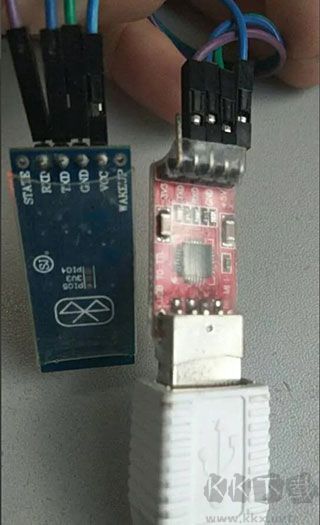
1、首先,我们准备好一个USB转TTL工具,将其和蓝牙串口交叉连接,即USB转TTL的RX接口连接蓝牙串口的TX接口,TX接口连接RX接口,并连接至PC。
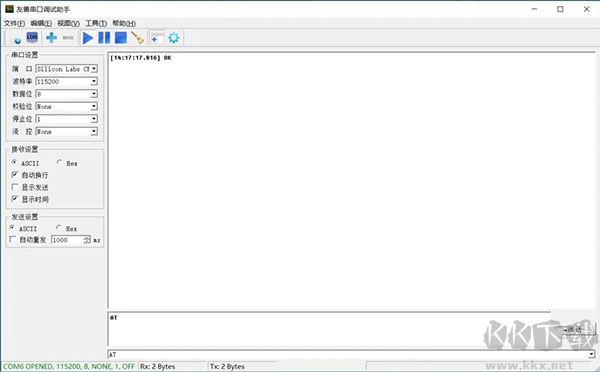
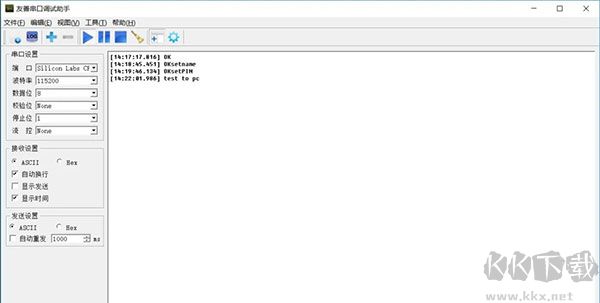
2、打开友善串口调试软件,打开COM口,输入AT指令发送过去,如果连接正常且硬件是好的,这里会蓝牙串口返回OK回来。
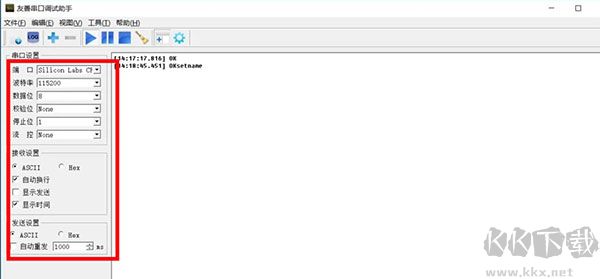
3、要使用蓝牙之前,先要设置蓝牙名称和PIN,使用AT+NAMEname指令设置蓝牙名称,如下图,作者这里AT+NAMEcking616,设置成功返回OKsetname
4、设置PIN码使用AT+PINxxxx,如这里使用AT+PIN1234,设置成功返回OKsetPIN,到此,蓝牙串口就设置好了。
5、接下来,简单使用手机作为主站测试一下,首先从本站下载蓝牙串口APP。

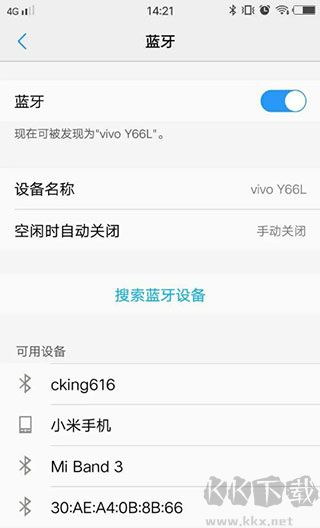
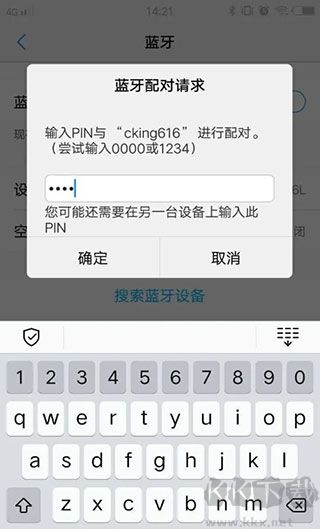
6、点击进入手机的蓝牙设置,搜索蓝牙设备,在设备列表里面找到刚才设置名称的设备,如小编这里的cking616设备,点击进行配对,输入之前设置的PIN码就可以配对了。
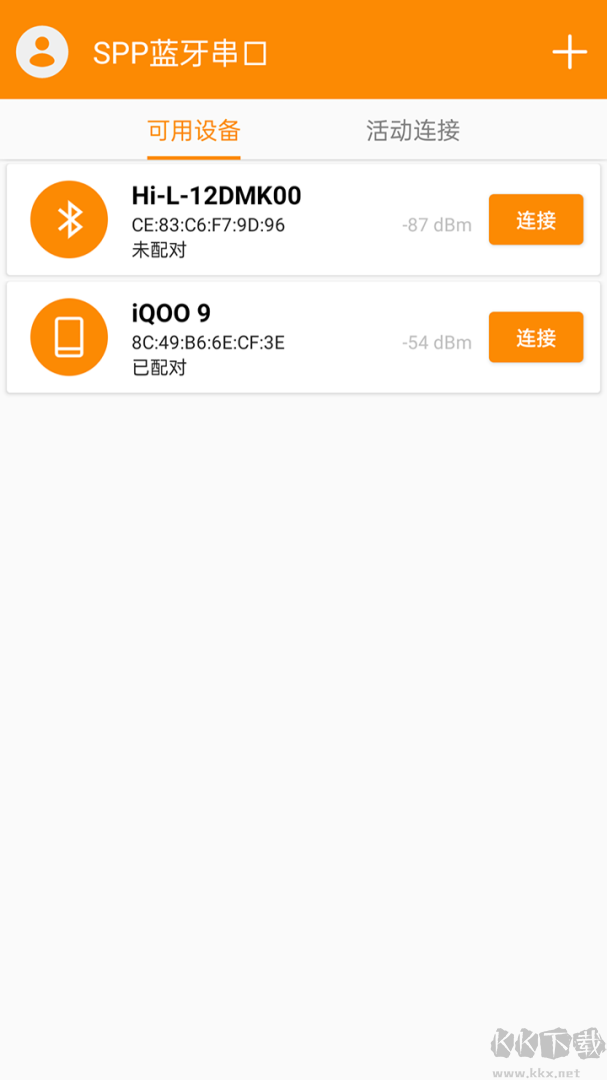
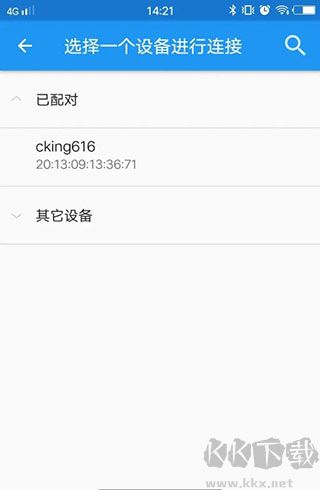
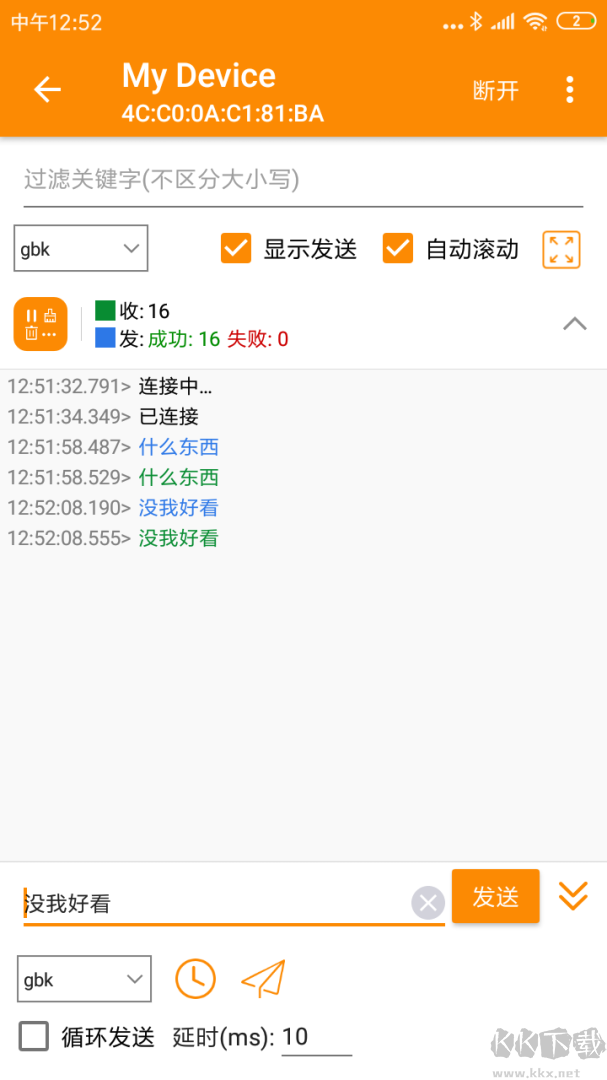
7、接下来,打开蓝牙串口软件,点击软件右上角的连接,选择刚刚配对的那个设备进行连接。
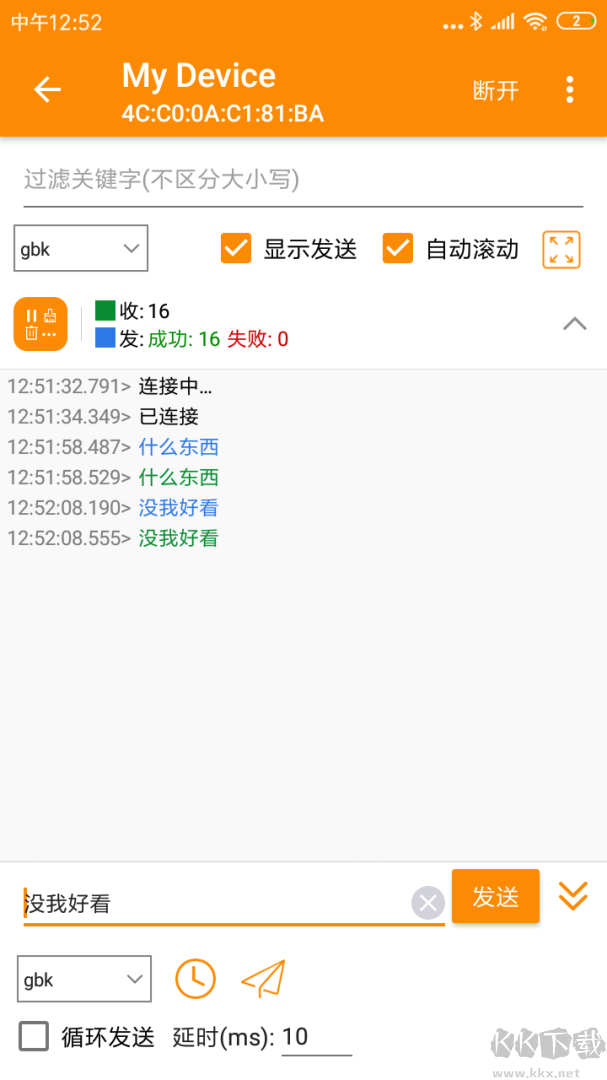
8、在消息文本框里面输入一个简单的消息“test to PC“测试一下,点击那个纸飞机图标,就可以在PC端的串口调试软件里面看到新接受到的一行信息了。
9、同样的,我们在PC端发送一条消息,手机APP端也可以测试一下是否可以收到,这样我们的读写测试就完成了。
软件特色
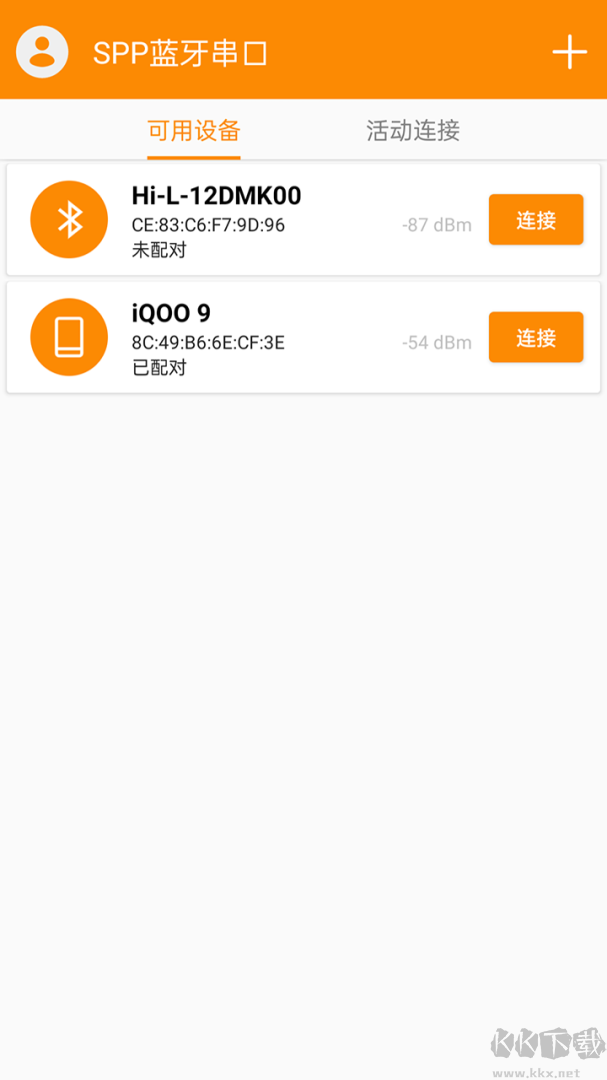
1、具备循环扫描设置功能,自动识别UUID,实时显示发现设备的信息(信号强度、MAC地址、配对状态等)。
2、可根据设备名称、MAC地址、信号强度、是否已收藏等条件筛选扫描结果。
3、支持收藏设备,当再次扫描到该设备时会弹出提示,方便快速建立连接。
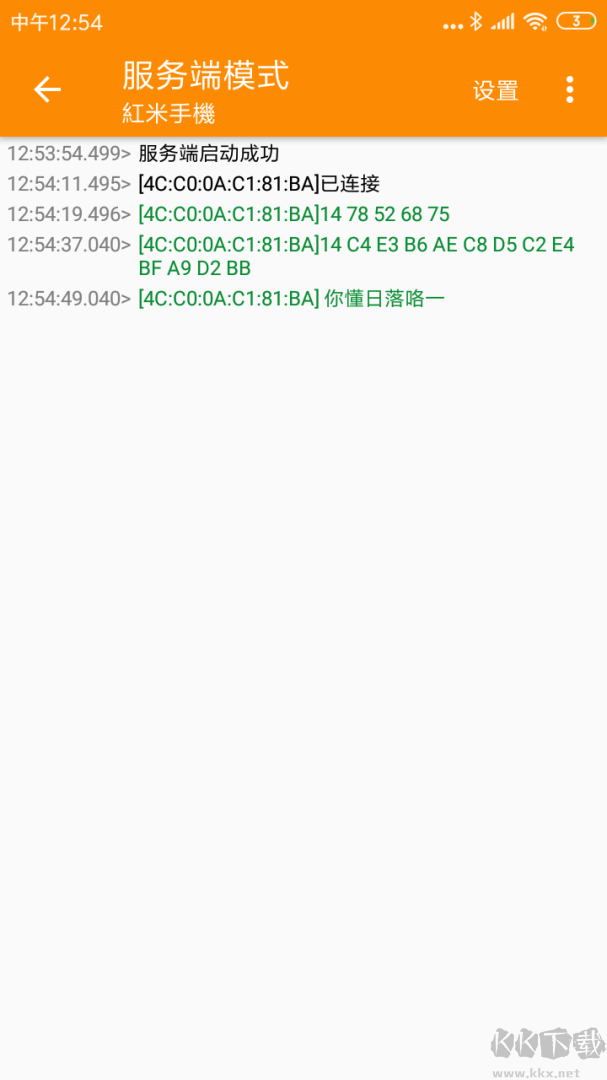
4、提供实时日志显示与日志筛选功能,可自由切换不同编码格式查看内容,并实时统计收发数据包数量。日志已进行持久化存储,支持按日期打包分享或导出,便于留存记录与核查。
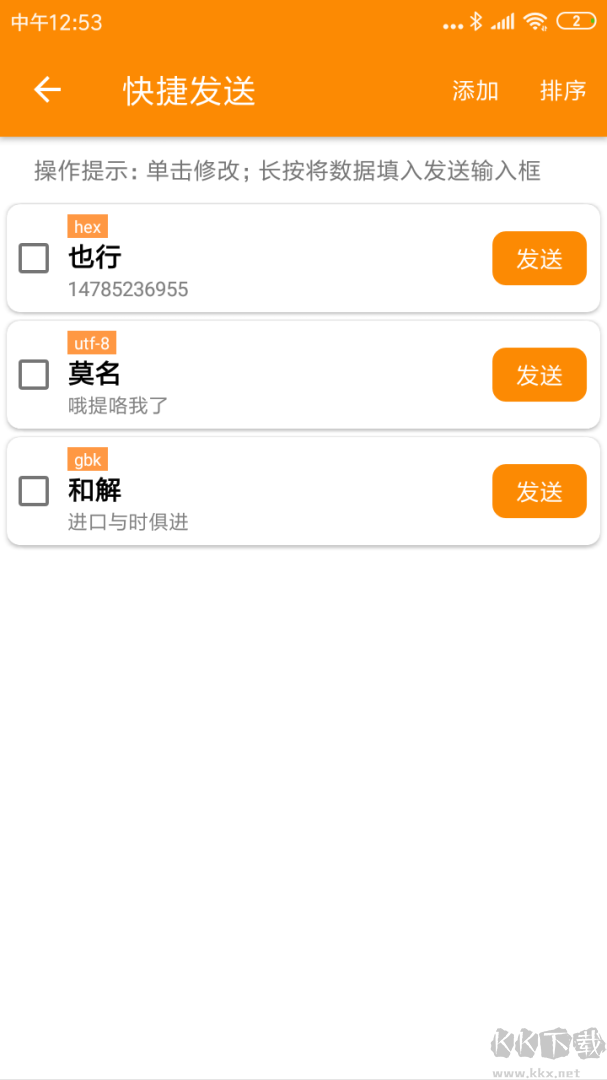
5、支持循环发送、编码格式选择、延时发送等多项发送设置。
6、支持同时连接多个设备。
7、可通过扫描包含设备MAC地址(可附加其他自定义信息)的二维码实现快速配对。
8、支持以服务端或客户端模式进行连接。
软件优势
1、循环扫描
支持循环扫描设置,自动识别UUID,实时显示扫描到的设备信息。
2、设备筛选
可根据设备名称、MAC地址、信号强度等条件对扫描结果进行筛选。
3、设备收藏
支持收藏设备,再次扫描到该设备时会弹出提示,便于快速连接。
4、多设备连接
支持同时连接多个设备,能够很好地满足用户对多设备连接的需求。
5、发送配置
支持循环发送、编码格式选择、延时发送等配置,适应不同用户的多样化需求。
软件亮点
【循环扫描】
SPP蓝牙串口软件支持循环扫描设置,自动识别UUID,实时显示扫描到的设备信息(包括信号强度、MAC地址、配对状态等)。
【结果筛选】
SPP蓝牙串口软件可根据设备名称、MAC地址、信号强度、是否已收藏等条件对扫描结果进行筛选。
【日志功能】
SPP蓝牙串口软件提供实时日志显示与过滤功能,支持切换不同编码格式查看内容,并实时统计收发数据包数量。日志已持久化保存,可按日期打包分享或导出,方便追踪与核查,清晰掌握操作记录。
更新日志
v1.2.86.051314版本
修复已知问题,提升应用稳定性和用户体验。




 头像馆软件最新版
 小影
小影 DazzChic相机
 Movepic
 糖果照相机
糖果照相机 相机360
相机360 Remini软件
 Prettyup软件