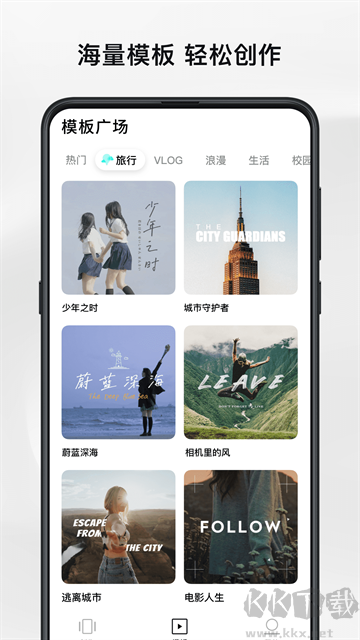
畅片app是一款强大的短视频制作软件,内置海量创意模板,支持智能一键生成短片,搭配实用全面的编辑功能,轻松满足日常创作需求。导出视频高清无水印,可以直接分享至第三方平台,发布更省心。 通过滤镜、贴纸、转场、特效、调色、配音等丰富创作工具,而且全部免费开放,不需要额外付费就可以解锁多样创意。软件拥有优质友好的使用体验,帮助你用视频轻松表达自我,记录生活精彩。需要的朋友快来下载试试吧!
畅片app怎么用
1、下载畅片app,进行安装完成
2、进入软件首页,即可看到有着一键成片、亦或是自由剪辑功能供你选择
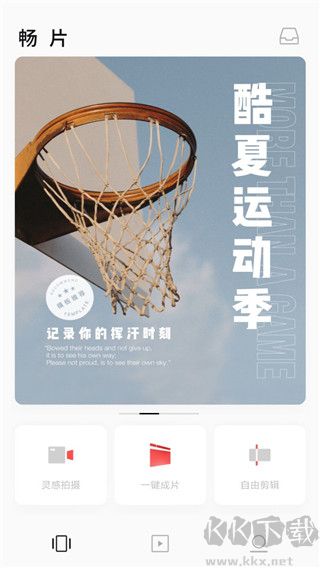
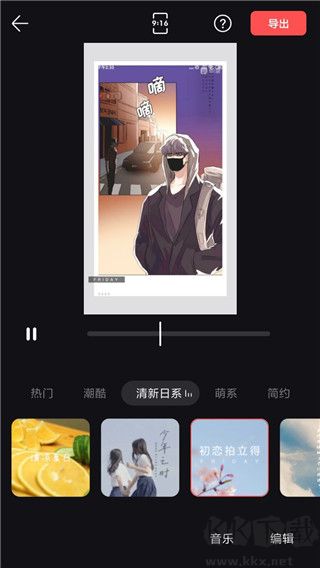
3、只需选择你所要处理的视频文件,模板,音乐,然后点击“导出”即可
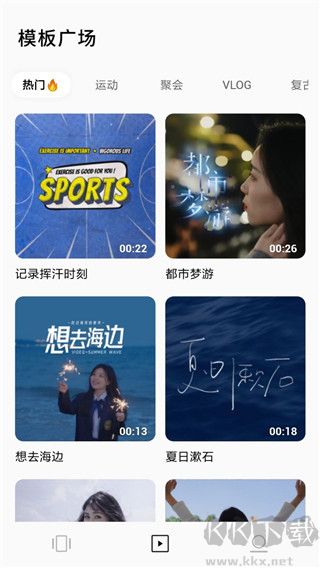
4、提供了各种不同类型的模板广场供你自由选择
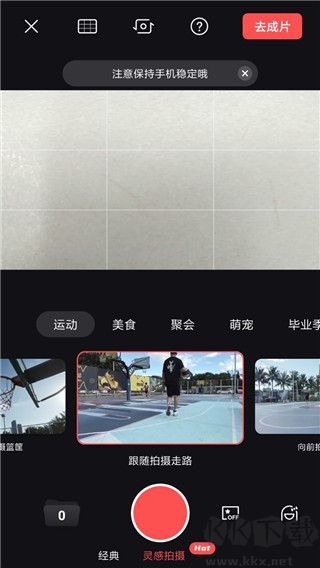
5、还支持实时在线灵感视频拍摄,一键秒成片哦!
畅片app核心特色
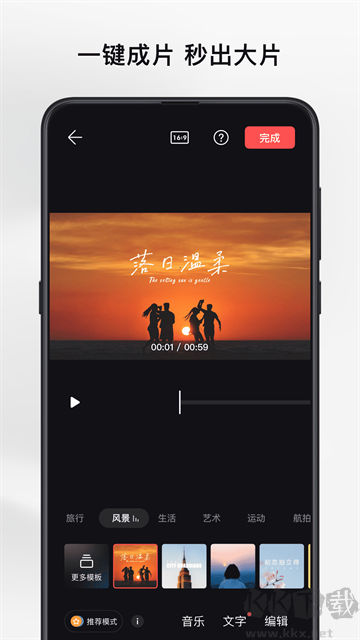
1、【一键成片 秒出大片】
『高效省力』零基础也能做视频?剪辑小白无需担心!点开【一键成片】,导入素材,不用任何复杂操作,轻剪自动为你生成完整视频。
『多场景覆盖』涵盖热门爆款、旅行记录、城市风光、潮流VLOG、亲子日常、萌宠时刻、卡点节奏等多种类型,轻松剪出高质量作品,手机也能打造电影感大片,新手一样玩转创意剪辑!
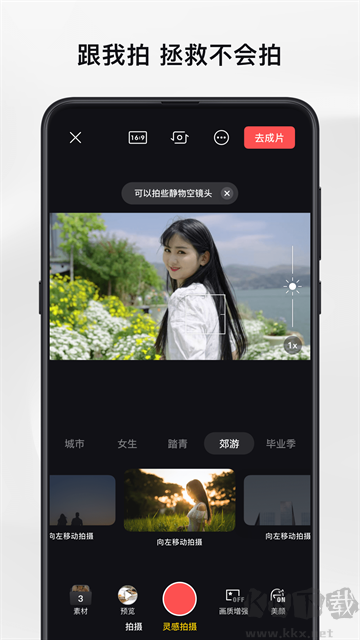
2、【灵感拍摄 升级拍摄体验】
『教你拍』激发你的拍摄创意,详细拆解每个镜头的拍摄方法,配合真人示范实时演示,助你快速掌握拍摄技巧!
『帮你剪』拍摄与剪辑一步完成,一键合成成片,体验极速出片的流畅快感!
3、【模板剪辑 轻松有趣】
『丰富的创意模板』提供大量热门模板,包括VLOG、航拍、旅行、卡点、萌娃、生活记录、艺术风格、照片转视频等多样主题,总有一款契合你的需求。
『操作简单,持续更新』选中心仪模板,轻点一下,自动导入片段,精美视频即刻呈现,模板库定期上新,创意不断档。
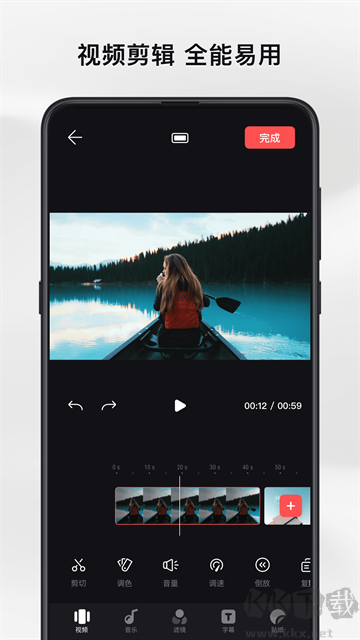
4、【全能专业剪辑器】
功能齐全的视频编辑工具,自由发挥创意,轻松实现炫酷效果!
支持剪辑、拼接、裁剪、分割、变速、倒放、音频处理等核心功能,搭配电影级滤镜、精细调色、动态贴纸、花字字幕、转场特效及高清输出,让你的作品更显精致。
『快速剪切合并』随意剪切或分割视频,自由组合任意长度片段;
『视频调速、倒放』慢动作最低支持0.25倍速,快进最高达8倍速;开启倒放,让画面趣味翻倍!
『曲线变速』内置6种预设变速曲线,也支持自定义速度变化,轻松制作节奏起伏的动态效果。
『转场特效』多种转场样式可选,一键添加,让镜头衔接更流畅自然!
『画幅比例切换』自由切换常用比例:1:1、3:4、4:3、16:9、9:16.适配各类平台发布需求。
5、【自定义添加动态贴纸、文本、背景音乐】
『丰富的动态贴纸、文本』可叠加多个贴纸与字幕,支持自定义文字内容、样式与位置;
『超多精选潮流音乐』涵盖多种风格与场景配乐,也可导入本地音乐;支持音频裁剪,精准匹配画面节奏,打造个性十足的视听作品!
6、【质感滤镜、高级调色】
『质感滤镜』提供胶片风、电影感、人像美化、黑白经典、美食增强等多种滤镜选项;
『调色』支持多维度精细调整,包括亮度、对比度、饱和度、色温、锐度等参数,让画面层次更丰富、观感更出众!
畅片app功能介绍
1、连接快 秒出片
无线直连设备,剪辑迅速,点一下即生成成片。
无需缓存或下载额外素材,节省手机存储空间。
支持最高4K分辨率、60帧每秒的高清视频导出。
2、智能剪辑 一键成片
自动识别导入素材的主题与场景,
智能挑选精彩片段并组合成完整视频,
操作简单高效,轻松产出高质量成片。
3、海量模板 专属定制
涵盖旅拍、航拍、户外探险、朋友聚会,
亲子时光、美食记录、萌宠日常、VLOG创作,
以及运动、骑行、潜水、滑雪等多种生活场景,
风格多样,满足个性化创作需求。
畅片app常见问题
1、为什么有时【智能识别】要等一会儿?
导入视频后,系统需对素材内容进行深度分析,以识别场景、人物、动作等关键信息。分析耗时受多种因素影响:若使用的是4K及以上超高清视频,或单段素材时长较长,处理时间自然会增加;同时,手机本身的性能(如处理器速度、运行内存大小)也会显著影响分析效率——设备配置越高,处理越快。此外,若当前网络信号较弱,或后台占用内存较多,也可能导致响应变慢。特别地,当素材存储在iCloud中时,需先从苹果服务器下载到本地,此过程依赖网络状况,可能进一步延长等待时间。我们正持续优化算法与资源调度,力求缩短整体分析时长。
2、为什么有时【智能分析】的百分比进度条不动?
进度条动画的显示与系统设置相关。若您发现百分比数值卡住不动,请进入手机【设置】→【开发者选项】(部分设备需先在“关于手机”中连续点击版本号激活),下滑至【绘图】或【动画】相关区域,将【窗口动画缩放】、【过渡动画缩放】和【动画程序时长调整】三项均设为“1x”或非“关闭”状态。调整后返回应用,即可正常看到进度条动态更新。
3、如何在【一键成片】中调整视频片段的【排序】、【滤镜】、【调色】、【音量】、【字幕】或【片尾】?
选定素材后,界面底部会提示“长按拖拽可调整顺序”,此时可直接拖动片段重新排列。若需更精细调整,请点击【开始】进入预览页面,再点底部【编辑】按钮,进入片段管理界面。在此页面,分别点击【排序】、【滤镜】、【调色】、【音量】、【字幕】、【片尾】等选项,即可对各项参数进行个性化设置。
4、如何在【一键成片】中更换某段视频所选取的画面?
选好素材并点击【开始】后,进入成片预览界面。点击底部【编辑】,找到需要修改的视频片段,点击该片段上的【截取】按钮,通过左右拖动滑块重新框选所需画面范围,确认后点击底部【替换该段】,即可更新该片段的内容。
5、如何调整模板中已选定的视频片段或更改片段顺序?
使用模板并完成素材选择后,点击【下一步】进入模板编辑页。在此页面,点击顶部或底部的【排序】功能,即可自由拖动调整各片段的播放顺序。若需修改某一具体片段,点击该片段旁的【编辑】按钮,进入片段详情页,左右滑动可重新选择入点与出点;若想完全更换素材,可在左侧区域上下滑动快速切换其他已选视频,即时预览并确认替换。


 炅图App安卓版
 你我当年app最新版
 火萤视频壁纸App免费版
 花瓣素材库App最新版
 一拍即传官方版
 结婚证件照app
 开拍免费版
开拍免费版 发型设计app