
小熊录屏app是一款功能强劲的手机录屏软件,提供多种视频分辨率、解码率及帧数率选择,支持免费录屏、上传、一键分享等实用功能。不需要获取root权限就可以实现边玩边录,录制完成后可以直接推送到微信、微博等平台。软件还配备视频智能编辑功能,能快速对录制视频进行裁剪、拼接、合并等剪辑操作,还可以自由添加字幕、音乐等各类特效,让视频更具炫酷质感。需要的朋友快来下载试试吧!
小熊录屏使用教程
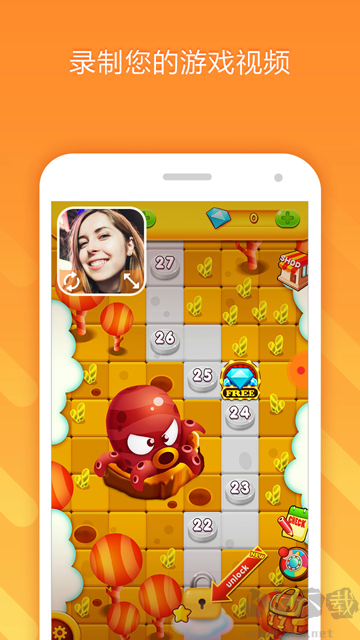
1、运行软件,点击右侧图标,小圆点为录制视频。
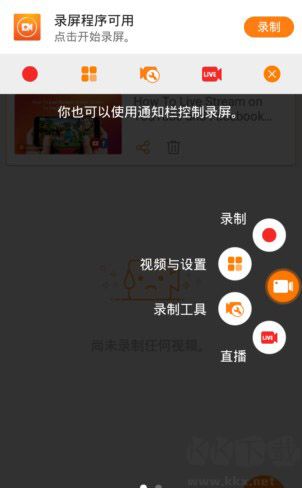
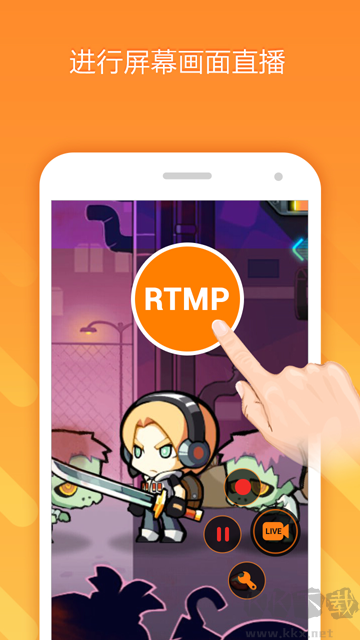
2、提供直播录屏功能,闲暇之余录制直播。
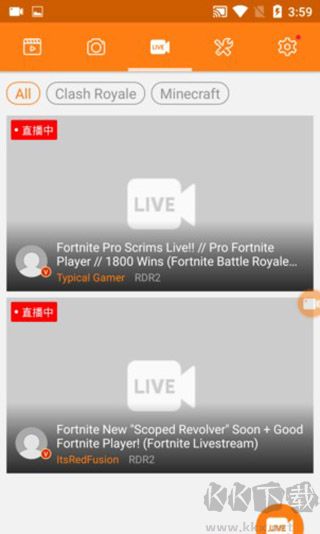
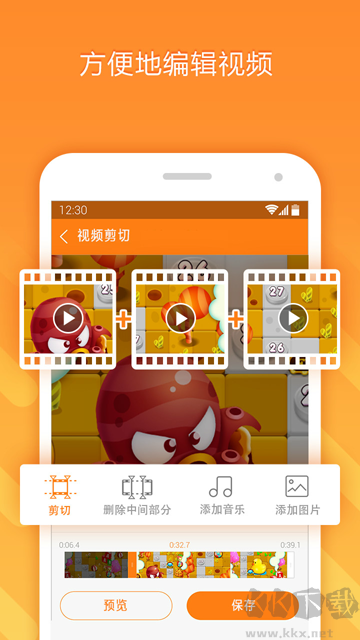
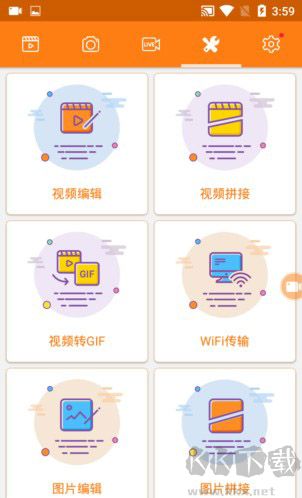
3、提供视频编辑、拼接,图片处理等操作。
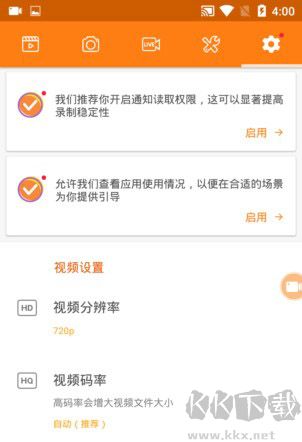
4、设置中心还可以设定录制视频的规格参数。
小熊录屏app核心特色
1、录制过程便捷设置,支持快速选择视频分辨率、码率、帧率等参数,满足不同画质需求;
2、配备智能录制浮窗,操作直观简便,一键启动/停止录制,大幅提升使用效率;
3、支持多种场景画面录制,无论是手游操作、网课学习、文学创作演示还是应用教程,皆可轻松捕捉;
4、内置高效视频剪辑工具,支持裁剪、拼接、合并等基础编辑功能,剪辑更轻松;
5、提供丰富的视频编辑选项,可自由添加字幕、背景音乐、转场特效等,让作品更具表现力;
6、支持一键快速分享,录制并剪辑完成的视频可即时发布至社交平台或视频网站,与好友共享精彩瞬间。
小熊录屏app功能介绍
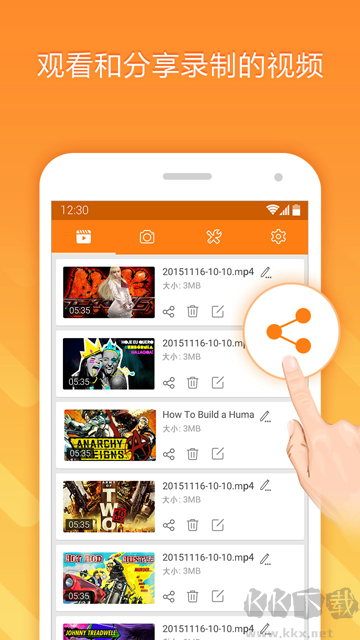
1、查看并分享视频
录制完成的视频可直接在应用内预览,并支持一键分享至微信朋友圈、抖音、B站等主流平台,让更多人看到你的创作!
2、RTMP直播
支持RTMP推流协议,可将屏幕内容实时直播至斗鱼、虎牙、B站等主流直播平台;
可自定义直播分辨率,支持高清流畅直播;
支持开启前置摄像头,实现画中画效果;
内置画笔工具,可在直播过程中实时标注、绘图,提升互动性与教学效果。
3、屏幕录制
提供多种分辨率(如720P、1080P)、码率及帧率选项,轻松录制高清流畅视频;
可同时启用前置摄像头与麦克风,录制画中画视频及外部声音;
通过悬浮窗或通知栏快捷控制录制启停,录制中可隐藏悬浮窗,避免遮挡画面;
支持显示屏幕点击动画效果,清晰呈现操作流程;
视频默认保存至SD卡,便于管理和备份;
内置视频编辑功能,支持剪切、拼接及背景音乐添加。
4、截屏与图片编辑
轻点截屏按钮即可快速捕捉当前屏幕画面,单手操作,简单高效;
截图可直接分享或使用内置图片编辑工具进行二次创作;
支持图片拼接、局部模糊、自由裁切、添加文字等多种编辑功能,满足日常修图需求。
小熊录屏app个性亮点
1、免费,免Root,无录制时长限制——无需付费、无需获取系统最高权限,即可无限时录制屏幕内容。
2、高清录制:支持高分辨率视频录制1080P、12Mbps码率、60FPS高帧率,画面清晰流畅,满足高质量创作需求。
3、强大的视频剪辑:内置实用编辑工具,支持视频拼接、视频转GIF、图片拼接等功能,轻松制作趣味短视频或动图。
4、直播工具:集成RTMP推流功能,可将屏幕内容实时直播至斗鱼、虎牙、B站等主流平台,是游戏主播与内容创作者的理想助手。
小熊录屏app常见问题
1、为什么无法录制内部声音?
答:很遗憾,安卓系统出于安全机制限制,暂不允许第三方应用直接录制系统内部声音(如应用播放的音频)。建议在录制时开启设备扬声器,通过麦克风拾取外部声音进行录制。
2、在录制过程中遇到卡顿问题,如何处理?
答:卡顿通常受设备性能、后台运行程序及录制参数设置影响。当内存或CPU占用过高时,易出现画面不流畅现象。
建议您:
进入设置页面,适当降低视频分辨率、码率和帧率;
将码率和帧率选项设为“自动”,由系统智能优化;
录制前关闭不必要的后台应用,释放系统资源。
3、录制的视频不够清晰,如何解决?
答:请进入【设置】→【录制参数】,调整以下选项:
分辨率:建议选择与设备屏幕原生分辨率一致的选项(如1080P);
码率:选择“高”或“自动”以提升画质;
帧率:根据内容需求选择30FPS或60FPS,“自动”模式可平衡流畅度与清晰度。
合理配置参数后,可显著提升视频清晰度与观看体验。



 头像馆软件最新版
 小影
小影 DazzChic相机
 Movepic
 糖果照相机
糖果照相机 相机360
相机360 Remini软件
 Prettyup软件