
滴答清单app是一款优秀的任务管理工具,能有效协助用户规划时间、处理各项事务。支持随时记录工作与生活安排,并实现多端同步,还可以提供周期提醒功能,帮助用户牢牢记住重要事项。通过清晰直观的任务管理方式,让你能够更高效地安排未来计划,提升时间利用效率,有喜欢的小伙伴快来下载使用吧。
滴答清单app使用方法
1、创建任务,点击列表页右下角「+」键,在输入框内填写任务内容后点击右侧「保存」图标即可完成创建;
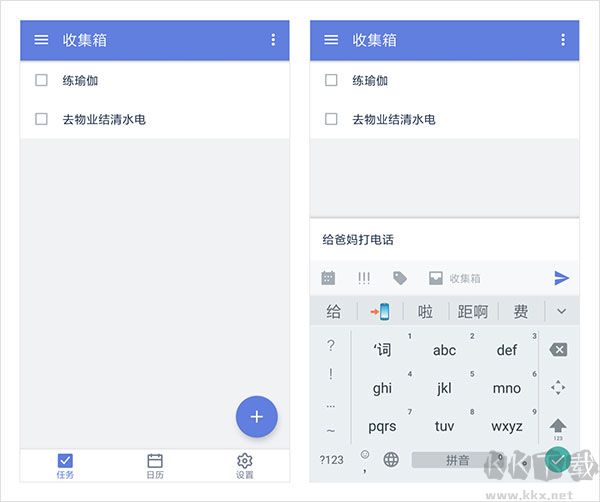
2、设置日期和提醒,点击任务进入详情界面,再选择「日期&重复」;
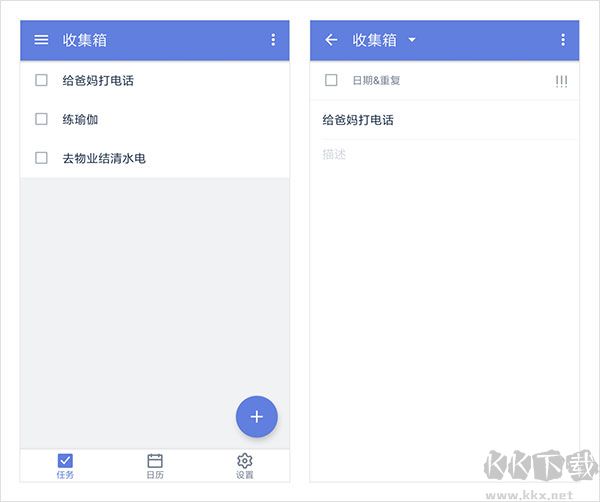
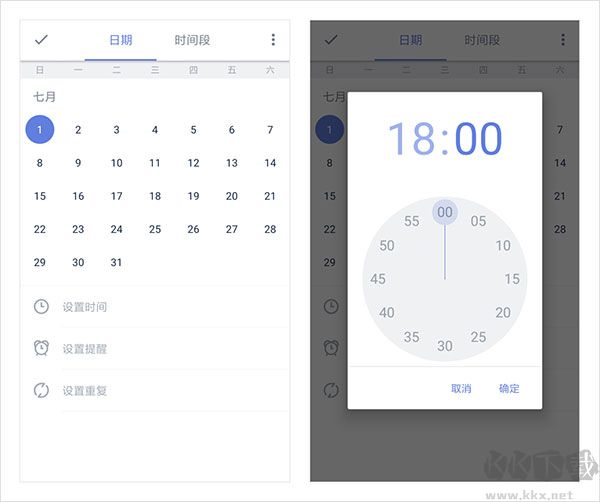
先选定日期,若需提醒功能,点击「设置时间」选择具体时分,最后点击页面左上角「完成」图标即可成功设置提醒;
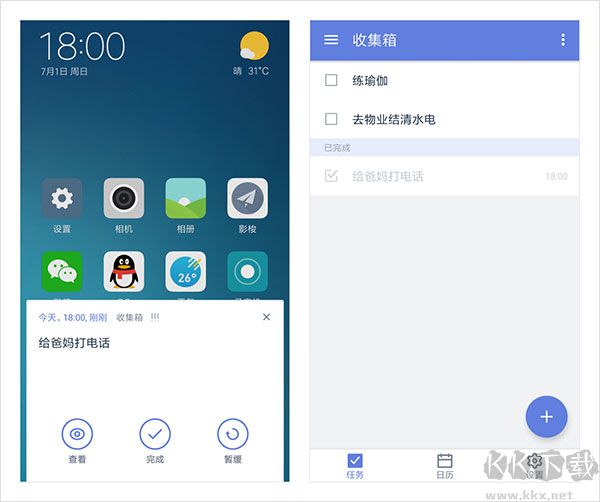
3、完成任务,提醒触发后即可开始处理该事项,完成后点击弹窗下方的「完成」图标即可标记为已处理。或在应用中点击任务左侧的复选框。
滴答清单软件特色
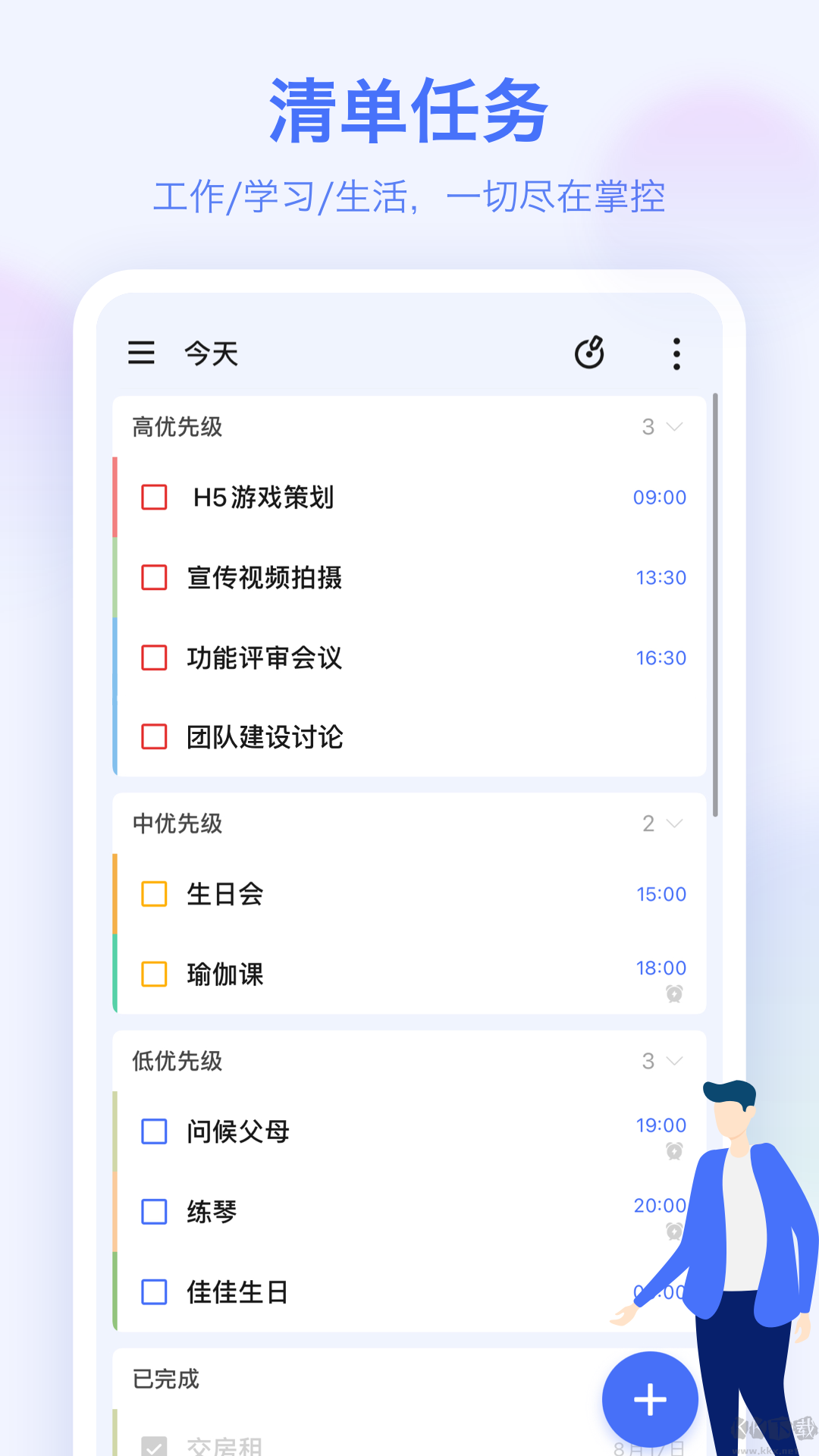
1、便捷快速地记录各类事务;
2、确保不错过任何重要提醒;
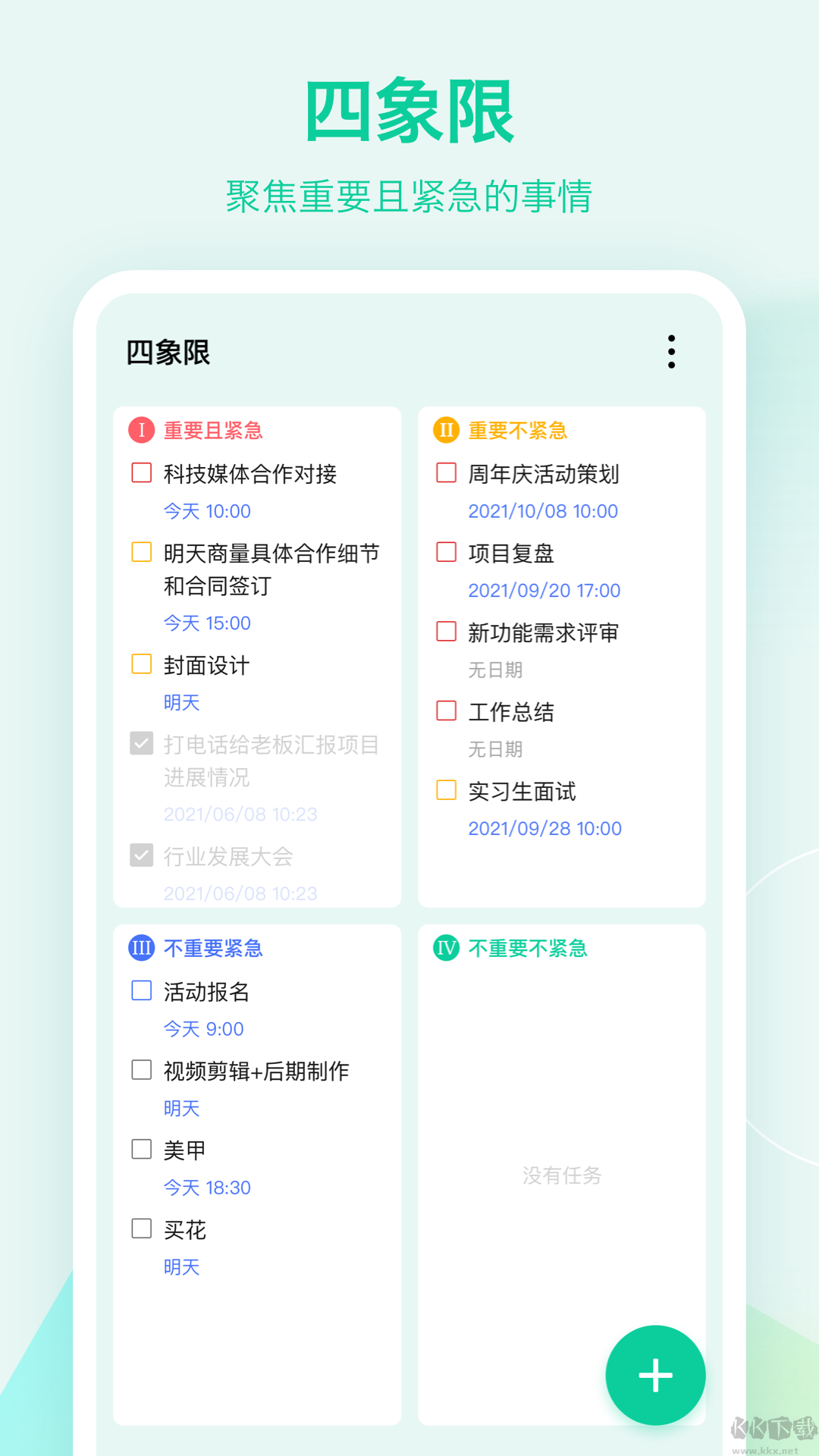
3、理清待办顺序,明确后续行动;
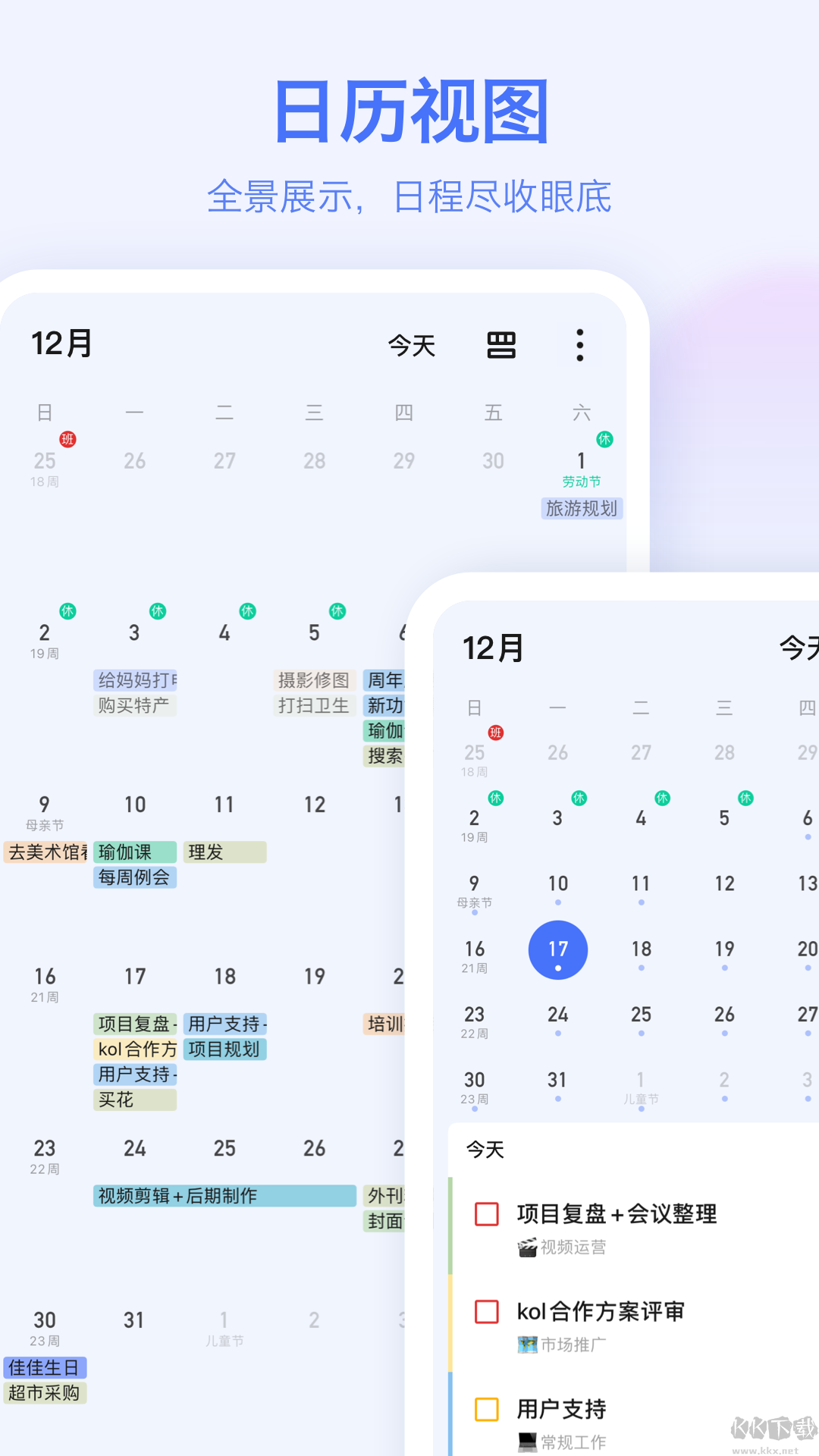
4、直观展示全部日程安排;
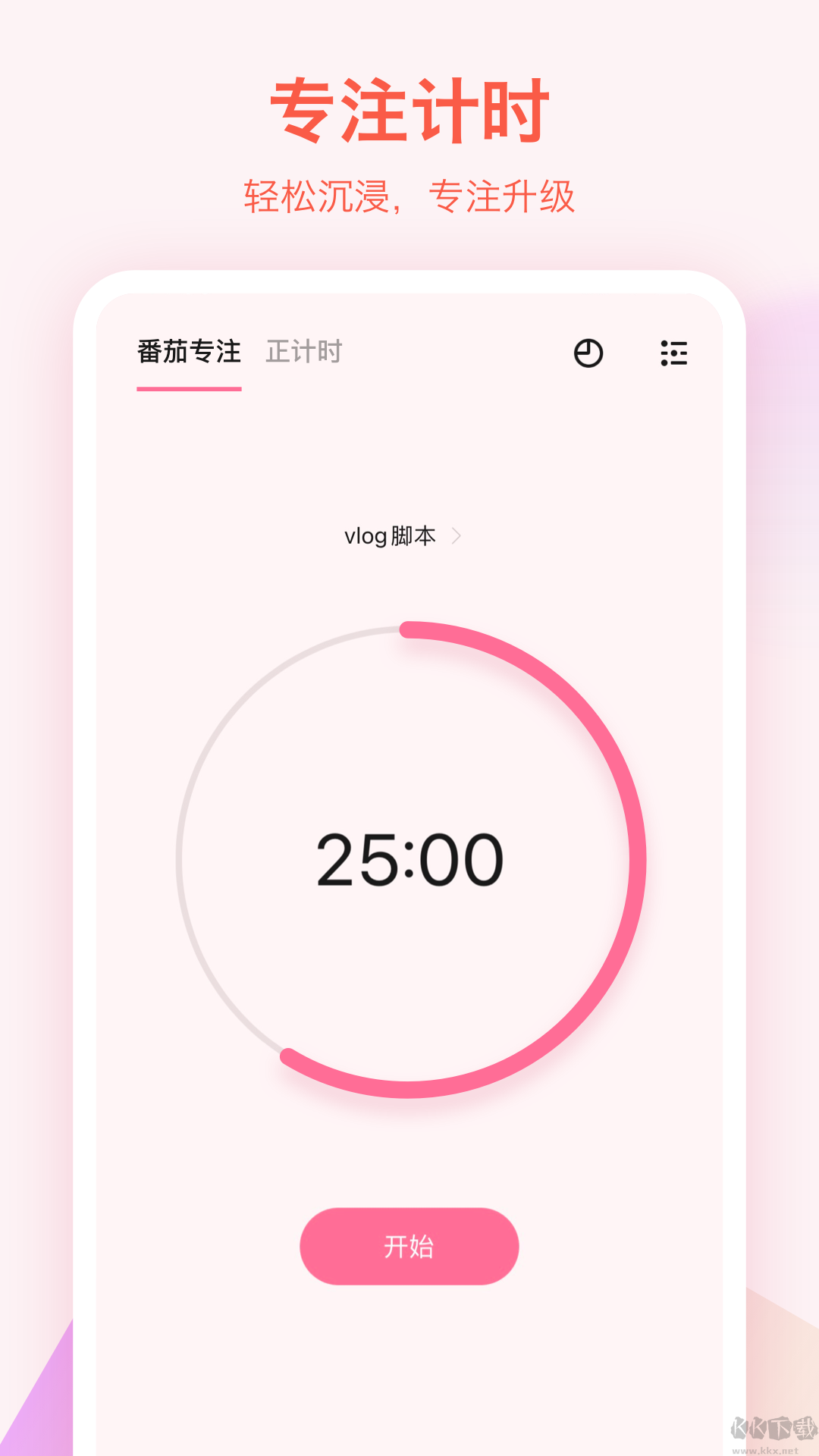
5、在专注模式下高效处理事务;
6、与团队成员协作并跟踪进度;
7、记录每个阶段的完成情况。
滴答清单软件亮点
1、支持多平台云同步,电脑端、Android、iOS、网页版数据实时保存,设备间无缝切换;
2、周期提醒功能,灵活设置重复任务,科学安排日程;
3、清单分类明确,采用分类、标签、优先级等管理方式,主任务可分解为子项目,使清单结构清晰、任务层次分明;
4、支持与同事朋友协同完成任务,可分配任务给他人,还能订阅第三方日历事项。
滴答清单常见问题
1、任务管理
⑴如何新建任务?
直接点击‘+’按钮即可添加新任务。
⑵怎样批量修改任务?
长按任务条目,点击任务前端的圆形选框选中多个任务,在底部弹出的菜单中选择调整截止日期、优先级、移动列表或删除任务。
⑶任务排序方法
收件箱及所有自定义任务列表均可按截止时间/优先级/标题或自定义顺序排列。选择自定义排序时,可直接长按任务并拖拽调整顺序。
⑷如何归档已完成任务?
为保持界面整洁并提升运行效率,可对已完成任务进行归档。在任务页顶部选择‘归档’图标即可自动归档已完成任务。归档内容可在‘已完成’列表中查看,该列表需先在列表编辑页面开启显示。
2、任务列表管理
⑴如何建立任务列表?
从左向右滑动屏幕,在左侧页面右下角点击‘添加列表’,输入列表名称,选择颜色及设定是否在‘所有’列表中显示。
⑵怎样修改列表信息?
从左向右滑动屏幕,在左侧页面右下角点击‘编辑’。选择具体列表后,可重命名列表、更换颜色或删除列表。
⑶如何共享任务列表?
从左向右滑动屏幕,选择目标列表,点击上方‘分享’图标,再点击‘+’按钮,从通讯录选择共享对象或直接输入对方邮箱地址。
⑷列表排序方法
从左向右滑动屏幕,在左侧页面右下角点击‘编辑’。长按列表条目直接拖拽即可调整顺序。
3、提醒设置
⑴如何设定任务截止时间和提醒?
输入任务内容后,点击日历图标旁的‘自定义’,在弹出日历中选择截止日期。点亮日历下方的闹钟图标可设置具体提醒时间。
⑵周期性任务设置方法
输入任务内容后,点击日历图标旁的‘自定义’,在弹出页面点击‘重复’图标选择任务循环频率。选择按天/周/月循环可进入高级设置,自定义循环规则并选择按截止时间或完成时间循环模式。
⑶如何取消任务截止时间和提醒?
选中任务后点击当前截止日期,再点击左上角‘删除’图标即可清除。
4、日历功能
⑴如何开启日历显示?
向右滑动屏幕进入列表展示页,点击‘编辑’选择日历,开启‘显示日历’并选择需要展示的日历账号。还可设置是否在所有列表中显示日历。目前仅支持显示未来七天的日历日程。
⑵如何添加日历事件?
向右滑动屏幕进入列表展示页,选择日历后点击‘+’按钮即可新建日历日程。
滴答清单更新日志
v7.7.0.2版本
优化番茄专注的时间记录体验:
- 支持记录额外专注时长: 当番茄专注结束后你仍在继续处理任务时,现在可以将额外的专注时长添加到专注记录中,让专注时间统计更完整。
- 支持编辑专注时长: 如果提前完成任务却忘记结束专注,现在可在专注结束页面手动调整时长,让记录更加准确。






 图叨叨高级版
 激萌美颜相机app免费版
 智能美颜相机最新版
 醒图app
醒图app 相片大师最新版
 甜拍安卓版
甜拍安卓版 无他相机最新版
 pixlr照片处理