
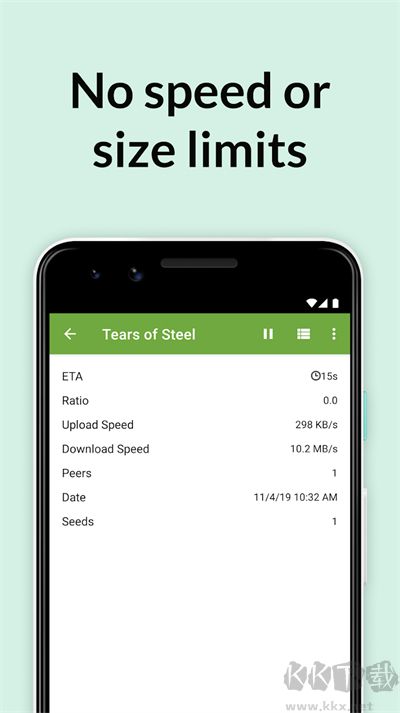
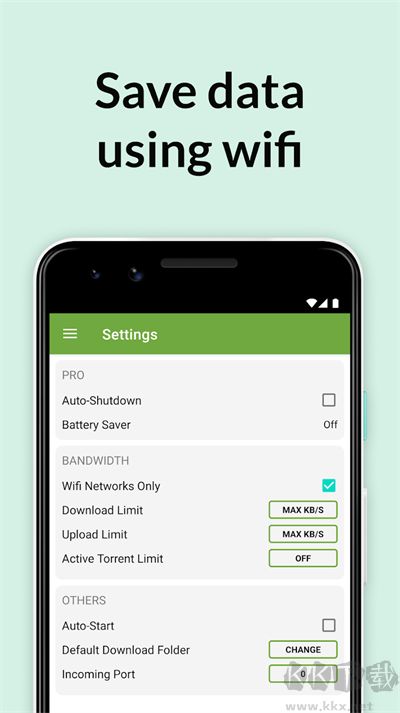
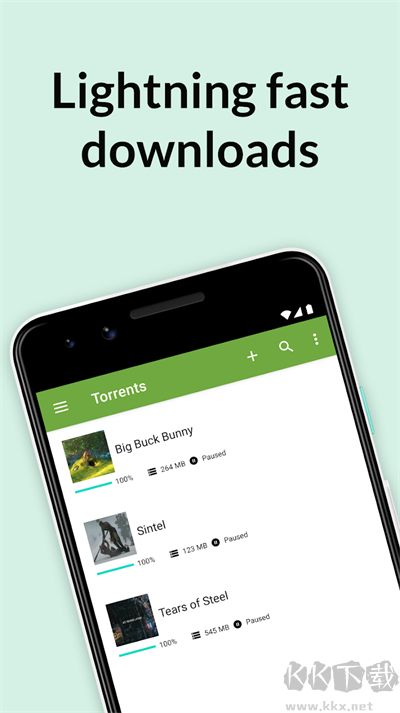
utorrentapp是一款轻量级而且功能强大的Android torrent下载工具,采用BitTorrent协议实现高效的P2P文件共享。可以快速下载音乐、电影等大文件,而且支持无速度、无文件大小限制的下载体验。软件设计简洁直观,内置音乐和视频播放器,优化了移动设备上的下载与播放体验。通过仅Wi-Fi模式,还能帮你节省流量,提供灵活的文件管理和种子分享功能。需要的朋友快来下载试试吧!
uTorrent App怎么添加种子?
1、打开uTorrent App,点击上方【+号】
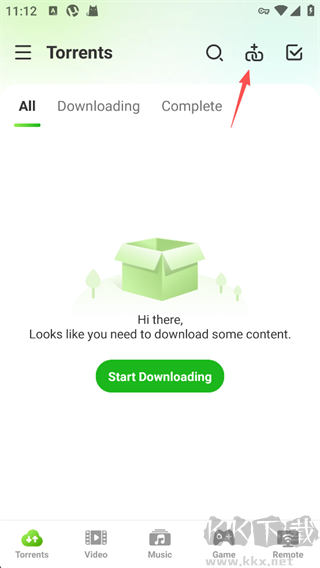
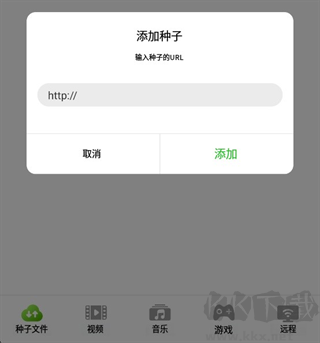
2、输入种子的URL,
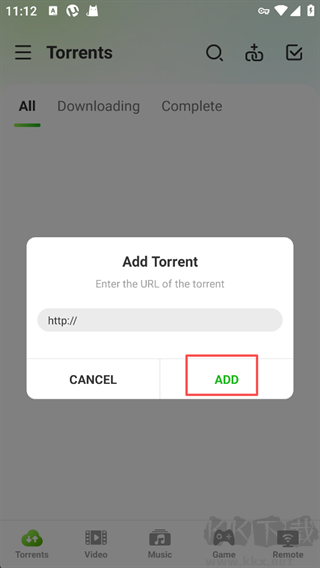
3、点击添加
utorrentapp核心特色
1、小巧的体积:
安装迅速,运行流畅,不占系统资源!
2、极速下载体验:
专注提升传输速度,无冗余功能与后台进程,安静运行于后台,不影响日常使用与娱乐!
3、操作便捷,开箱即用:
界面清晰直观,自动识别并配置路由器中的 UPnP 与 NAT-PMP 功能,快速连接 Torrent 网络。
4、技术先进,智能调节:
Torrent 内核具备智能调节能力,可根据当前网络状况与速度动态优化带宽使用,确保其他应用也能顺畅运行!
utorrentapp功能介绍
1、设计轻巧、界面清爽。
2、支持将文件直接保存至手机或平板设备。
3、可通过移动设备轻松分享文件与种子链接。
4、不限制下载速率,也无种子文件大小限制。
5、内置音乐与视频播放功能,提升影音播放体验。
6、已支持波兰语、西班牙语、意大利语、巴西葡萄牙语等多语言版本。
7、可从BitTorrent Now合作平台免费获取音乐、电影及视频内容。
utorrentapp如何添加种子文件到µTorrent Classic
从移动设备远程添加种子文件到 Windows 上的 µTorrent Classic。
µTorrent Remote 注册
µTorrent Remote 是一项可让您通过手机或其他设备远程管理家中电脑上运行的 µTorrent Classic(适用于 Windows 或 Mac)的功能。完成设置后,无论身处何地,都能随时添加、移除、启动或暂停下载任务。
出于隐私保护考虑,无法直接在官方网站注册账户。您需通过 µTorrent Android 应用或网页浏览器完成账号绑定,具体操作如下。
从 µTorrent Android 进行设置
第 1 步
在安卓设备上安装并打开 µTorrent Android 应用,同时在家中 Windows 电脑上启动 µTorrent Classic(此方式不支持 Mac)。确保安卓设备与电脑连接在同一 WiFi 网络下。点击安卓版 µTorrent 右上角的电脑图标,此时会弹出一个包含 4 位数字 PIN 码的窗口。
第 2 步
在 Windows 电脑的 µTorrent Classic 程序中,找到显示“Connect to your device”的提示窗口,输入安卓设备上显示的 4 位 PIN 码。配对成功后,即可实现远程管理,随时随地添加、暂停、恢复或删除种子任务!请注意,远程功能生效的前提是家用电脑保持开机,且 µTorrent Classic 程序正在运行。
从网络浏览器进行设置
第 1 步
打开电脑上的 µTorrent Classic(Windows 或 Mac 版),进入“Options > Preferences > Remote”设置界面。
第 2 步
勾选“Enable µTorrent Remote Access”,随后设置一个计算机名称(可自定义)和登录密码。点击“Apply”或“Sign in”确认。当状态显示为“Accessible”时,表示已启用远程访问。您可使用该名称和密码,在任意浏览器中访问 https://remote.utorrent.com 来管理您的 µTorrent Classic。请注意,远程连接要求家用电脑处于开机状态,并且 µTorrent Classic 程序保持运行。


 头像馆软件最新版
 小影
小影 DazzChic相机
 Movepic
 糖果照相机
糖果照相机 相机360
相机360 Remini软件
 Prettyup软件