
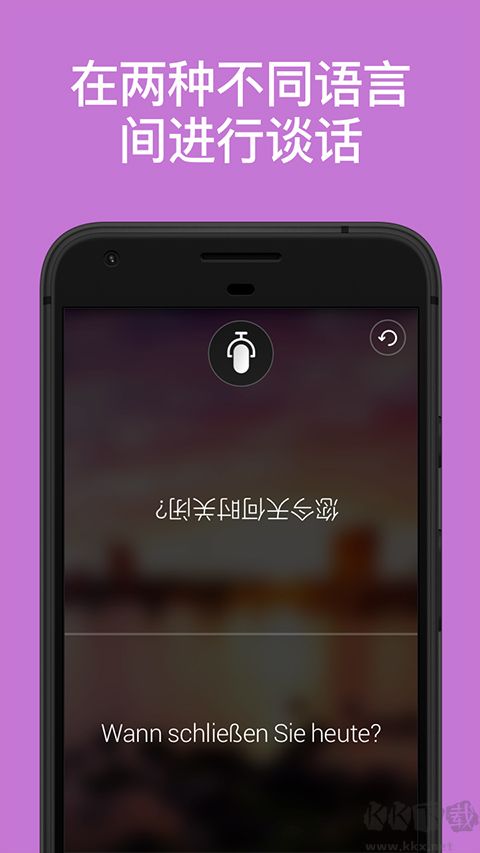
微软翻译app是一款功能丰富的翻译工具,兼容多系统设备,支持超60种语言互译,涵盖文本、语音、手写等多种输入方式,实时对话翻译可以连接多设备,实现百人跨语言交流,搭配字幕功能让沟通更清晰,相机翻译能快速识别图片中的文字和转换,phrasebook收录海量实用短语,附带发音指导助力语言学习,从日常交流到学术场景,都提供精准、便捷的翻译体验。
微软翻译app功能
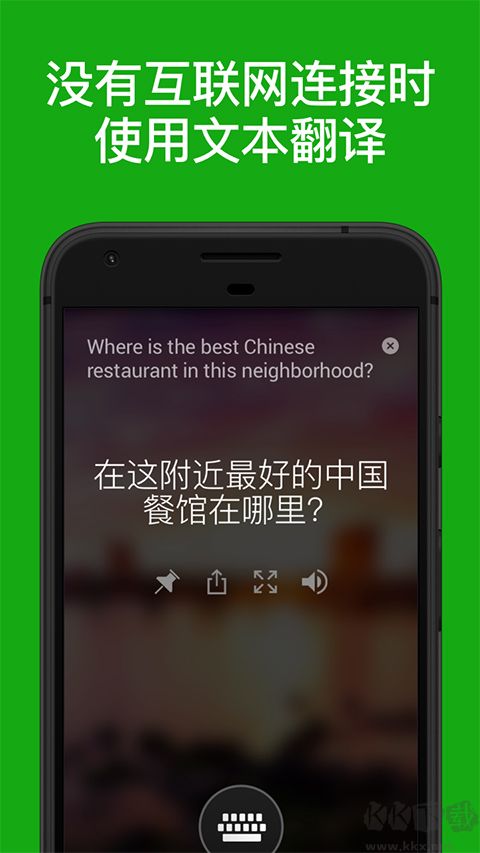
1、将文字转变为六十多种语言,支持联网或脱机操作。
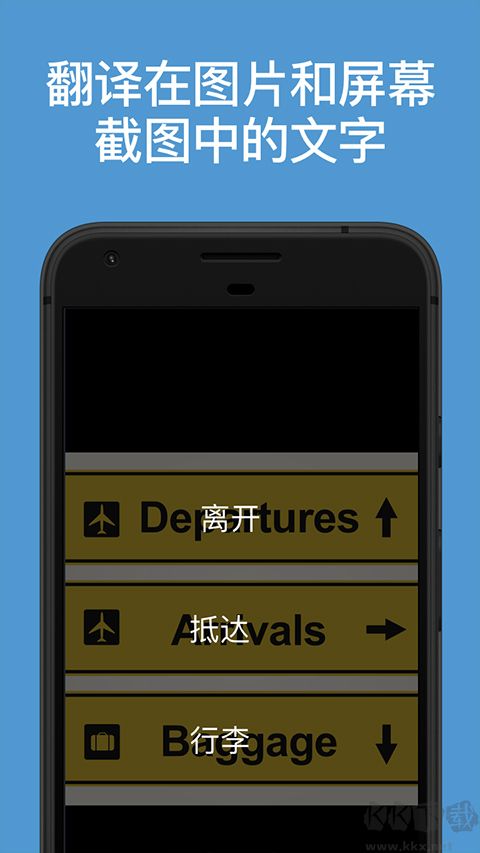
2、图片识别翻译技术,能够直接解读照片与屏幕截图中的文字内容。
3、声音转换翻译服务支持单人操作,以及双人交谈的分屏即时互译。
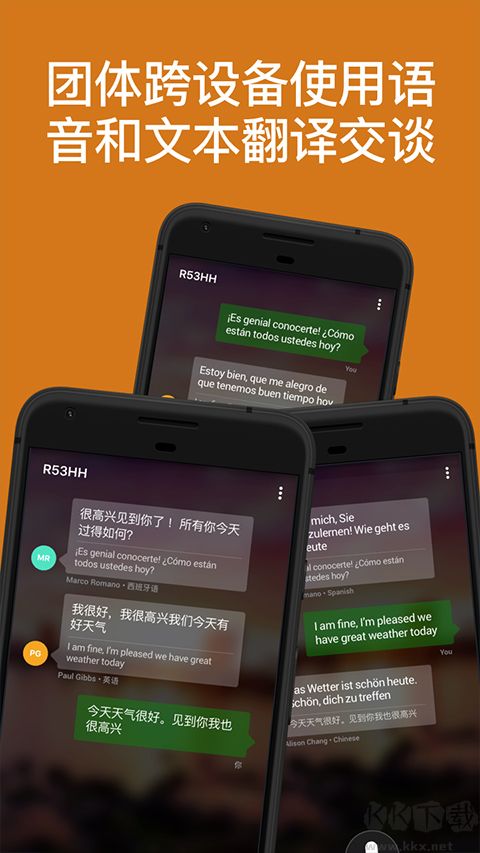
4、支持多人多语种交流翻译——可串联多台设备,实现最多百人跨语言面对面沟通,每位参与者均能选用自身熟悉的口语。
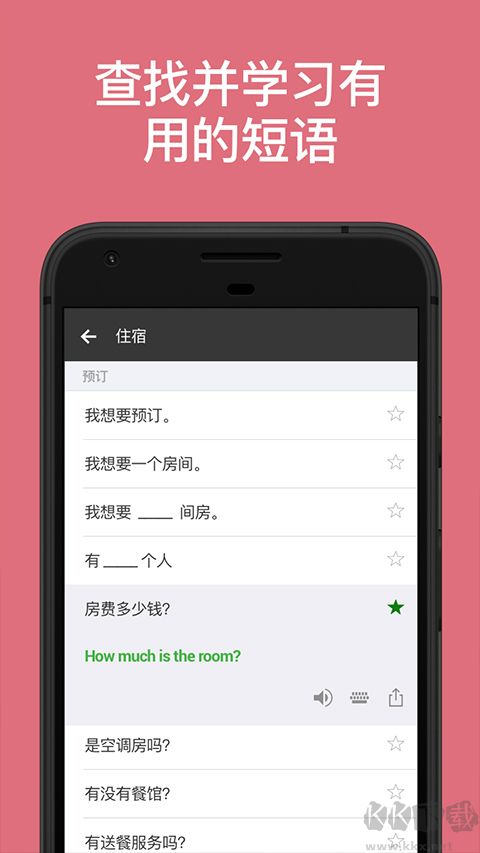
5、汇集多国出行情境的实用表达手册与读音示范,辅助您在行程中掌握外语。
6、查阅词汇的多样译法与释义,为您寻获传递个人思想的最佳表达方式。
7、获取脱机语言资料包,确保您在无法接入互联网的情况下正常使用。
8、聆听转换后语句的发音,辅助您掌握外语、出行游览与境外购物。
9、向其他程序传递文字转换的最终内容。
10、标记并存储您使用频率较高的译句,方便日后查看。
11、借助右键菜单转换工具,解读其他程序中的文字信息。
12、直接对您的智能腕表发声,即可快速获取转换结果。
13、在您的移动设备与智能腕表间自动保持译句内容同步。
微软翻译app网页转换方法
1、启动移动设备内的应用程序,进入主界面后,选择屏幕中的话筒符号。
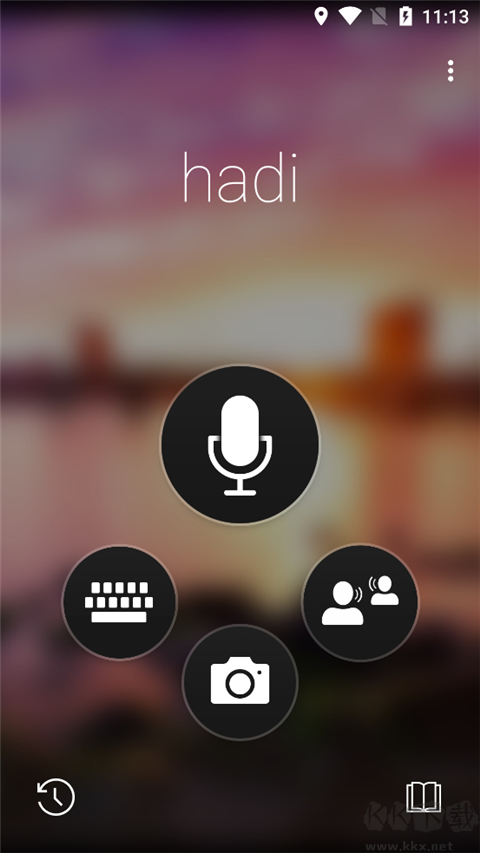
2、若需转换的网页信息量较少,可选用图片识别转换方案。
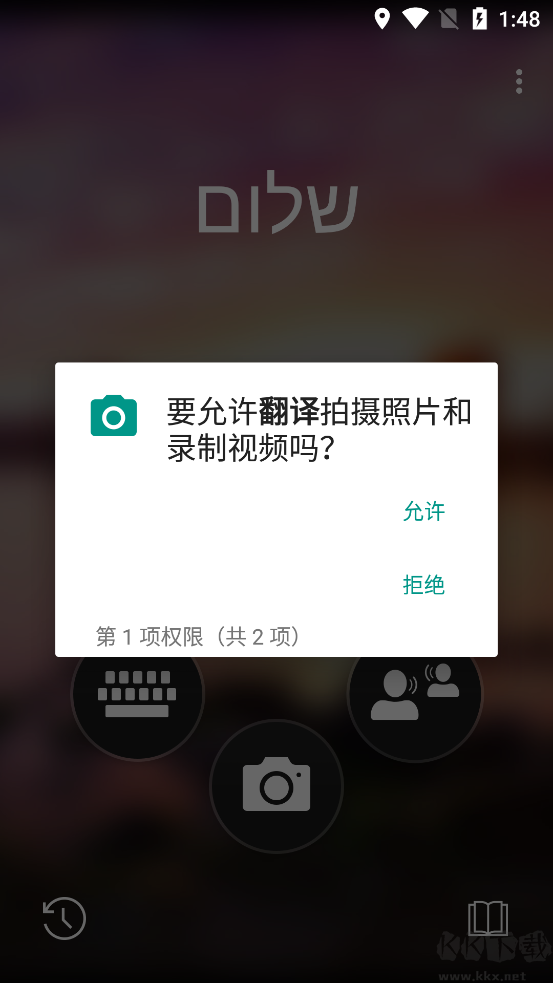
3、进入程序后选择相机功能,直接拍摄网页画面,或对网页进行截屏后选择左下角功能键,从相册导入截屏图片进行解析。
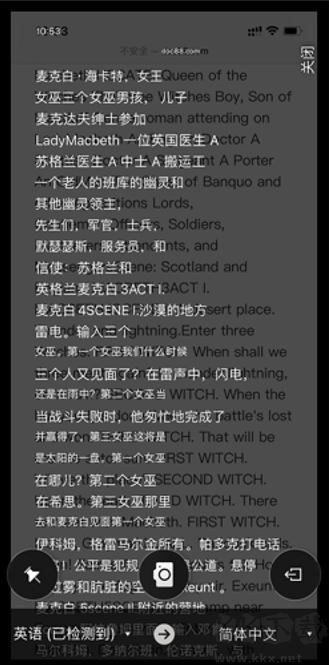
4、除截图与拍摄外,iOS设备使用者还可在手机浏览器内长按选择待转换语句。
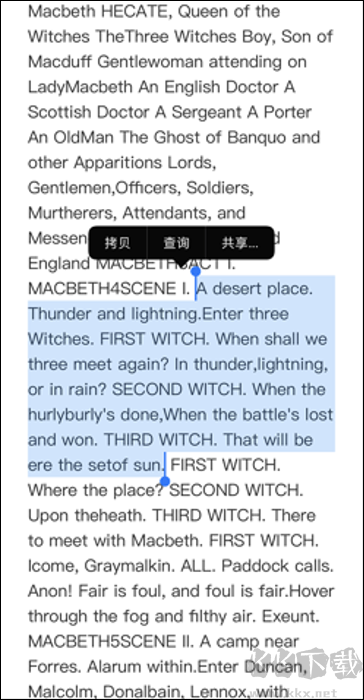
5、随后选择“分享”功能,在应用列表中找到“转换”选项并点击,系统将自动呈现转换界面,选定目标语言后即可实现双栏对照显示。
微软翻译app多人会话设置流程
1、选择界面右侧的双话筒符号,即可开启即时对话模式。
2、启动交谈并向其他成员分享接入编号,对方即可通过此编号加入讨论,此时您只需点击“启动”按钮。
3、录入个人称谓并设定使用语言。
4、系统正在建立连接,请耐心等待片刻。
5、两位使用不同语言者,分别按下界面中对应的收音键,即可开始即时语言交流。
微软翻译app特点
1、支持六十余种语言的语音与文字转换服务。
2、具备图片文字识别转换能力。
3、可播放转换后短句的读音,辅助改善发音水平。
4、查阅常用译句合集与高频表达的发音指导。
5、使用单一设备实现双人即时对话转换。
6、语音对话转换支持九种语言:中文(普通话)、阿拉伯语、英语、法语、德语、意大利语、葡萄牙语、西班牙语、俄语。
7、通过设备互联,实现两个或更多使用者的即时翻译对话。


 KeepCap相机
 照相机美颜手机版
 趣P图app
 国家风景
国家风景 速记相机
速记相机 爱证件
爱证件 趣看光影最新版
 BeautyPlus相机