

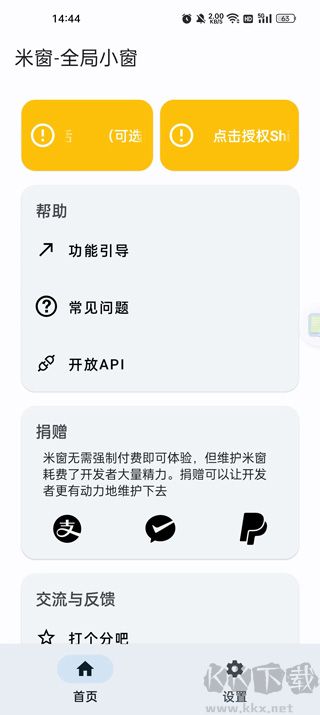
想打造一个干净的手机桌面吗,米窗全局小窗能够实现你的想法,这款应用作为出色的视觉美化工具,让每个人都能简单布置自己的屏幕,随意开启多项任务,能将各种应用转为迷你浮窗,效果类似分屏,为大家呈现灵活高效的屏幕助手,还能自由改变视窗尺寸,实现多程序并行处理,感兴趣的朋友,欢迎前来获取体验。
米窗全局小窗app功能
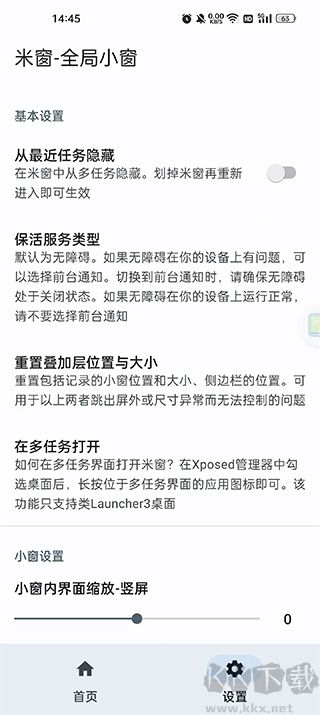
1、小窗调节
对小窗尺寸、摆放方位等开展调节。
2、挑选悬浮应用
挑选在悬浮按键中能够开启悬浮窗口的应用程序。
3、从近期任务中隐藏
在米窗里将其从多任务列表划除,再次进入后就能起效。
4、挑选适配应用
若部分应用与移动悬浮窗口位置存在冲突,造成显示不全、无法触碰等情况,请为这类应用开启适配模式。
5、电量优化
为确保米窗在后台正常运转,可关闭对它的电量优化设置,但这样做可能会让设备耗电量增加。
米窗全局小窗app使用教程
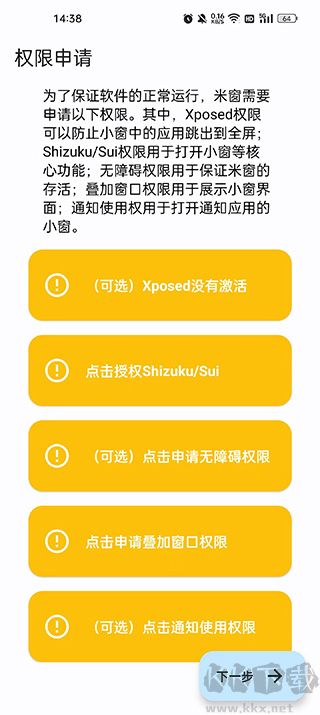
1、在本平台下载安装后,进入程序,会需要一些使用权限。
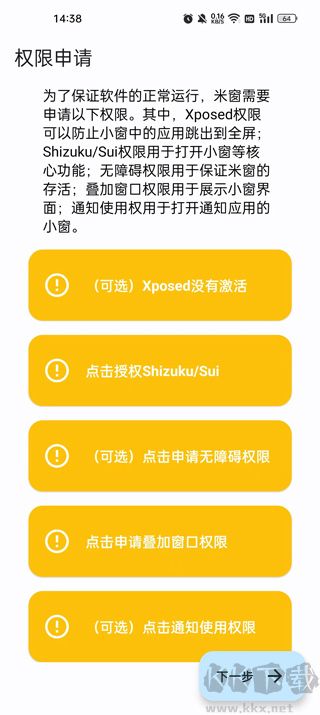
2、开启应用列表中的全部权限,首要开启的是无障碍相关权限。

3、接着申请窗口悬浮权限。
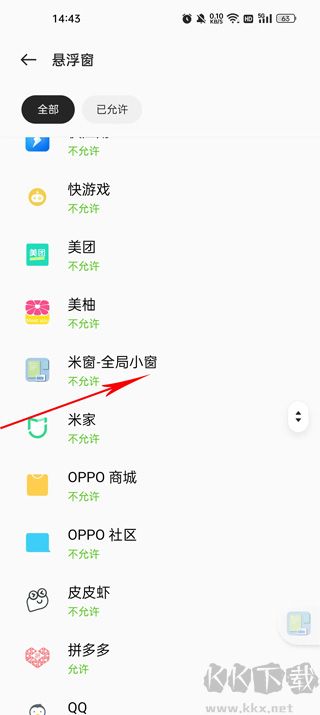
4、最后开启通知相关权限。
5、关键的是 xposed 权限和 shizuku 权限。
6、所有权限设置完成后,点击下一步就能使用。
米窗全局小窗app优势
1、当前仅适配安卓 11 系统。
2、要求手机完成 root 操作和 xposed 配置。
3、对部分原生系统有一定辅助作用,能让原生系统实现悬浮窗口功能。
4、支持悬浮窗口多开操作。
5、可自由拖动窗口至任意位置。
6、能将多个悬浮窗口放置在同一显示页面。
常见问题
1、米窗打开部分界面时瞬间消失,之后侧边栏、悬浮窗口均无法再次开启
若使用前台保持活跃模式,且打开的界面包含系统设置、授权页面、部分设备的分身选择等重要系统页面,就会出现上述状况。
解决办法:启用无障碍保持活跃模式。
2、米窗点击某界面后变为全屏显示
尝试通过 Xposed 勾选系统框架并重启设备,Android12 及以上版本可尝试勾选米窗中 “借助 Shizuku/Sui 阻止应用脱离小窗转为全屏” 选项。
3、无法通过米窗开启悬浮窗口 / 停留在引导页面 / 开启悬浮窗口后闪退
该问题可能因系统中设置过 Vulkan 导致,具体可查看引导界面的文字说明。
4、开启悬浮窗口后,应用界面无法铺满窗口,呈现类似 Windows 系统窗口的样式
进入系统设置 - 开发者选项,关闭 “强制启用桌面模式” 功能。
5、米窗在后台运行时被关闭
部分定制系统可能出现此问题,建议为米窗设置后台保护。米窗依靠无障碍功能或前台服务维持运行,若这两项服务均被终止,可排查是否为系统问题,或尝试更换保持活跃的方式。
6、界面缩放比例不当
米窗可分别对横屏、竖屏界面的缩放比例进行调整,需分开设置。
7、屏幕旋转后界面显示异常
部分性能较低的设备可能出现此问题,若遇到可尝试关闭米窗设置中 “屏幕旋转时调整小窗缩放比例” 的选项。

 图叨叨高级版
 激萌美颜相机app免费版
 智能美颜相机最新版
 醒图app
醒图app 相片大师最新版
 甜拍安卓版
甜拍安卓版 无他相机最新版
 pixlr照片处理